PDF 回転

オンラインでPDFの向きを無料で修正・保存

ご利用の流れ:PDFの向きを整える

1. ファイルのアップロード

「ファイルを選択」をクリックするか。

※パスワード保護されたPDFは、あらかじめ保護を解除しておく必要があります。

2. 回転させたいページを選択

以下のいずれかの方法で、向きを変えたいページを指定します。

- 個別選択: 各ページのサムネイルにあるチェックボックスを選択します。

- 範囲指定: 右側の「ページを指定」欄に、ページ番号(例:1-5)を入力します。

- 一括選択: すべてのページを回転させる場合は「すべて選択」にチェックを入れます。

3. 回転方向の選択と適用

「左回転」または「右回転」のいずれかをクリックして、ページの向きを調整します。プレビューで確認し、問題なければ「適用」をクリックしてください。

4. ダウンロードと保存

処理が完了したPDFをダウンロードします。さらに高度な編集を行いたい場合は、デスクトップ版の追加機能もぜひお試しください。

PDF回転にPDF Agileを選ぶメリット

  • スピーディにPDFを回転

    当社のPDF回転ツールを使用すれば、逆さまになったページや向きがずれたページを素早く修正できます。PDFファイルをアップロードして調整するだけで、あとはプログラムにお任せください。高速かつ無料で利用でき、会員登録やソフトのインストールも一切不要です。

  • サーバーからファイルを自動削除

    プライバシー保護のため、アップロードされたファイルや処理後のデータを長期間保存することはありません。すべてのファイルは24時間以内に自動削除されるため、情報漏洩のリスクもなく安心して利用できます。

  • ページ単位でも一括でも回転可能

    ドキュメントの向きを自由自在にコントロール。 「すべて選択」オプションを使用してファイル全体を瞬時に回転させることも、特定のサムネイルや範囲を選択して個別のページを修正することも可能です。1ページのみの調整から文書全体の変更まで、当社のツールはお客様のニーズに柔軟に対応します。

  • 安心・安全なオンライン処理

    256ビットSSL暗号化通信を採用し、ファイルは常に安全に保護されます。ソフトをインストールする必要もなく、ブラウザ上で安全にPDFの調整が行えます。

  • あらゆるデバイスに対応

    PC、タブレット、スマートフォンなど、デバイスを問わずいつでもアクセス可能。数回クリックするだけで、外出先からでも簡単にレイアウトやページの向きを整えられます。

  • レイアウトや書式をそのまま保持

    テキスト、画像、フォント、レイアウトを損なうことなく回転できます。元の画質やデザインを維持したまま、正確なページ調整が可能です。

PDF Agile – PDF作業をこれ一つで簡単に

  • PDF変換も思いのまま

    PDFをWord、Excel、PowerPoint、TXT、JPGなど、あらゆる形式に簡単に変換可能。文字やフォント、レイアウトも保持し、高品質のまま文書を管理できます。

  • 即時電子署名・承認

    法的効力のある電子署名を追加したり、フォーム記入や文書承認を瞬時に完了。作業をデジタルで安全かつスピーディに進められます。

  • スキャンPDFも検索・編集可能(OCR対応)

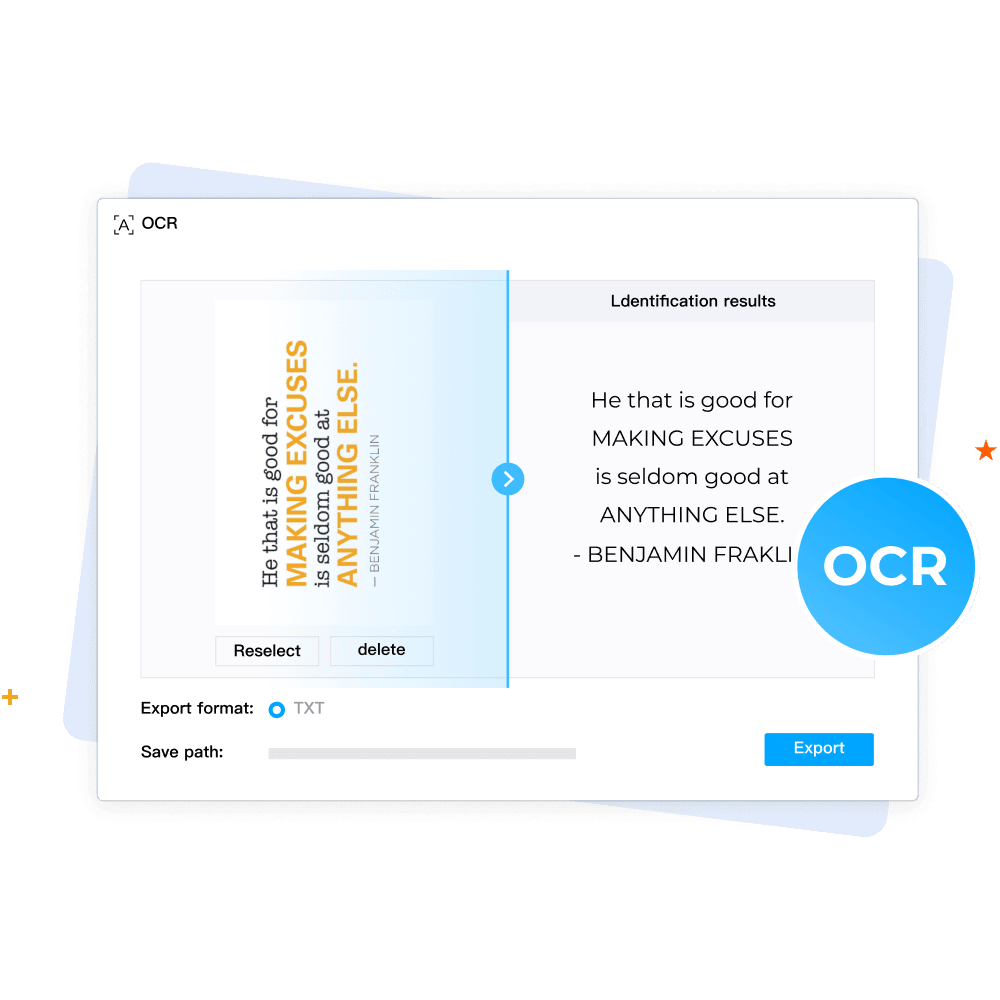
    最新OCR技術でスキャンPDFを編集・検索可能な文書に変換。画像やスキャン文書の文字を正確に認識し、レイアウトや書式を崩さずに編集・コピー・共有できます。

  • あらゆるPDF操作に対応

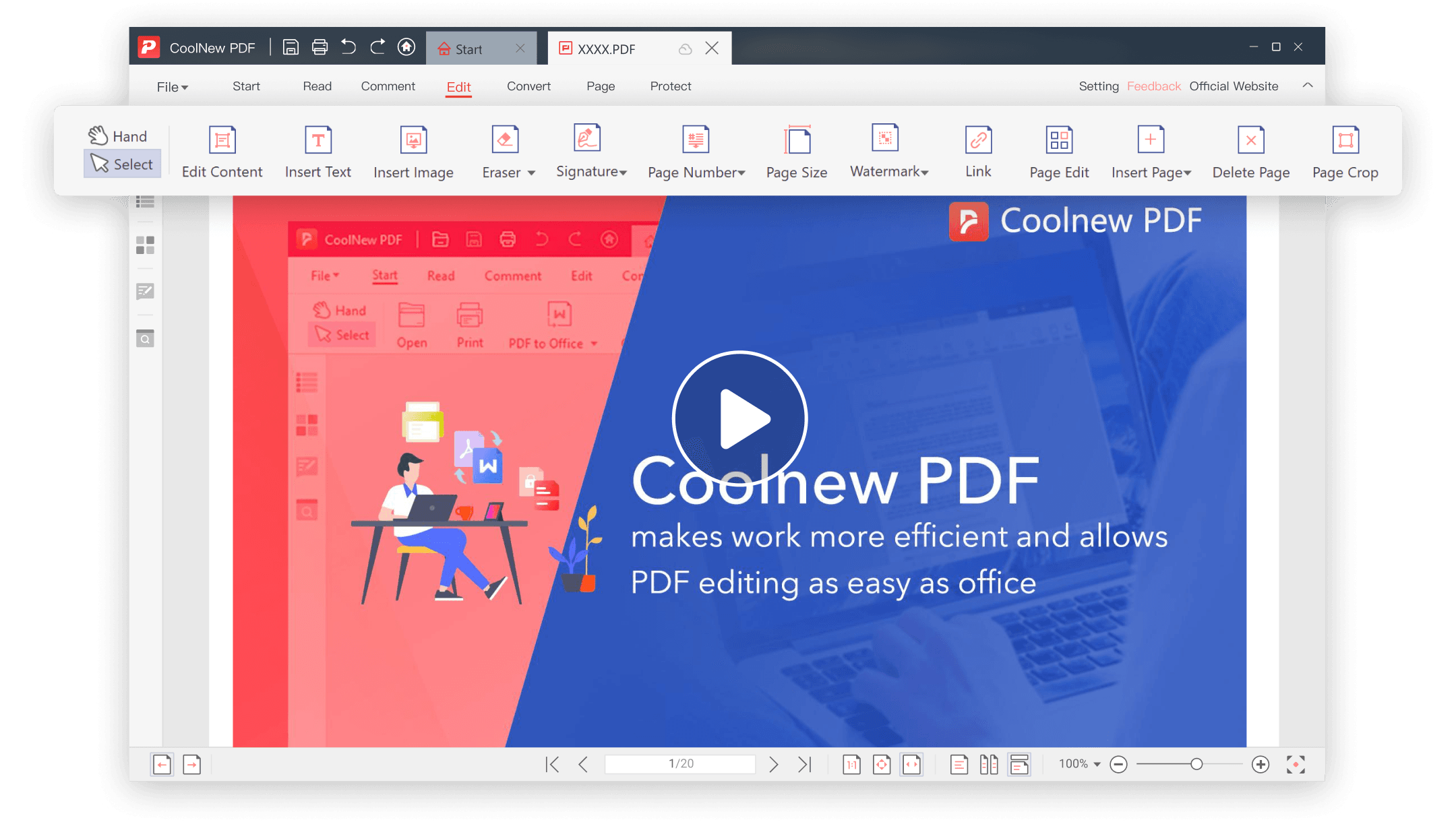
    結合、分割、圧縮、回転、トリミングなど、あらゆるPDF作業を一つのツールで完結。効率的に管理・編集・最適化できます。

究極のPDFソリューション

Your Ultimate PDF Solution.png

PDF回転に関するよくある質問

ソフトをダウンロードせずにPDFを無料で回転できますか?

回転すると文字やレイアウト、リンクが崩れますか?

複数ページのPDFで特定のページだけ回転できますか?

「表示を回転」と「PDFを回転」の違いは何ですか?

スマホでもPDFを回転できますか?