文書を共有しながら機密性を保ちたい、または企業ロゴなどをさりげなく入れたい――そんなときに役立つのが透かしです。
Microsoft Word では、半透明のテキストや画像を本文の背面に配置することで、視認性を保ちながらも情報を伝えることができます。
この記事では、Word で透かしを追加する方法を、既存のデザインを使う場合と、自分でカスタム作成する場合の両方から解説します。
透かしを使うメリット
Word 文書に透かしを追加することで、次のような利点があります:
- 機密保持: 「DRAFT(下書き)」「CONFIDENTIAL(機密)」などの透かしを入れることで、不正なコピーや配布を防ぐことができます。
- ブランド表現: 会社のロゴやスローガンを薄く入れることで、プロフェッショナルな印象を与え、ブランド認知を高めます。
- 著作権保護: 著作権マーク(©)や年度を含めることで、作品の所有権を明示できます。
テキスト透かしと画像透かしの違い
Word では、主に次の 2 種類の透かしを使用できます:
- テキスト透かし: 自分の名前や会社名、「DRAFT」などのメッセージをテキストとして追加します。
- 画像透かし: 会社ロゴなどの画像ファイルを透かしとして使用します。
テキスト透かしを追加する
既存のテキスト透かしを追加するのはとても簡単です。
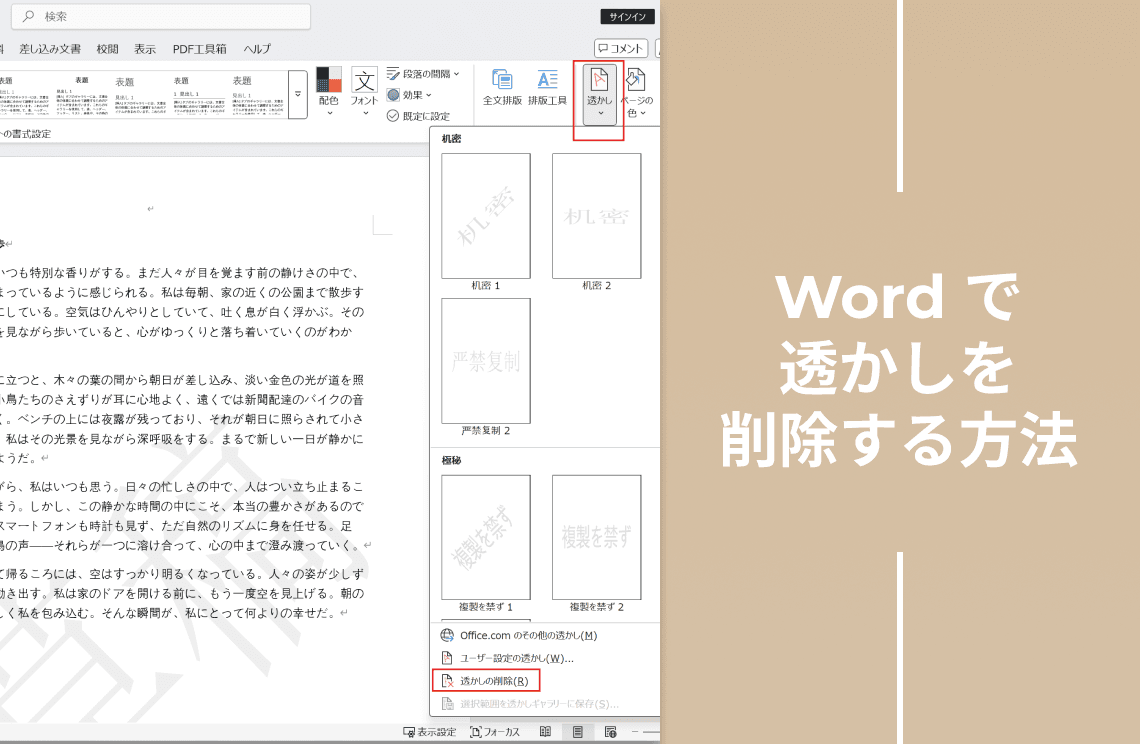
1. ウォーターマーク機能にアクセス:Word 上部の[デザイン]タブを開き、[ページの背景]グループ内の[透かし]をクリックします。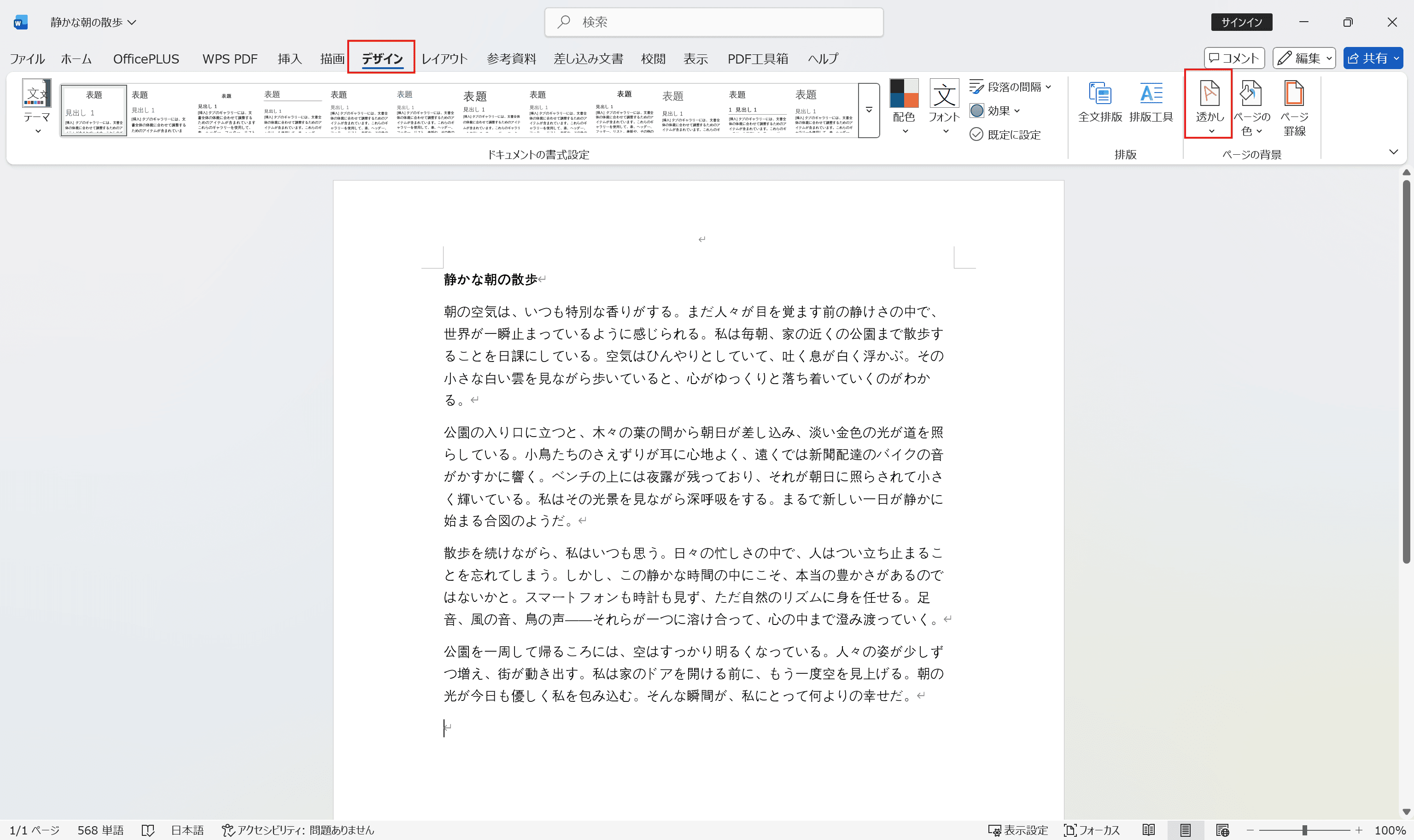
2. 既存の透かしを選択:「DRAFT」「CONFIDENTIAL」など、あらかじめ用意された透かしデザインの一覧が表示されます。目的に合ったものをクリックして挿入します。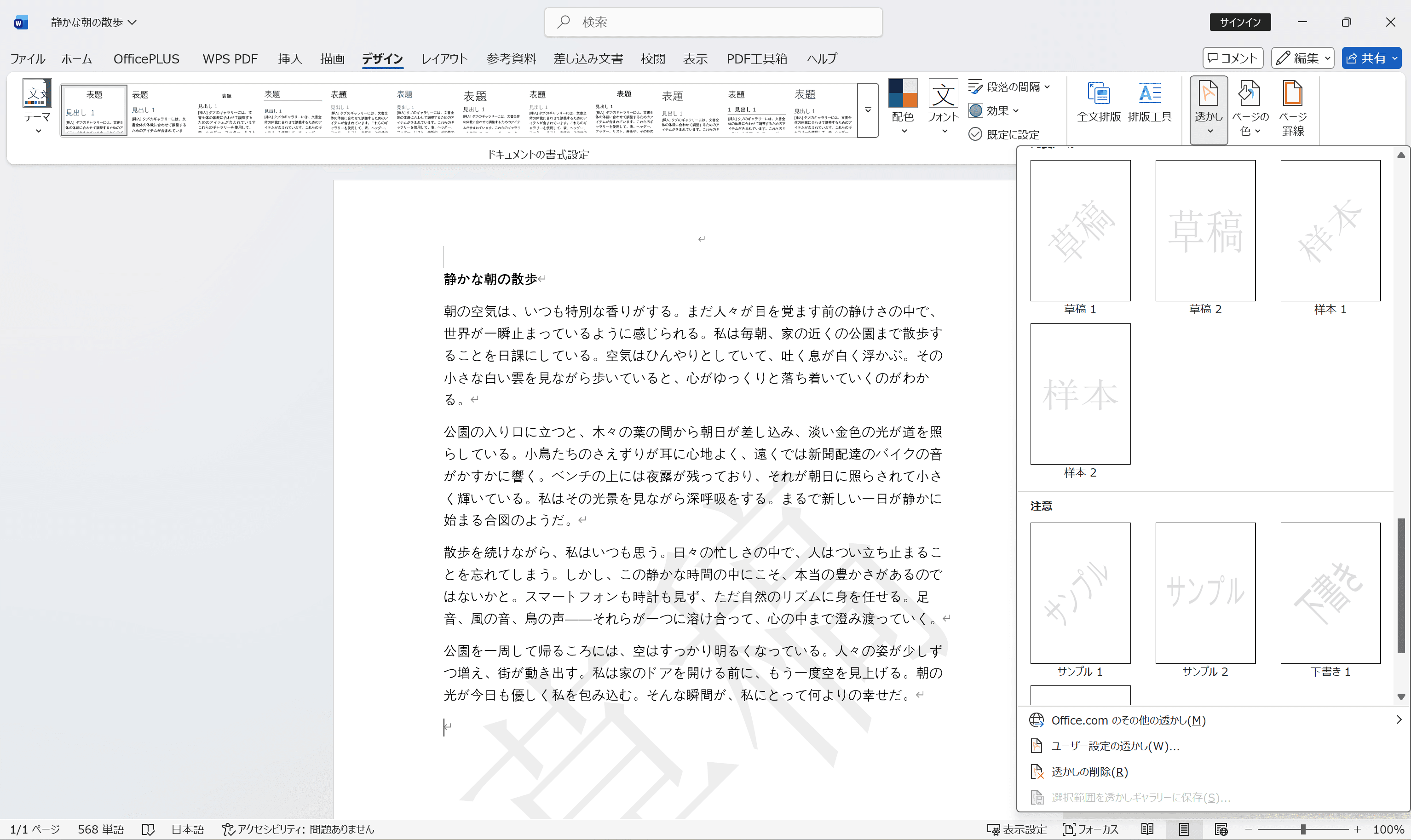
カスタムテキスト透かしを作成する
より個性的な透かしを作成したい場合は、カスタム設定を行いましょう。
1. [ユーザー設定の透かし]を選択:[デザイン]タブ → [透かし] → メニュー下部の[ユーザー設定の透かし]をクリックします。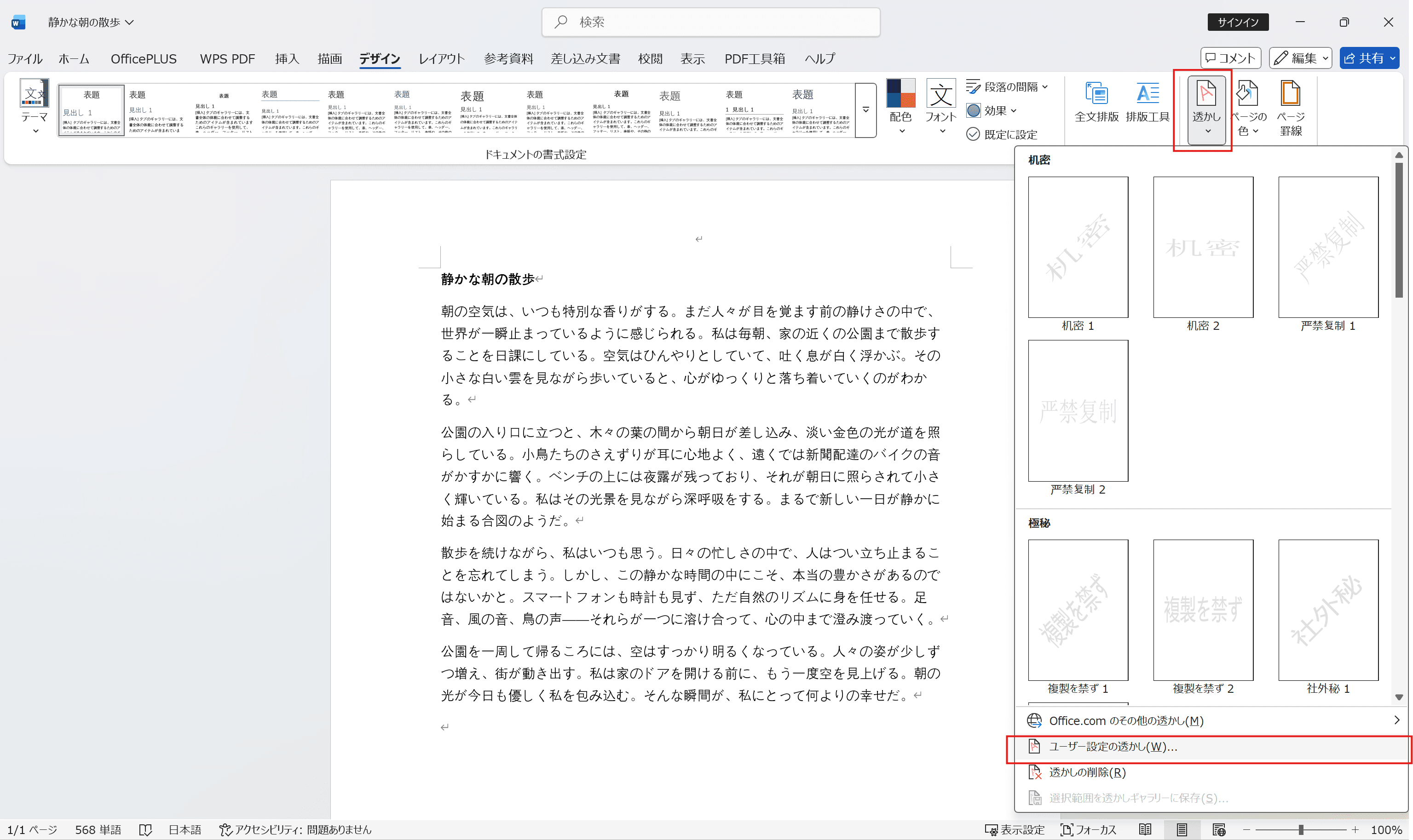
2. 透かしタイプを選択:表示されたウィンドウで[テキスト透かし]を選択します。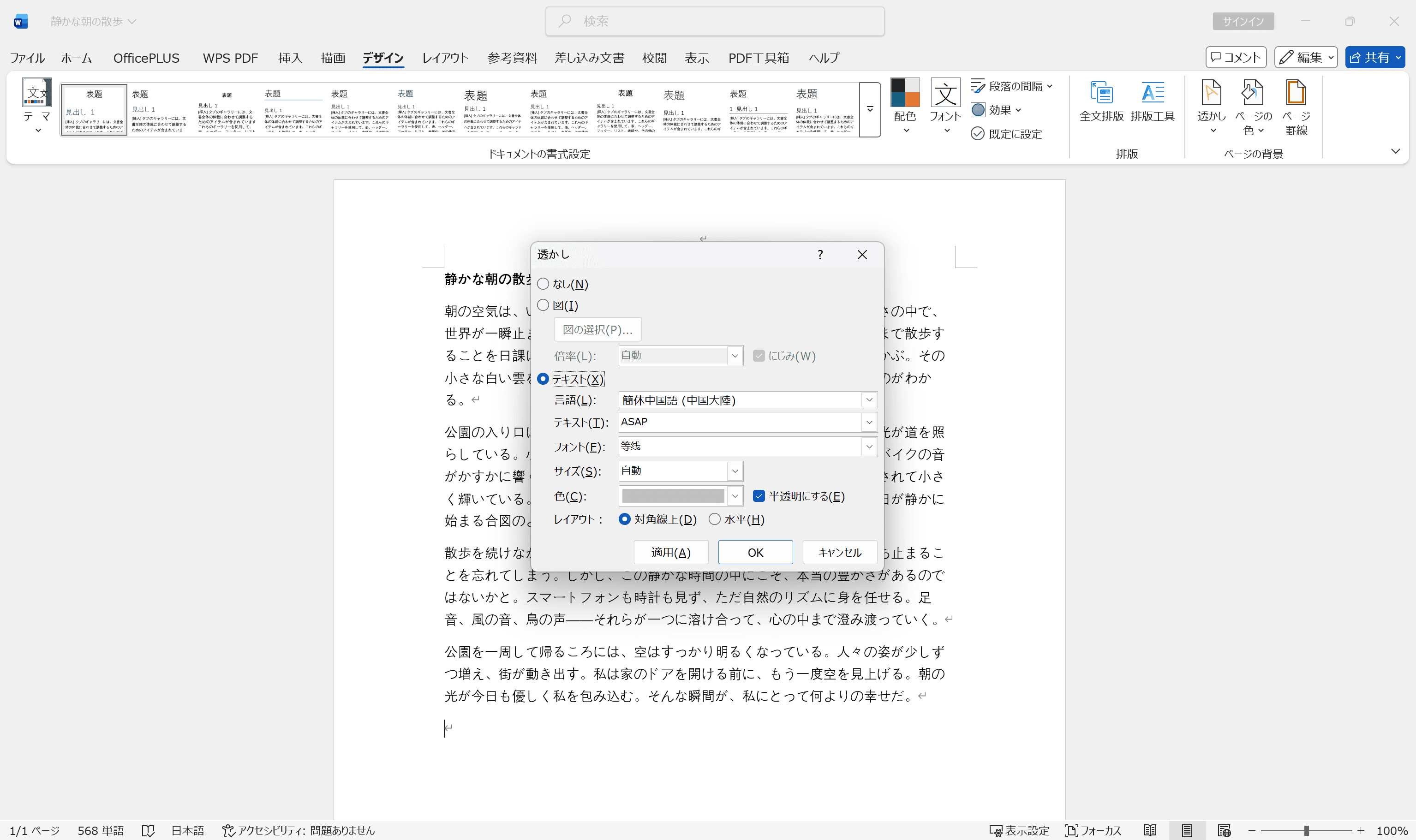
3. テキストを入力・書式設定:「テキスト」欄に表示したい文字列を入力し、フォント、サイズ、色、配置(斜め・横)を指定します。
4. 見た目を調整:「倍率(Scale)」スライダーで大きさを変更し、「半透明」にチェックを入れると控えめな印象になります。
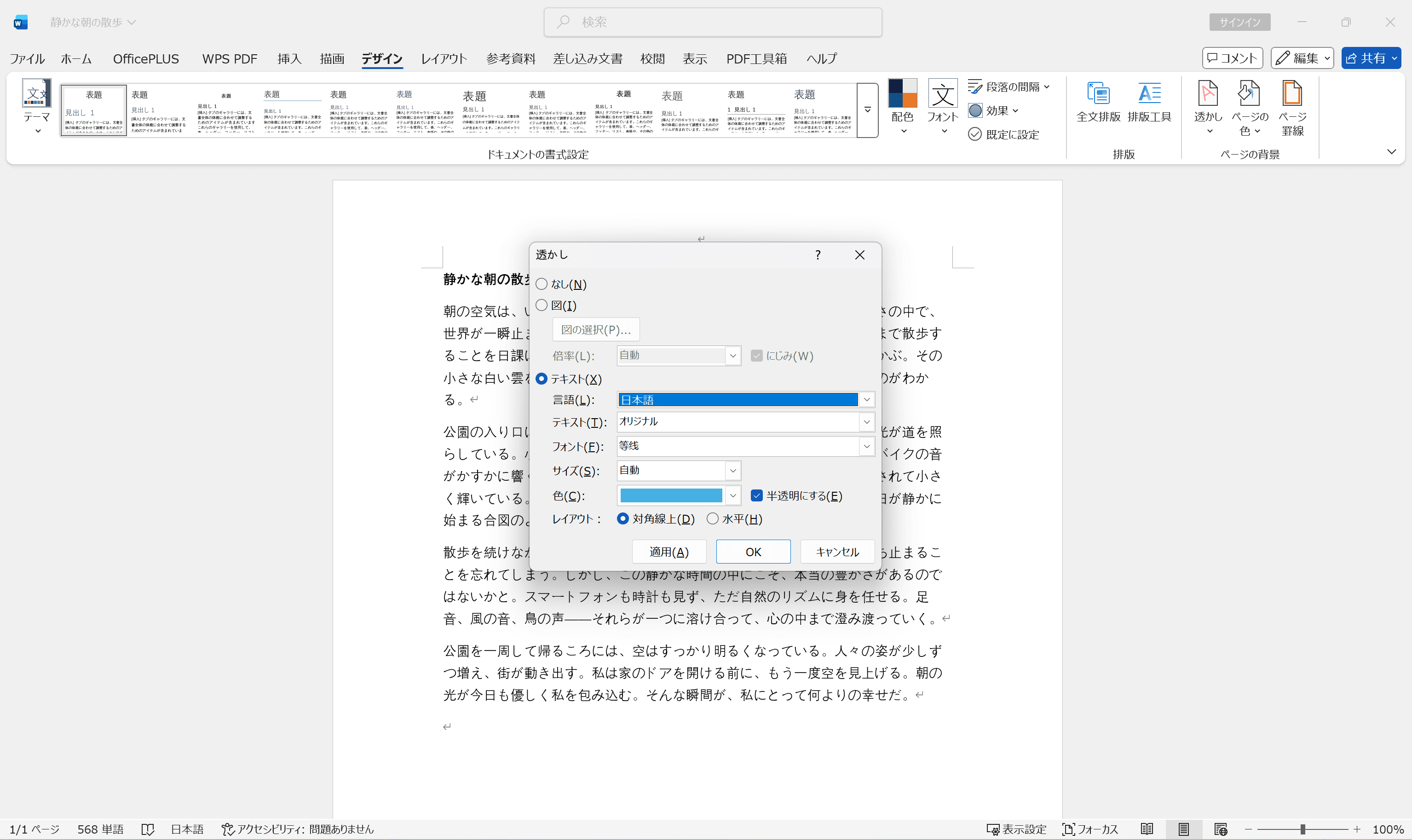
5. 透かしを挿入:設定が完了したら[OK]をクリックし、文書に透かしを適用します。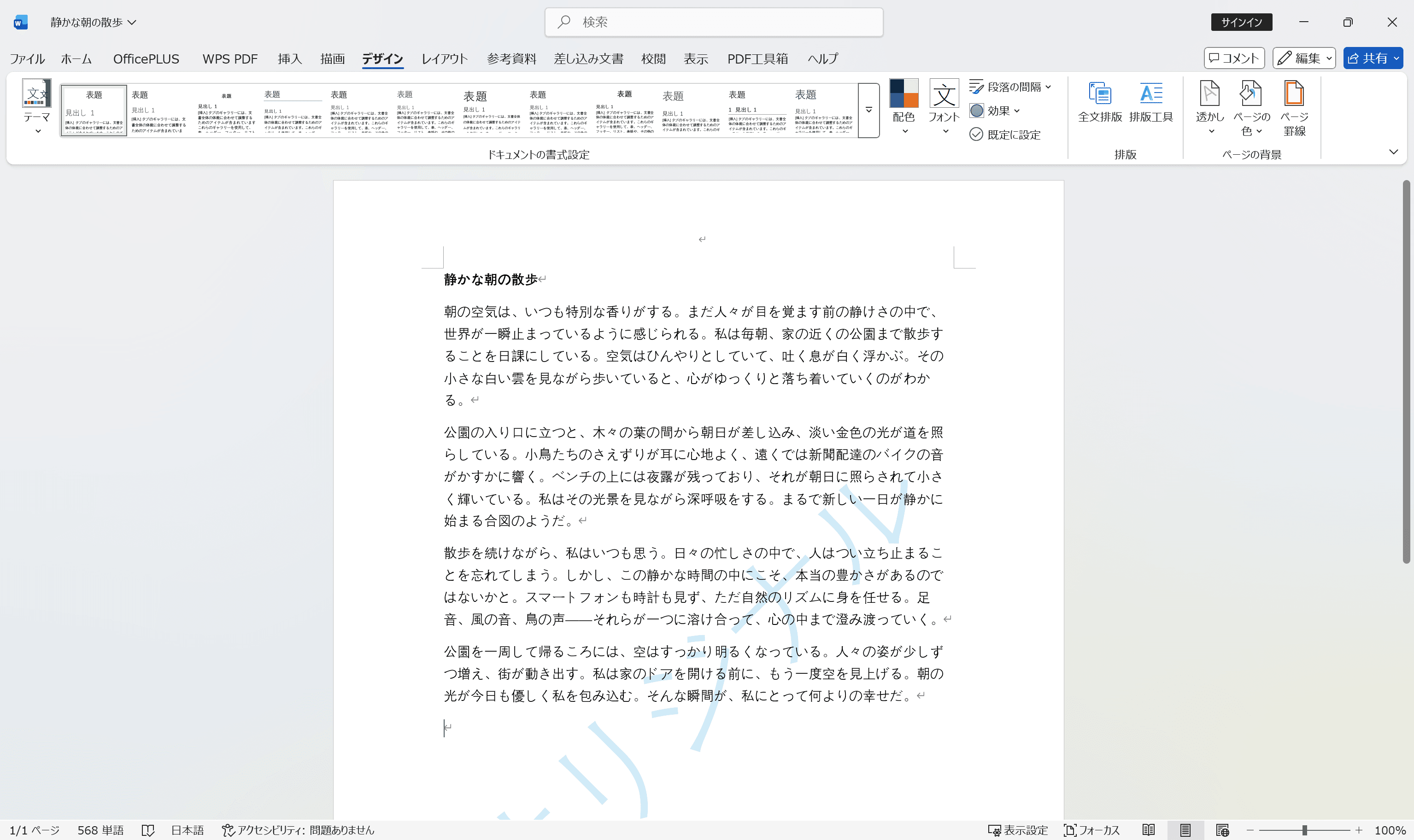
画像透かしを追加する
会社ロゴやシンボルマークを透かしとして使用したい場合は、以下の手順で設定します。
1. 画像透かしを選択:[デザイン]タブ → [透かし] → [ユーザー設定の透かし] → [画像透かし]を選択します。
2. 画像を指定:[画像の選択]ボタンをクリックし、ウォーターマークとして使いたい画像ファイルを選択します。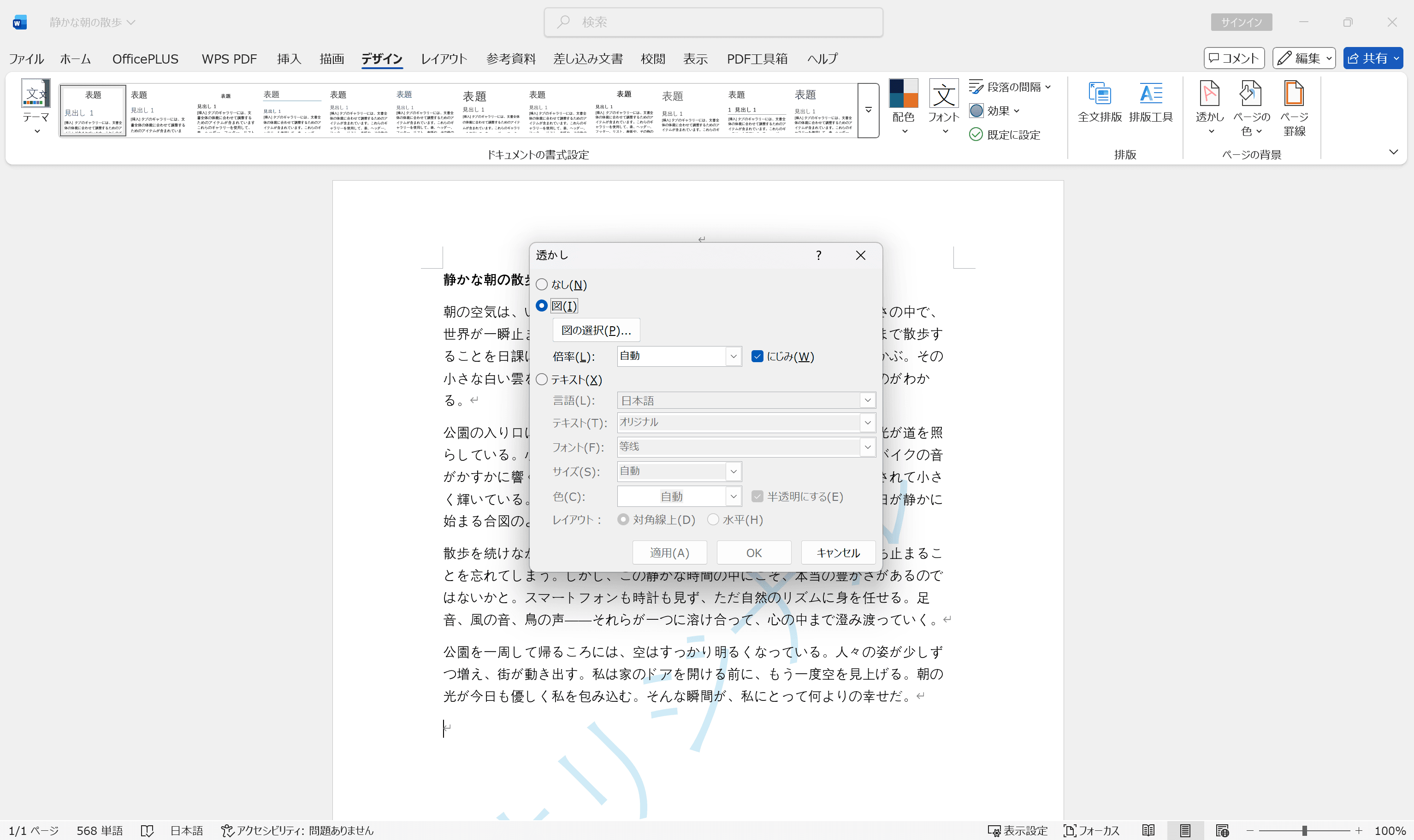
3. スケールと透明度を調整:「倍率(Scale)」でサイズを変更し、「淡色表示(Washout)」で透明度を調整します。
4. 透かしを挿入:[OK]をクリックすると、画像透かしが文書全体に適用されます。
追加のヒントと注意点
- 透かしの位置: 既定ではページ中央に配置されますが、クリック&ドラッグで自由に位置を変更できます。
- 複数の透かし: テキストと画像を同時に使用することも可能です。レイアウトを工夫して最適な組み合わせを探してみましょう。
- 透かしの削除: 不要になった場合は、同じ[ユーザー設定の透かし]画面を開き、テキスト欄を空白にして[OK]を押すと削除できます。
- 表示モード: Word の[印刷レイアウト]ビューで、実際の印刷時の見え方を確認するのがおすすめです。
上級者向け:透かしの高度なカスタマイズ
もっと細かくコントロールしたい場合、Word では次のような上級機能も利用できます。
- テキスト透かしの回転: 標準のテキスト透かしは横向きに表示されますが、回転させて動きを加えることもできます。方法は次のとおりです。
- ヘッダー/フッターを利用した透かし: 別の方法として、あらかじめ設定されたヘッダーやフッターのテキストを透かしとして使用することもできます。これは、著作権情報やページ番号などを背景にさりげなく表示したい場合に便利です。
- まず、前述の「カスタム テキスト透かしの作成」手順に従ってください。
- [ユーザー設定の透かし]ウィンドウが開いたら、[テキスト透かし]オプションを探し、選択されていることを確認します。
- 「テキスト」ボックスをクリックし、透かしとして表示したい文字列を入力します。
- 「テキスト」ボックスの右側にある小さな[淡色表示]アイコンをクリックします。これで、追加の書式設定オプションが表示されます。
- 「角度」欄を見つけ、回転させたい角度を度数(°)で入力します。正の値 → 時計回りに回転/負の値 → 反時計回りに回転。 好みに合わせて角度を調整し、最適な見た目を見つけましょう。
- [挿入]タブを開き、[ヘッダーとフッター]グループを見つけます。
- [ヘッダー]または[フッター]をクリックし、編集モードを有効にします。
- 背景として表示したい文字列を入力します。
- [デザイン]タブに移動し、[透かし]をクリックします。すると、先ほどヘッダー/フッターに入力したテキストが透かし候補として表示されます。
- そのプリセットを選択すると、入力したヘッダー/フッター文字列が透かしとして文書内に適用されます。
注意: 上級機能は柔軟ですが、通常の透かし追加機能で十分な場合がほとんどです。
他のファイル形式への応用
この記事では Word に焦点を当てましたが、PDF など他の文書形式でもウォーターマークは非常に有効です。
例えば、PDFファイルを頻繁に扱い、「機密保持」や「ブランド強化」などの目的で透かしを追加したい場合にも、さまざまなツールや方法が利用できます。
PDF での透かし追加方法については、以下の記事で詳しく紹介しています:PDFにウォーターマークを追加する簡単ガイド:オンライン&オフラインの方法 https://www.pdfagile.com/jp/blog/watermark-pdfs-with-ease-online-and-offline-methods-ja