


Controlla in modo preciso i tuoi lavori di stampa specificando singole pagine, intervalli personalizzati o perfino stampando in ordine inverso.

Potente controllo della stampa su diversi documenti
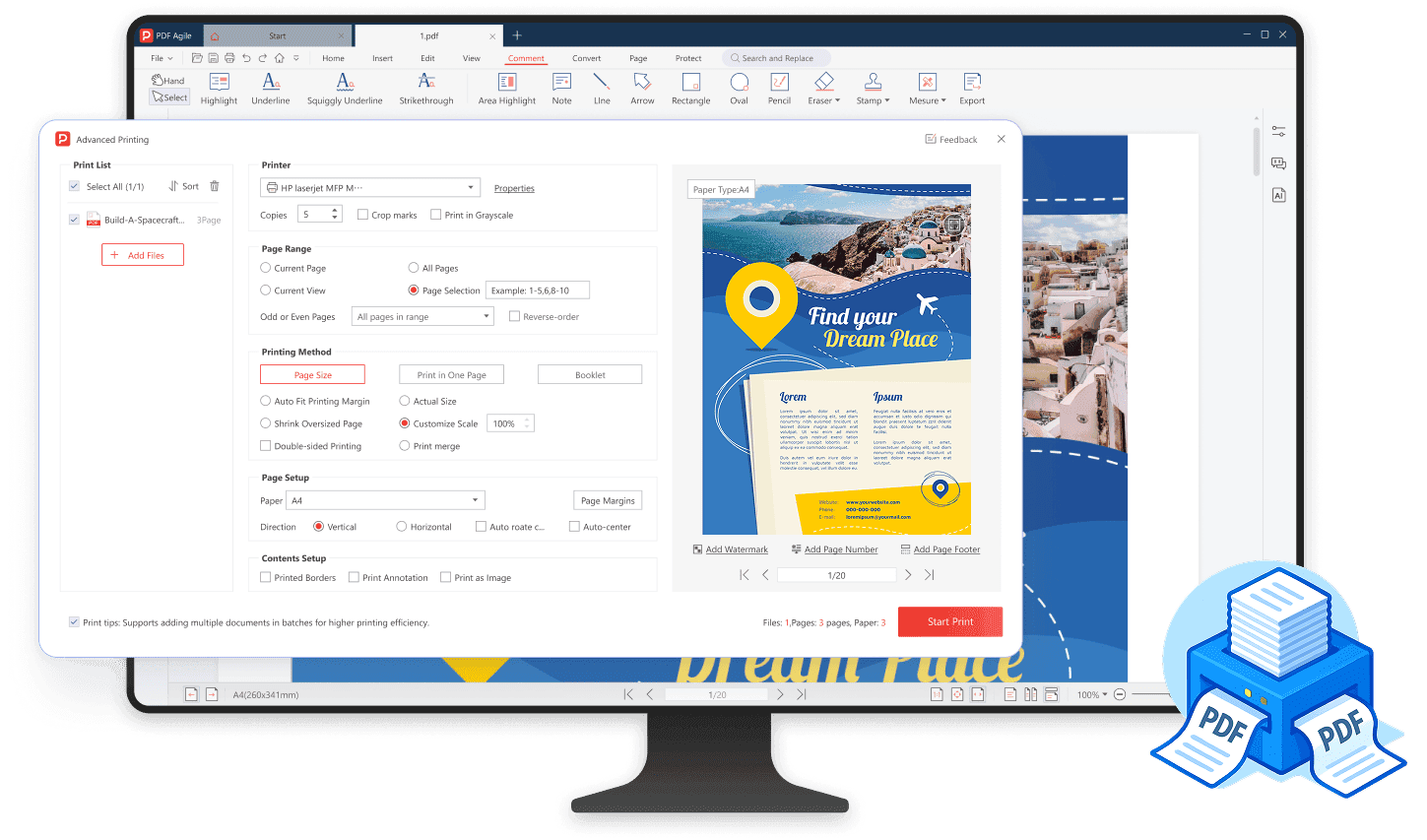
Prendi il comando dei tuoi lavori di stampa PDF con le diverse funzionalità di PDF Agile, tra cui stampa in batch efficiente, layout di pagina flessibili, opzioni per più pagine per foglio e selezione avanzata dell'intervallo.
Disponibile su:


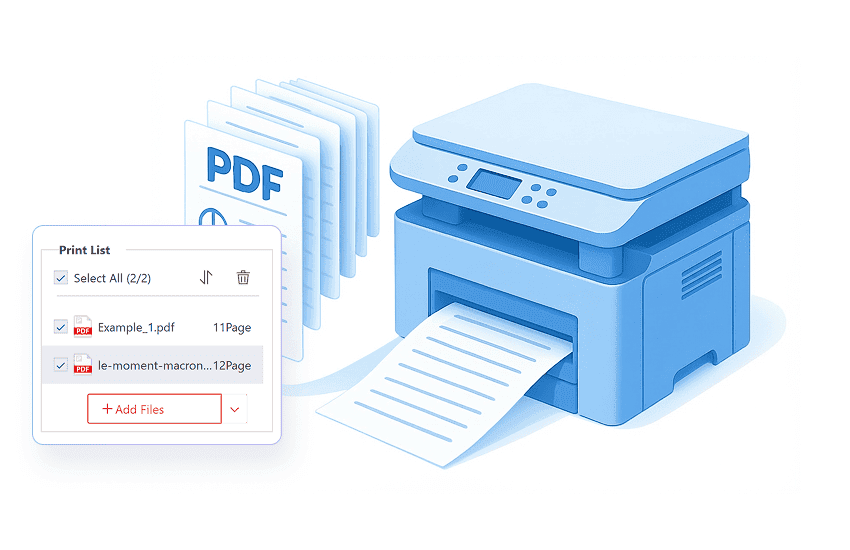
Stampa in batch: semplifica il tuo flusso di lavoro
Immagina il tempo risparmiato quando puoi inviare un'intera cartella di PDF alla stampante con pochi clic, poiché PDF Agile ti consente di produrre più documenti in un colpo solo.
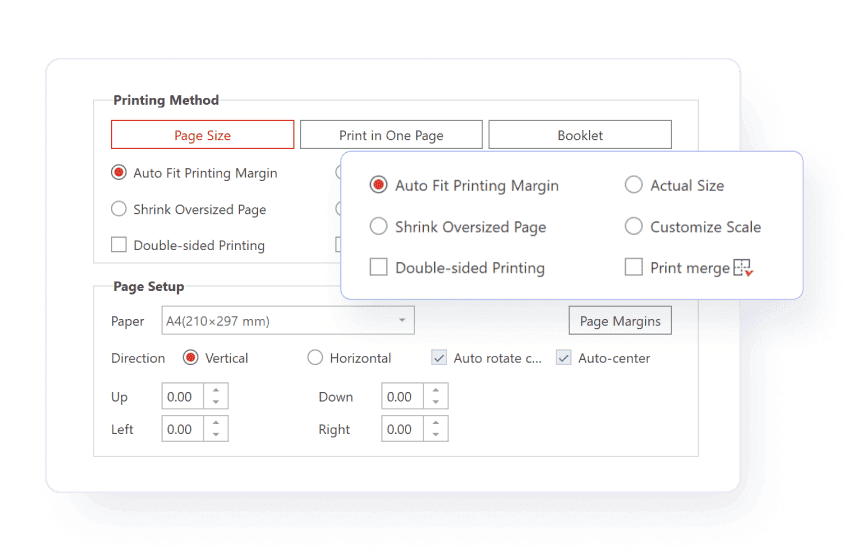
Layout di pagina flessibile: personalizza l'output di stampa
Personalizza il layout del tuo documento selezionando liberamente formati di carta predefiniti (A4, B5, Tabloid, Executive, ecc.), regolando le dimensioni della pagina, impostando i margini di pagina preferiti e definendo l'orientamento per soddisfare le tue specifiche esigenze di stampa.
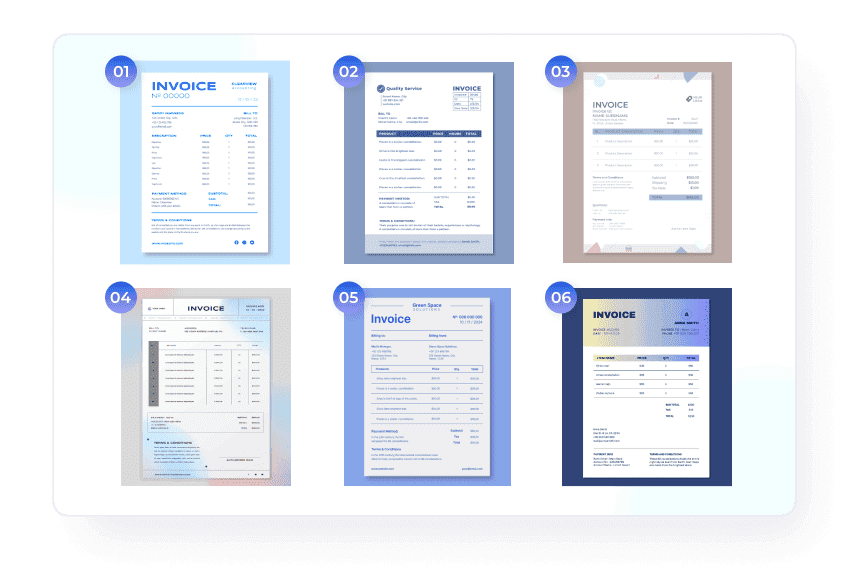
Più pagine per foglio: consolida le tue stampe
Stampa in modo efficiente più pagine PDF per foglio con disposizioni flessibili di colonne e righe. Inoltre, consolida le tue stampe utilizzando la funzione di stampa unione per combinare diversi elementi come fatture e immagini in un'unica pagina.

Personalizzare l'intervallo di pagine

Stampa fronte-retro
Ottimizza la tua stampa utilizzando senza sforzo entrambi i lati della carta, riducendo significativamente il consumo di carta.

Stampare il PDF con commenti
Includi tutti i commenti, i markup e le annotazioni direttamente nel tuo PDF stampato, assicurando una collaborazione perfetta.

Stampare come immagini
Prova a stampare il tuo PDF come immagini per preservare la fedeltà visiva e risolvere problemi complessi di layout o di rendering dei caratteri.

Visualizzare in anteprima e personalizzare
Aggiungi filigrane, numeri di pagina e piè di pagina all'interno della finestra di anteprima in tempo reale senza modificare il documento originale.

Stampare un opuscolo
La funzione opuscolo ti consente di stampare fronte-retro, solo fronte o solo retro e di scegliere tra la rilegatura sul lato sinistro o destro.
Come stampare un documento PDF in 3 semplici passaggi?
01
Avvia PDF Agile e apri il file PDF desiderato.
02
Vai a Home e clicca sull'icona Stampa nella barra degli strumenti, oppure vai su File e avvia Stampa (Ctrl+P).
03
Regola le impostazioni come l'intervallo di pagine e le copie nella finestra di dialogo di stampa, quindi clicca su Stampa.
Unisciti a milioni di persone che si affidano a PDF Agile: prova ora a modificare, convertire e gestire i PDF con efficienza e facilità.
Scelto da







Domande frequenti sulle funzioni di stampa PDF
D1: Sto cercando di stampare un PDF, ma non succede niente. Quali sono i motivi comuni per cui non viene stampato?
D2: Devo salvare dei documenti come file PDF, ma non vedo un'opzione di stampa PDF. Come aggiungo una stampante PDF?
D3: Sto cercando di stampare un PDF, ma include sempre bordi bianchi. Come posso stampare un PDF senza margini?
D4: Come posso stampare un PDF fronte-retro?
Accelera il tuo flusso di lavoro PDF come mai prima
Una soluzione PDF completa per tutte le esigenze