


WhatsApp es una de las herramientas de comunicación más utilizadas en el día a día. Ya sea para coordinación laboral, intercambio académico o comunicación personal, la transmisión y gestión de archivos PDF es una necesidad muy frecuente. A continuación, se explica en detalle cómo enviar PDF por WhatsApp, así como los métodos completos para compartir, descargar y editar archivos, ayudándote a gestionar PDFs de forma eficiente en todo el proceso.

Cómo enviar PDF por WhatsApp
Para enviar documentos por WhatsApp, la función clave es “Adjuntar → Documento”. El límite por archivo es de 2 GB y, siempre que el teléfono tenga conexión a internet, la transferencia puede realizarse sin necesidad de complementos adicionales.
1. Operación desde el móvil
Teléfono Android
Abra WhatsApp → entre en la conversación de destino → pulse el icono del clip junto al cuadro de texto “Adjuntar” → en el menú emergente seleccione Documento → pulse Buscar documento → localice el PDF en los archivos del teléfono → revise la vista previa y pulse Enviar para completar la transferencia.
iPhone
Abra WhatsApp → entre en la conversación correspondiente → pulse el símbolo “+” junto al cuadro de texto → seleccione Documento → localice el PDF en el almacenamiento local o en iCloud → selecciónelo y pulse Enviar. El PDF se enviará rápidamente al destinatario.
2. Operación en WhatsApp Web / versión de escritorio
Abra WhatsApp Web o la aplicación de escritorio → inicie sesión escaneando el código QR con el móvil → entre en la conversación deseada → pulse el icono del clip junto al cuadro de texto → seleccione Documento → elija el PDF desde la carpeta local del ordenador → confirme y pulse Enviar. El archivo se transferirá rápidamente al destinatario.
3. Escanear directamente y generar un PDF para enviar
Si necesita enviar la versión PDF de un documento en papel, no es necesario instalar software adicional, ya que puede utilizar la función integrada de escaneo de WhatsApp: entre en la conversación → pulse el icono de adjuntar y seleccione Documento → desplácese hasta la parte inferior del menú y pulse Escanear documento → use la cámara del móvil para fotografiar el documento en papel. Esta función admite varias páginas, recorte y rotación → una vez finalizado, confirme para que se genere automáticamente el PDF y se envíe.
Cómo compartir PDF por WhatsApp
La operación principal es prácticamente la misma que enviar PDF por WhatsApp, con la diferencia de que la función de compartir se adapta mejor a grupos, varios destinatarios, archivos grandes y documentos en la nube.
1. Compartición básica
- Siga los mismos pasos de “Enviar PDF” y envíe el archivo al grupo o a varios chats individuales para completar el uso compartido.
- Si necesita compartir varios archivos a la vez, puede mantener pulsado para seleccionar varios PDFs y enviarlos en un solo paso al mismo destinatario, ahorrando tiempo.
2. Compartir PDF en la nube o archivos grandes
Cuando el archivo supera los 2 GB o está almacenado en servicios como Google Drive o Dropbox, puede compartirse de estas dos maneras:
- Enlace de la nube:suba el PDF al servicio en la nube, configure el permiso como “cualquier persona con el enlace puede verlo”, copie el enlace y péguelo en el chat de WhatsApp. El destinatario podrá abrirlo y descargar el PDF directamente.
- Compartir después de comprimir: utilice herramientas como Smallpdf, Adobe o PDF Agile para reducir el tamaño de un PDF y luego envíelo mediante Adjuntar → Documento.
3. Consejos clave para compartir PDF
- Límite de tamaño: el máximo por archivo es de 2 GB. En versiones antiguas de WhatsApp el límite puede ser de 100 MB, por lo que se recomienda actualizar a la última versión.
- Conexión de red: las redes 4G/5G permiten una transmisión estable; evite enviar archivos grandes con una conexión inestable.
- Requisito de almacenamiento: si envía un PDF local, asegúrese de que el archivo esté guardado en el teléfono o el ordenador, y no únicamente en la nube, ya que de lo contrario podría no aparecer en la selección.
Cómo descargar un PDF desde WhatsApp
Después de recibir un PDF en WhatsApp, puedes descargarlo rápidamente desde el móvil o el ordenador. El archivo se guardará automáticamente en la ruta correspondiente. A continuación, se detallan los pasos y soluciones a problemas comunes:
1. Descarga en el móvil
Teléfono Android
Abre WhatsApp → entra en la conversación donde recibiste el PDF → pulsa el archivo para abrir la vista previa → en la esquina superior derecha, haz clic en el icono “↓ Descargar” → una vez descargado, el archivo se guardará automáticamente en: Almacenamiento interno → WhatsApp → Media → WhatsApp Documents También puedes buscarlo rápidamente por nombre usando el gestor de archivos.
iPhone
Abre WhatsApp → entra en la conversación → pulsa el PDF para abrir la vista previa → toca el icono “Compartir” en la esquina superior derecha → selecciona “Guardar en Archivos” → elige una ruta local o en iCloud y pulsa “Guardar” → abre la app “Archivos” para encontrar el PDF descargado.
2. Descarga en WhatsApp Web / versión de escritorio
Abre WhatsApp Web o la aplicación de escritorio → inicia sesión escaneando el código QR → entra en la conversación con el PDF → haz clic en el archivo para abrir la vista previa → pulsa el icono “↓” en la esquina superior derecha → el archivo se guardará automáticamente en la carpeta “Descargas” del ordenador, donde podrás localizarlo fácilmente.
3. Problemas comunes y soluciones
- Fallo en la descarga: utiliza una conexión estable (4G/5G o WiFi), asegúrate de tener suficiente espacio de almacenamiento y verifica que el archivo no esté dañado.
- Android no encuentra el archivo: revisa la ruta WhatsApp → Media → WhatsApp Documents o usa el buscador del gestor de archivos.
- iPhone no encuentra el archivo: busca en la app “Archivos”, en iCloud Drive o en En mi iPhone; en ordenador, revisa la carpeta Descargas.
- No se puede previsualizar el PDF: actualiza WhatsApp a la última versión o utiliza un lector externo como Adobe Acrobat.
4. Consejos de descarga
- Descarga por lotes: mantén pulsado un PDF en el chat y selecciona “Guardar” para descargar varios archivos a la vez.
- Descarga desde enlaces en la nube: si recibes enlaces de Google Drive o Dropbox, ábrelos, pulsa descargar y guarda el PDF localmente antes de organizarlo.
¿Qué herramientas son adecuadas para editar PDF?
Al gestionar archivos PDF en España, además de enviarlos por WhatsApp, contar con herramientas de edición eficientes permite realizar modificaciones, conversiones de formato y gestión de páginas de forma más cómoda. A continuación, se recomiendan 5 herramientas de edición de PDF multiplataforma, tanto gratuitas como de pago, adaptadas a diferentes necesidades.
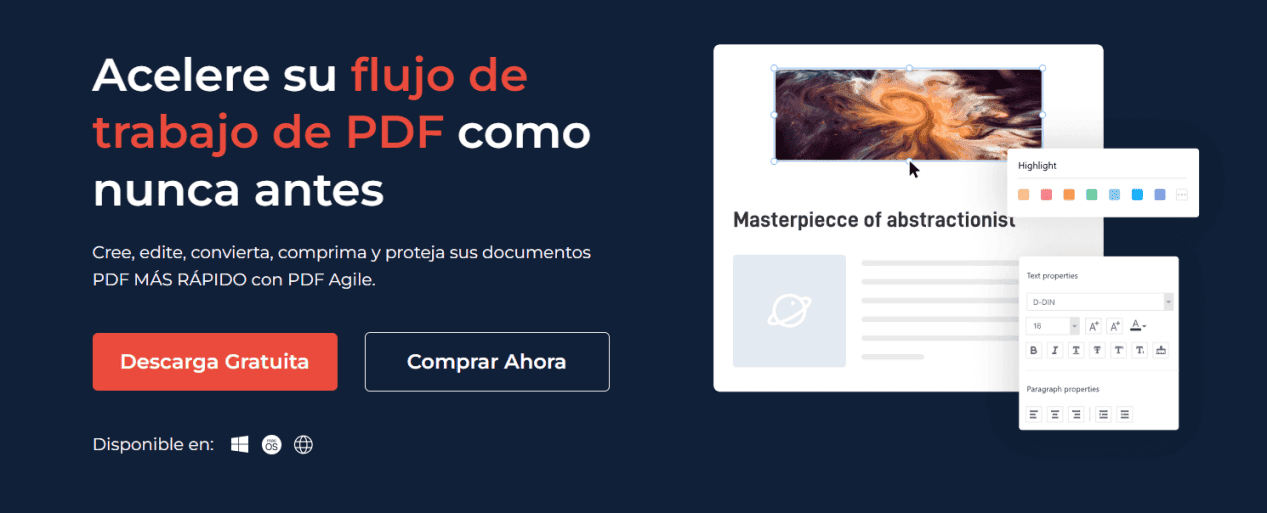
1. PDF Agile
PDF Agile es una herramienta de edición de PDF todo en uno, compatible con Windows, Mac, web,permitiendo el uso sincronizado con una sola cuenta en todos los dispositivos.
Funciones principales: Permite editar texto, imágenes y diseño de PDF con la misma flexibilidad que Word; convertir archivos entre PDF y formatos como Word, Excel, PPT o imágenes sin perder el formato; incluye un potente OCR para convertir documentos escaneados en texto editable; además, permite combinar y dividir páginas, añadir marcas de agua o firmas y comprimir archivos, cubriendo múltiples necesidades de gestión documental.
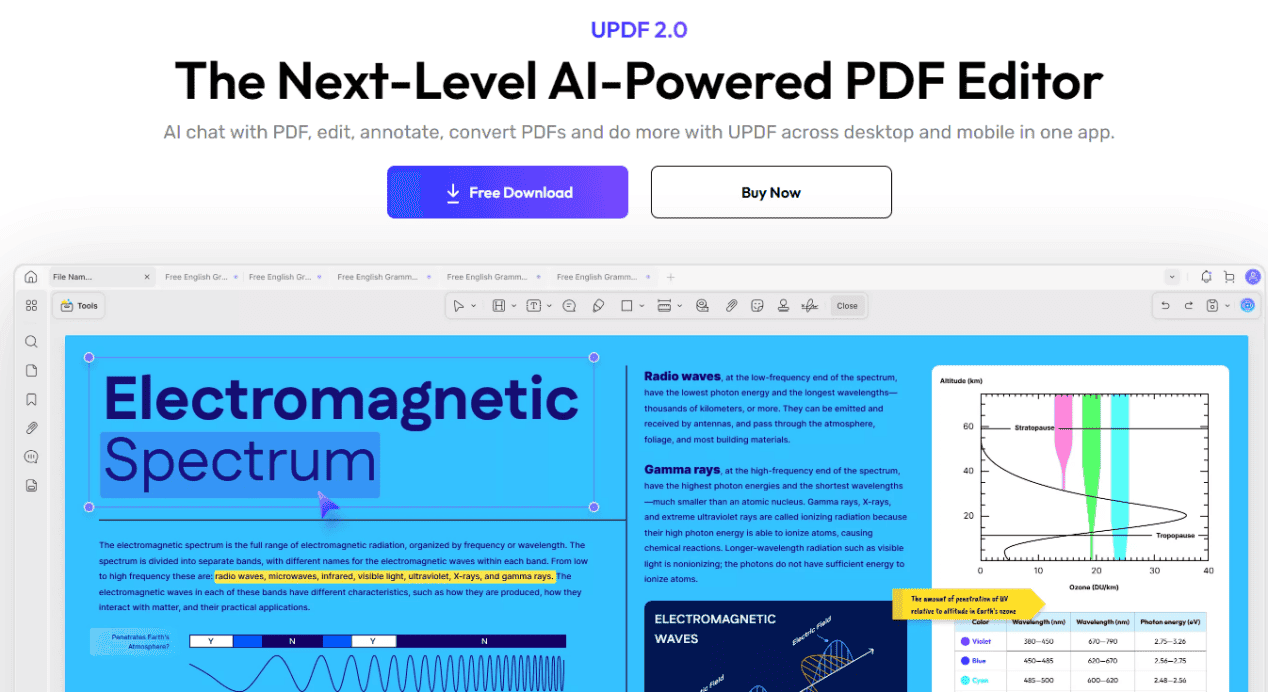
2. UPDF
UPDF es una herramienta multiplataforma centrada en la ligereza y la inteligencia artificial, compatible con Windows, Mac, iOS, Android y la versión web. Además, permite la sincronización en la nube, de modo que una sola cuenta ofrece una experiencia fluida entre todos los dispositivos.
Funciones principales: permite editar texto, imágenes y enlaces en PDF, e incorpora el modo Liquid Mode para una lectura fluida adaptada a diferentes tamaños de pantalla. También integra un asistente de IA capaz de resumir, traducir y responder preguntas sobre el contenido del PDF, lo que resulta especialmente útil para trabajar con documentos en otros idiomas. Su función OCR convierte documentos escaneados en texto editable y, además, admite gestión de páginas, anotaciones, firma electrónica y conversión por lotes.
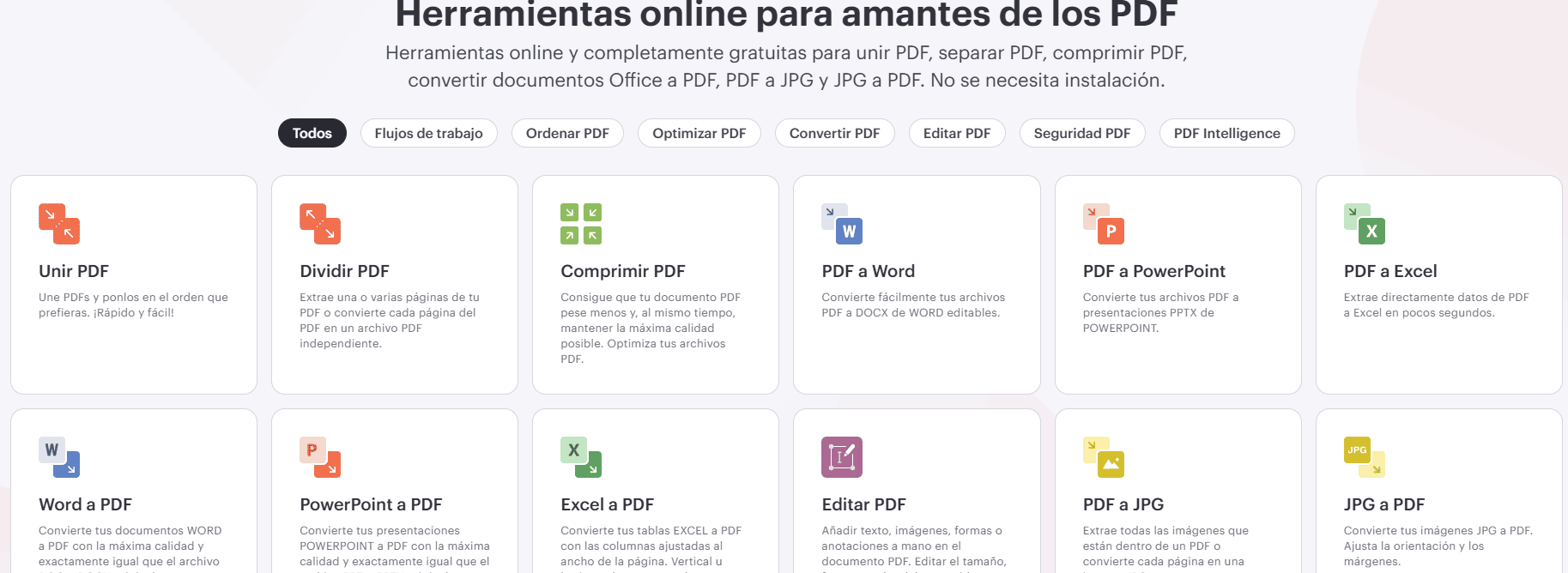
3. iLovePDF
iLovePDF es una de las herramientas PDF más populares en España y Latinoamérica. Está disponible en web y dispositivos móviles, y puede utilizarse sin necesidad de instalación, con una interfaz muy sencilla.
Funciones principales: ofrece gratuitamente funciones básicas como combinar, dividir, comprimir y convertir PDF, así como añadir marcas de agua y firmas electrónicas. La versión móvil permite escanear documentos con la cámara y generar PDF, adaptándose perfectamente al trabajo móvil. La versión premium desbloquea funciones avanzadas como procesamiento por lotes, conversión de archivos grandes y eliminación de marcas de agua.
4. Smallpdf
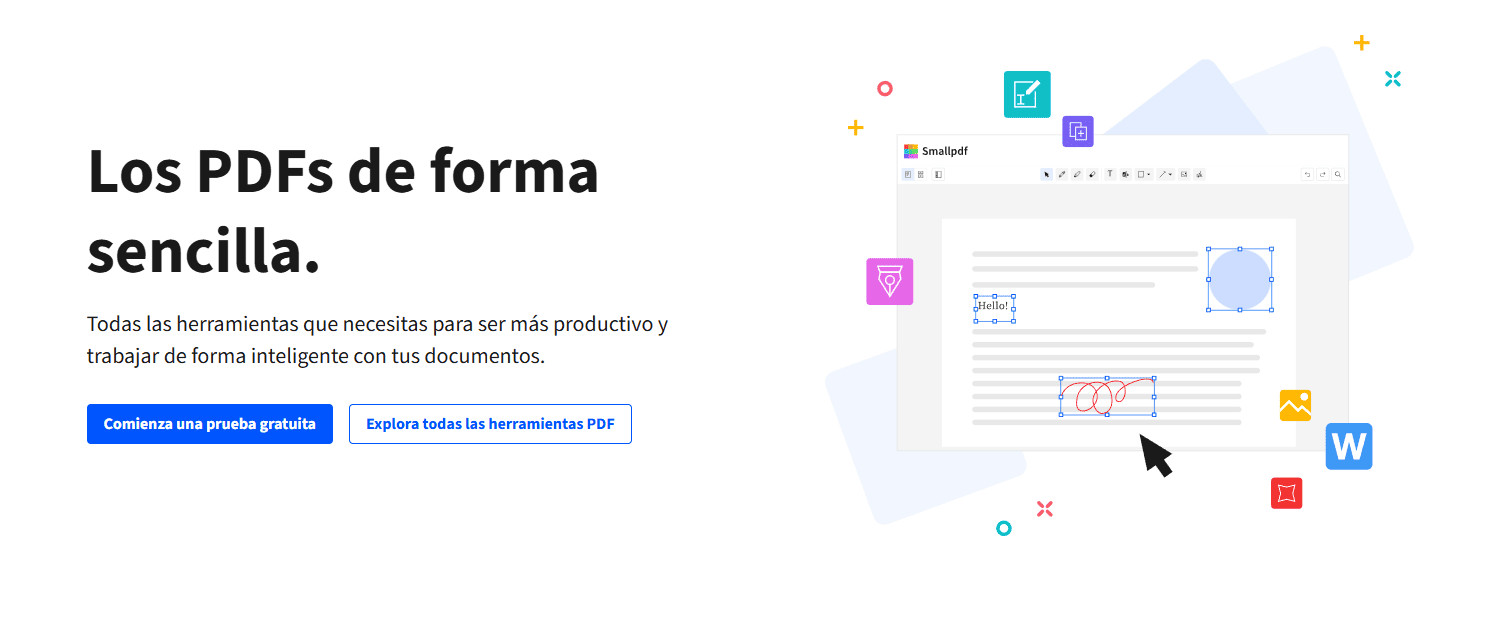
Smallpdf es una opción muy habitual entre los usuarios en España para el tratamiento diario de PDF. Está disponible en web, Windows, Mac, iOS y Android, con una interfaz en español clara y sin anuncios.
Funciones principales: se especializa en compresión de PDF, conversión de formatos, combinación y división de páginas, edición de texto, anotaciones y firma electrónica. También es compatible con almacenamiento en la nube, permitiendo importar y exportar directamente desde Google Drive o Dropbox. La versión móvil está optimizada para uso con una sola mano, ideal para procesar archivos pequeños de forma rápida.
5. Adobe Acrobat Reader DC + Pro
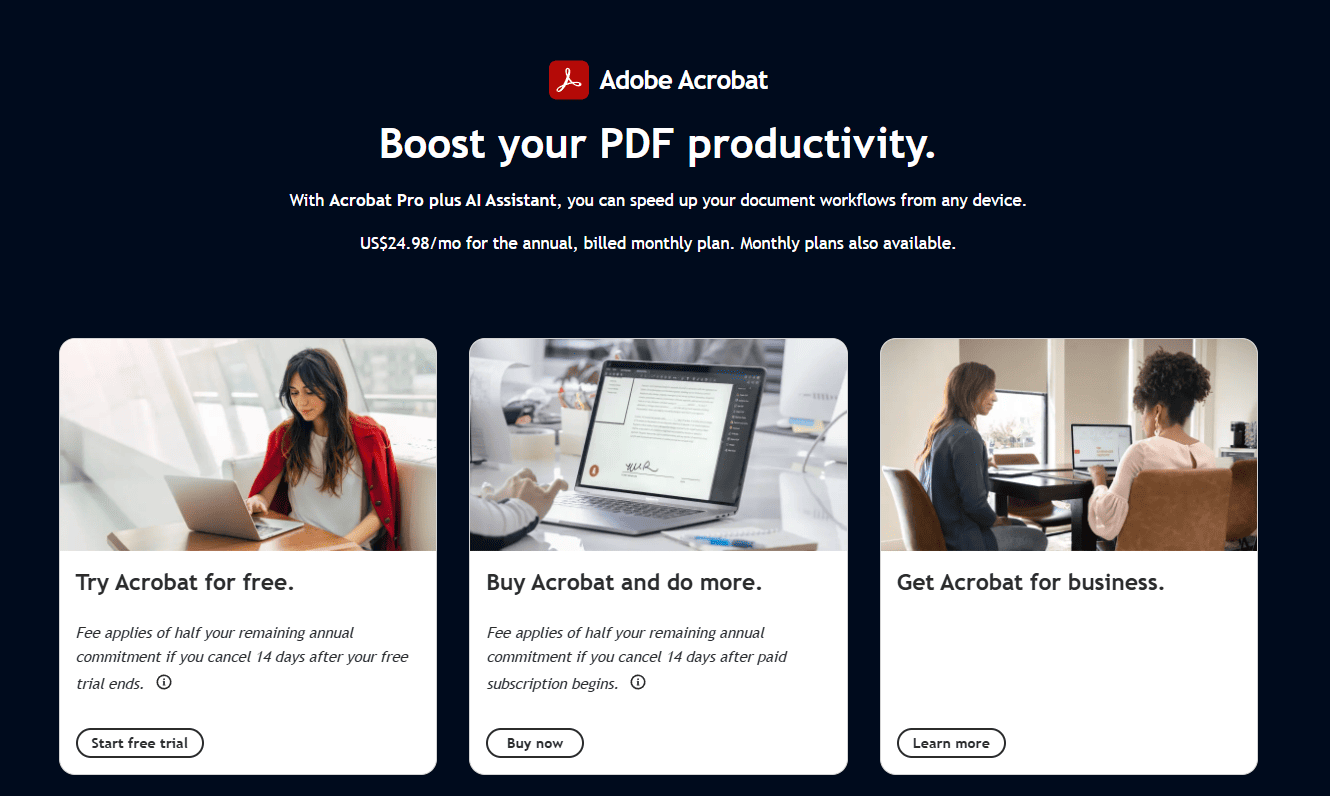
Adobe Acrobat es la herramienta estándar para el entorno empresarial y la gestión de documentos oficiales en España. Su versión gratuita (Reader) y la versión de pago (Pro) están disponibles en todas las plataformas y ofrecen la máxima compatibilidad.
Funciones principales: la versión gratuita permite leer PDF, añadir anotaciones, firmar electrónicamente y rellenar formularios. La versión Pro desbloquea funciones profesionales como edición de texto e imágenes, OCR, conversión por lotes, cifrado de documentos y comparación de cambios. En dispositivos móviles también permite editar PDF y escanear documentos, adaptándose perfectamente a escenarios profesionales.
Conclusión
Enviar PDF por WhatsApp es un proceso sencillo y no requiere ningún pago adicional. Se adapta perfectamente a móviles, ordenadores y otros dispositivos, y combinado con la red local y herramientas de almacenamiento en la nube, permite gestionar de forma eficiente diferentes escenarios de transmisión. Además, junto con las 5 herramientas de edición de PDF multiplataforma mencionadas anteriormente, es posible cubrir todo el flujo de trabajo: edición, conversión y gestión de PDF. Ya sea para pequeñas modificaciones diarias o para procesamiento profesional por lotes, siempre habrá una herramienta adecuada para cada necesidad.
FAQs
¿Cómo puedo enviar un PDF por WhatsApp?
Para enviar un PDF en WhatsApp, en el móvil puedes entrar en la conversación: en Android haz clic en Adjuntar junto al cuadro de texto, y en iPhone pulsa el símbolo “+”, selecciona Documento, elige el archivo PDF almacenado en el teléfono y pulsa Enviar. También puedes utilizar la función de escaneo integrada para fotografiar un documento en papel, generar automáticamente un PDF y enviarlo directamente.
En el ordenador, abre WhatsApp Web o la aplicación de escritorio, entra en la conversación, haz clic en el icono del clip, selecciona Documento, elige el PDF desde el equipo y confirma el envío.
¿Cómo pasar a PDF en WhatsApp?
Para convertir un archivo en PDF dentro de WhatsApp, puedes utilizar la función de escaneo integrada: entra en la conversación, pulsa el icono de adjuntar, selecciona Documento, después haz clic en Escanear documento en la parte inferior, utiliza la cámara para fotografiar el documento o la imagen, ajusta el recorte y añade varias páginas si es necesario; una vez finalizado, WhatsApp generará automáticamente el archivo PDF y, tras confirmarlo, podrás enviarlo directamente. También puedes guardar previamente el documento en formato PDF y luego enviarlo mediante la opción Adjuntar — Documento.
¿Cómo mandar un PDF desde el móvil?
Para enviar un PDF desde el teléfono, primero abre WhatsApp y entra en la conversación correspondiente; en Android haz clic en el icono del clip junto al cuadro de texto y en iPhone pulsa el símbolo “+”, selecciona Documento, localiza el PDF en los archivos del teléfono, revisa la vista previa y pulsa Enviar. También puedes utilizar la función de escaneo para fotografiar un documento y generar automáticamente un PDF para enviarlo; el archivo debe estar guardado en el almacenamiento local del teléfono y no superar los 2 GB por archivo, y con una conexión estable la transmisión será más rápida y segura.