

Crear formulario PDF consiste en convertir un archivo PDF común en un formulario electrónico interactivo que pueda rellenarse, seleccionarse y enviarse directamente desde el ordenador o el móvil, en lugar de ser un documento estático que solo puede imprimirse y completarse a mano. En los entornos de trabajo digital, este tipo de formularios PDF rellenables puede mejorar considerablemente la eficiencia en la recopilación y el procesamiento de información. En este artículo hemos reunido cinco herramientas prácticas para crear formularios en PDF, para que pueda elegir la que mejor se adapte a sus necesidades.
PDF Agile
PDF Agile es una herramienta integral de gestión de PDF, sencilla y fácil de usar, diseñada para administrar archivos PDF de forma cómoda, eficiente y práctica. Cubre todo el flujo de trabajo, incluyendo creación, conversión, edición, anotación y gestión de seguridad de PDF, y además admite el tratamiento combinado de imágenes, archivos CAD y otros formatos, satisfaciendo en gran medida las necesidades diarias y de oficina. Sus funciones principales son las siguientes:
1. PDF rellenable gratis
PDF Agile permite crear y editar archivos PDF directamente. Puede modificar propiedades de texto, párrafos y tablas mediante los siguientes pasos.
- Añadir texto: haga clic en “Insertar texto” para agregar nuevo contenido en la posición deseada.
- Editar texto: seleccione el texto que desea modificar y, en el panel derecho de “Propiedades”, cambie la fuente, tamaño, color, o añada subrayado, tachado, superíndice y comentarios. También puede usar la brocha de formato para aplicar estilos.
- Ajustar párrafos: en el mismo panel de propiedades, puede cambiar la alineación del párrafo, como alineación izquierda, centrada o derecha.
- Modificar propiedades de tabla: puede ajustar libremente la alineación del formulario y también modificar los márgenes de la tabla.
2. Organizar páginas PDF en línea
Si después de rellenar el formulario desea ordenar páginas de un PDF, también puede hacerlo con PDF Agile. Los pasos son los siguientes:
- Subir documento: haga clic en “Seleccionar archivo PDF” y cargue el documento que desea reorganizar.
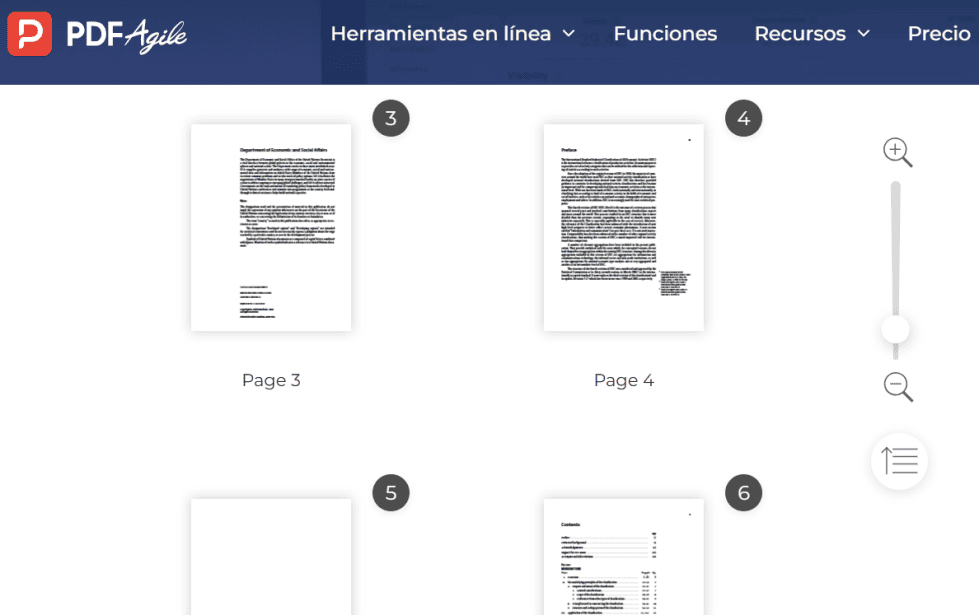
- Ordenación manual o automática:una vez cargado, las páginas aparecerán en forma de miniaturas. Puede arrastrarlas manualmente hasta la posición deseada o utilizar el botón de ordenación para alternar rápidamente entre orden ascendente y descendente.
- Edición auxiliar de páginas: al pasar el cursor sobre una página, podrá acceder a iconos para eliminar, rotar o ampliar; también es posible eliminar páginas innecesarias o rotarlas con un clic.
- Guardar archivo: una vez finalizada la reorganización, haga clic en “Descargar” para guardar el PDF modificado.
3. Lectura y anotación
- Lectura: permite alternar libremente entre modo normal, pantalla completa y modo presentación, facilitando tanto la lectura inmersiva como el uso del PDF como presentación para informes.
- Anotación: incluye un conjunto completo de herramientas, que permiten marcar texto, añadir comentarios, resaltar, subrayar, tachar, insertar cuadros de texto, formas y dibujos a mano, facilitando la revisión colaborativa y la explicación visual.
4. Conversión de formatos
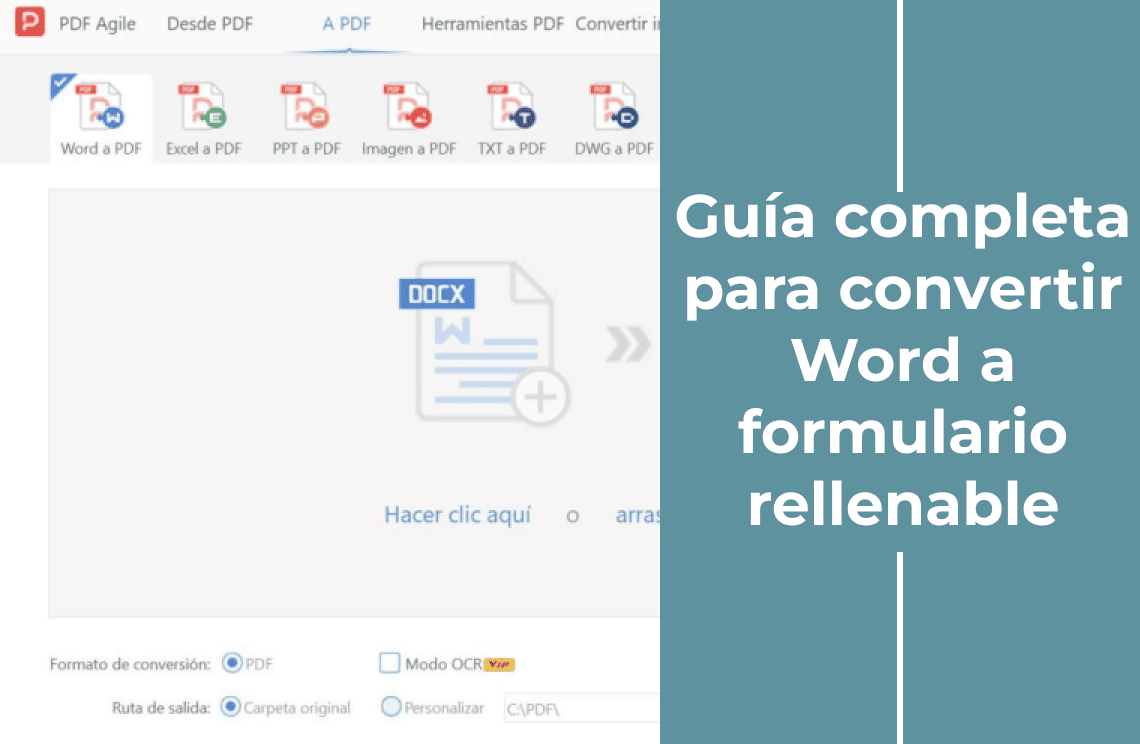
PDF Agile permite la conversión bidireccional entre PDF y formatos como Microsoft Word, Excel, PowerPoint y JPG, manteniendo con precisión texto, imágenes, símbolos, fuentes, formato y diseño original.
5. Motor OCR integrado
Gracias a su potente función de reconocimiento óptico de caracteres (OCR), PDF Agile le permite extraer rápidamente texto de imágenes escaneadas o documentos PDF, para luego realizar operaciones como edición, conversión, compresión y combinación.
Adobe Acrobat Pro
Adobe Acrobat Pro es una solución profesional de PDF completa y reconocida a nivel mundial, que integra funciones de lectura, anotación, edición, conversión, firma, seguridad y colaboración en la nube. Está orientada a usuarios empresariales y profesionales, proporcionando flujos de trabajo estables, eficientes y multiplataforma.
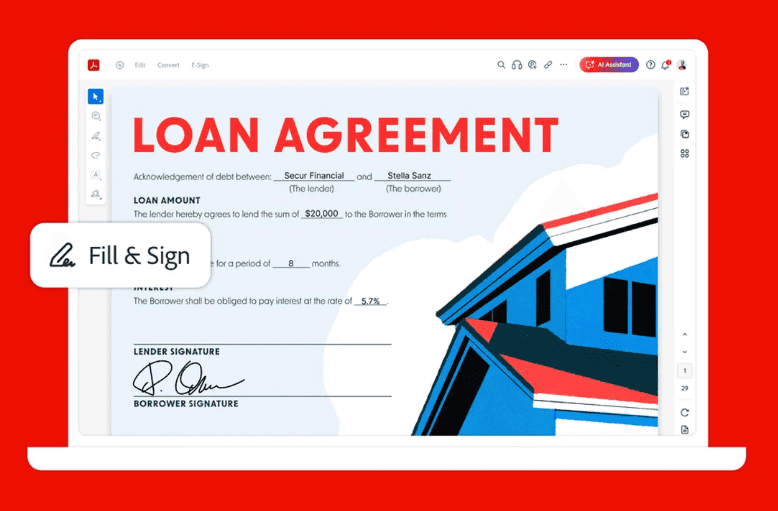
Su herramienta de creación de formularios PDF permite convertir formularios antiguos y documentos en papel en archivos PDF interactivos y rellenables, agregando según necesidad campos de firma, cuadros de texto, cálculos, etc. Para formularios colaborativos, se pueden enviar enlaces compartidos por correo electrónico, permitiendo ver el estado de respuesta y enviar recordatorios a quienes no han completado el formulario.
Los pasos específicos para crear un formulario PDF editable son los siguientes:
- Abrir la herramienta: Inicie Acrobat y vaya a la pestaña “Herramientas”.
- Preparar el formulario: Seleccione “Preparar formulario” y haga clic en “Comenzar”. Acrobat analizará automáticamente su documento y añadirá campos de formulario.
- Edición manual: Seleccione el tipo de campo de formulario (texto, casilla de verificación, botón de opción, etc.) y haga clic en el documento para colocar el campo. Si faltan campos, use la barra de herramientas superior para agregarlos.
- Rellenar campos: Escriba el contenido deseado en los cuadros de texto.
- Guardar: Vaya a “Archivo” > “Guardar” para finalizar el formulario interactivo.
Cabe destacar que esta función es de pago, y en el caso de optar por el pago anual con facturación mensual, el costo es de 12,09 €/mes.
JotForm
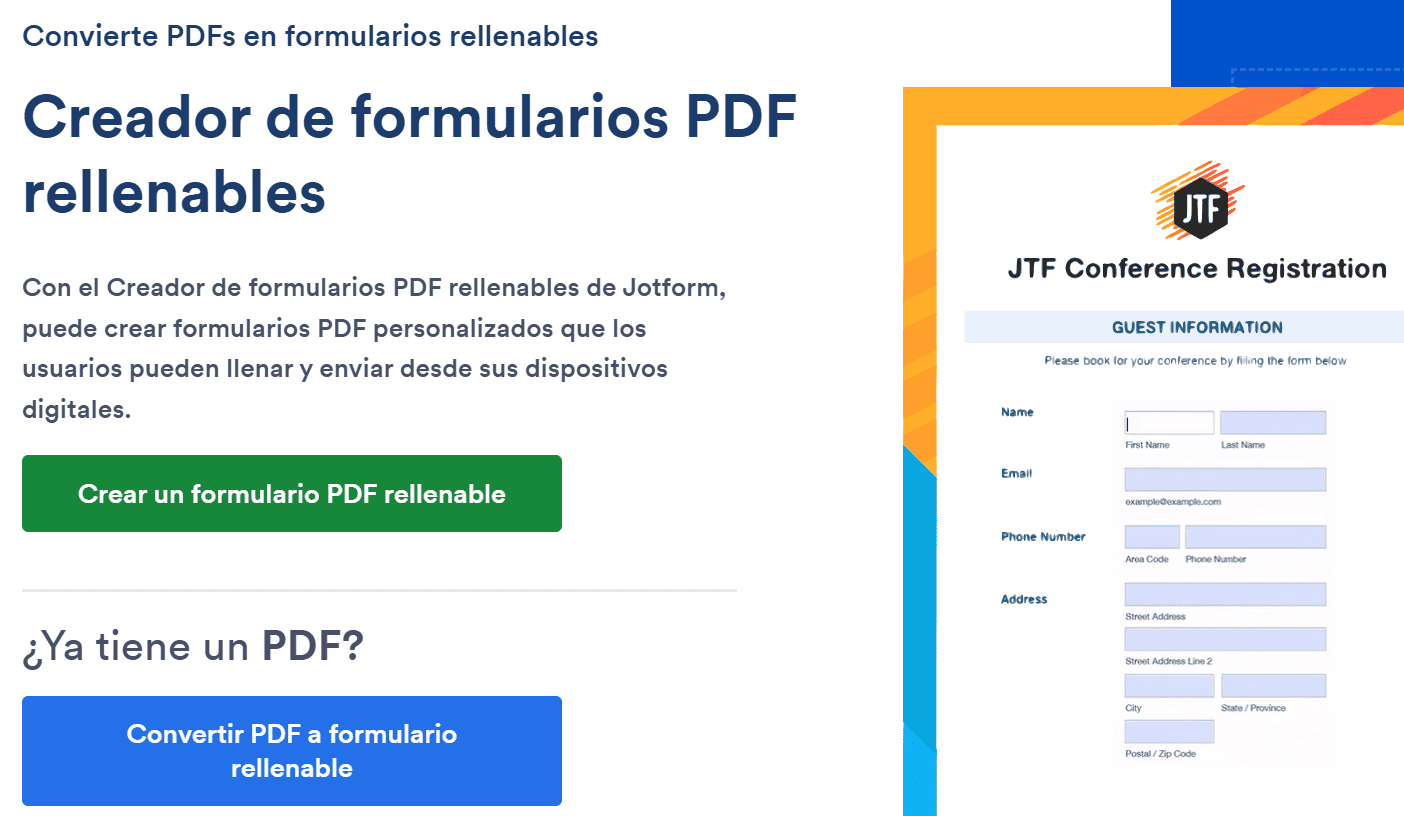
JotForm es una plataforma online basada en inteligencia artificial para la creación de formularios y la automatización de flujos de trabajo. Con el generador de formularios en línea de JotForm, no se necesita ningún conocimiento de programación para crear un formulario PDF editable profesional, y además se pueden integrar los formularios con aplicaciones empresariales, enviando automáticamente los formularios a servicios de correo electrónico, plataformas de gestión de proyectos, CRM, entre otros. Los pasos de operación son los siguientes:
- Iniciar creación: Abra Jotform y registre una cuenta gratuita. Puede crear un formulario desde cero o subir un PDF existente y convertirlo en interactivo con un solo clic.
- Personalizar y diseñar: Agregue numeración de páginas, imágenes de marca o logotipo de la empresa para un acabado profesional.
- Configurar respuestas automáticas: Configure el envío automático de correos electrónicos para que los encuestados reciban una copia del PDF completado inmediatamente.
- Guardar y compartir: Descargue la versión PDF rellenable o compártala como adjunto por correo electrónico con los destinatarios pertinentes.
Sejda
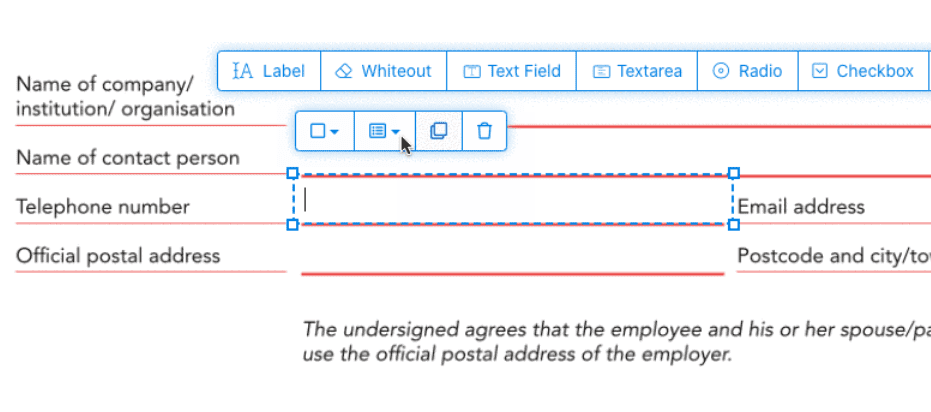
Sejda es una herramienta PDF todo en uno, conocida por su simplicidad, seguridad y eficiencia. Ofrece versión en línea y versión de escritorio multiplataforma, cubriendo más de 30 funciones profesionales de PDF, como edición, combinación, división, conversión de formatos y OCR. Para crear un formulario rellenable, siga estos pasos:
- Seleccionar documento:haga clic en “Subir” para elegir un PDF existente; si no tiene uno, puede crear desde una plantilla en blanco.
- Agregar campos rellenables: revise el contenido del documento y añada los campos necesarios, pudiendo elegir entre texto de una línea, texto de varias líneas, casillas de verificación, campo de firma o menú desplegable.
- Modo de operación: haga clic en el tipo de campo deseado y colóquelo en la posición indicada dentro de la página; todos los campos se agregan de la misma manera.
- Personalizar propiedades de campo: configure el color del borde del campo, nombre del campo y ajuste propiedades como selección múltiple o valores de exportación.
- Guardar documento: haga clic en “Aplicar cambios” y luego guarde el documento actualizado para obtener su PDF interactivo rellenable.
PDF24
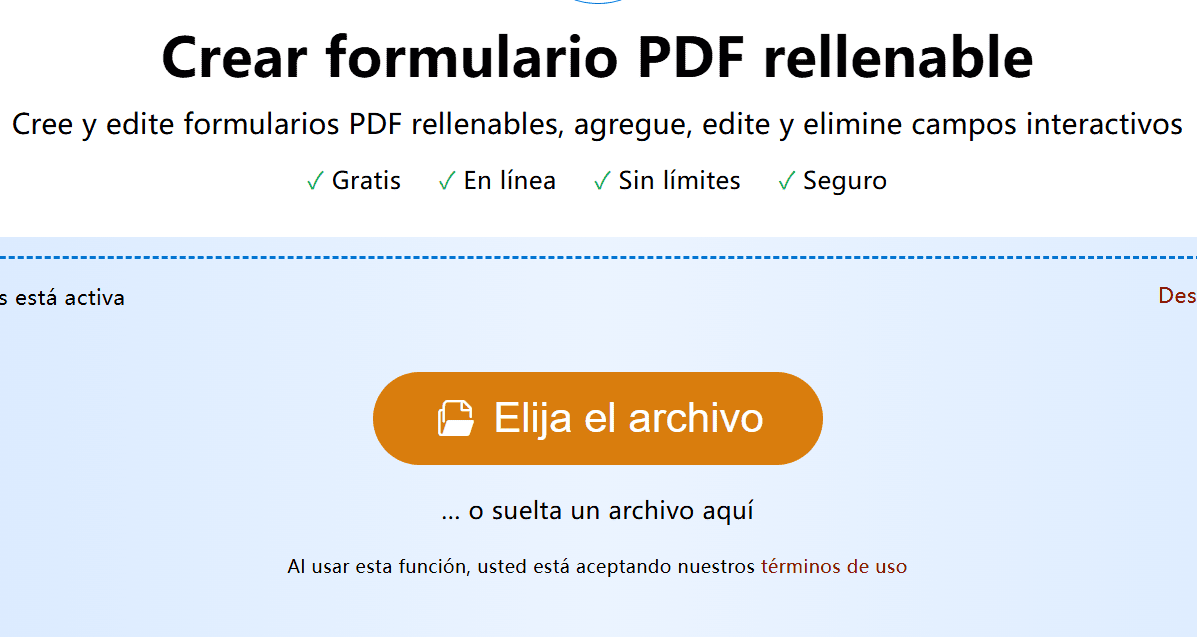
PDF24 es una herramienta PDF gratuita y fácil de usar, que permite realizar casi todas las operaciones relacionadas con PDF. Para crear un formulario PDF rellenable, simplemente suba su archivo PDF al editor de formularios de PDF24; a continuación, haga clic para agregar campos de formulario, ajuste libremente su posición y configure sus propiedades. Una vez guardado, obtendrá un PDF interactivo que se puede abrir y rellenar en cualquier lector de PDF estándar.
Conclusión
Las cinco herramientas de procesamiento de PDF mencionadas tienen características y ventajas propias, adaptándose a diferentes escenarios y necesidades de los usuarios. Pueden satisfacer de manera integral las demandas de crear formularios PDF, tanto para uso personal diario como para la colaboración en equipos empresariales, y al mismo tiempo ofrecen funcionalidades adicionales como conversión de formatos PDF, reorganización de páginas y edición de anotaciones, lo que permite una gestión de archivos PDF de manera todo en uno.
FAQs
¿Cuál es el mejor creador de formularios PDF?
Depende de si necesita una herramienta profesional, gratuita o una solución de automatización de flujos de trabajo. Actualmente, PDF Agile es muy valorada por usuarios individuales y empresas debido a su experiencia de uso sencilla y eficiente y su completa funcionalidad. Por otro lado, Adobe Acrobat Pro, aunque es de pago, sigue siendo popular gracias a sus avanzadas funciones de seguridad y edición completa.
¿Cómo llenar un formulario en PDF desde mi PC gratis?
Herramientas como PDF Agile, Sejda y PDF24 permiten editar PDFs y rellenar formularios en línea. Los pasos generales son:
- Abrir su archivo PDF en el editor.
- Agregar campos, incluyendo campos de texto, casillas de verificación, botones de opción o listas desplegables.
- Configurar las propiedades de cada campo, como nombre, formato de datos o si es obligatorio.
- Aplicar los cambios y guardar el nuevo PDF rellenable.
¿Cómo añadir una firma electrónica en un formulario PDF?
Con PDF Agile puede añadir firmas electrónicas directamente en el PDF sin necesidad de imprimir, facilitando la oficina sin papel. En la barra de “Editar”, seleccione la opción “Firma”, marque “Hacer clic para crear firma” y escriba o dibuje su firma. También puede elegir “Seleccionar imagen”, hacer clic en el ícono “+” y luego “Insertar firma” para colocar su firma en el documento.