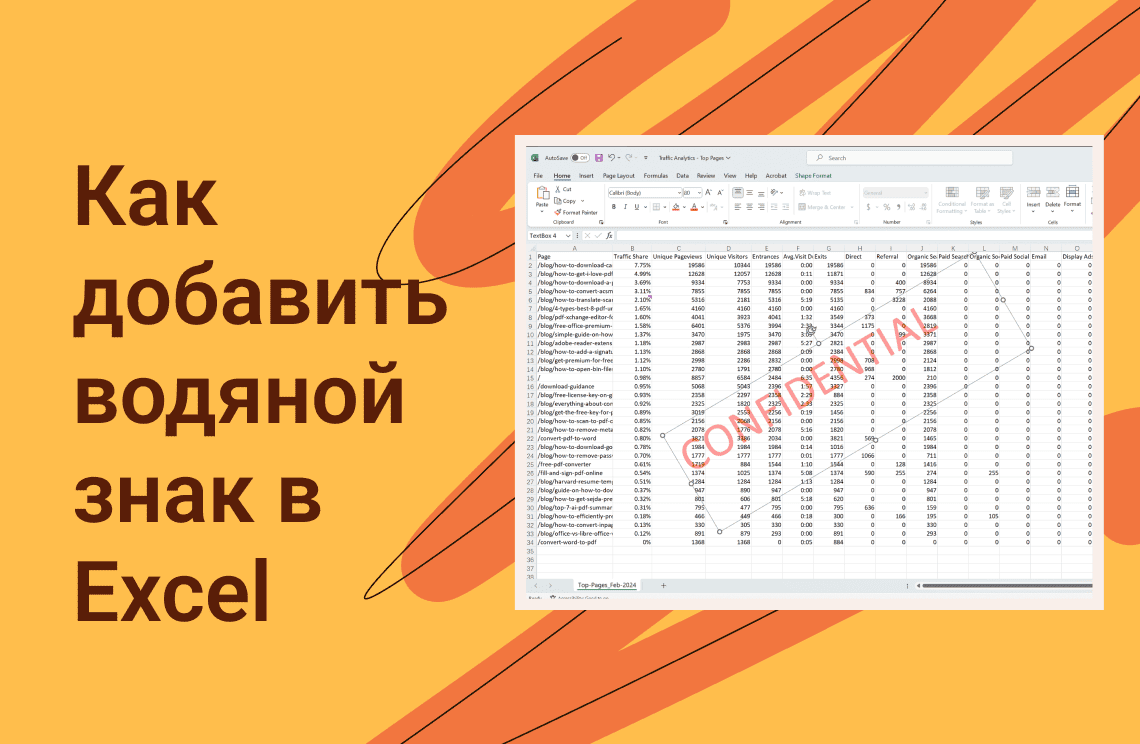
Приходилось ли вам когда‑нибудь помечать PDF‑документ как «Конфиденциально», «Утверждено» или добавлять собственную подпись?
Добавление штампа — это быстрый и эффективный способ сделать это.
В данном руководстве рассматриваются различные способы добавления штампов в PDF‑файлы, как с помощью бесплатных, так и платных решений.
Зачем нужны штампы в PDF и их преимущества
Штамп PDF — это визуальный элемент, который можно разместить на документе для передачи определенной информации. Штампы могут использоваться для:
- Индикаторы статуса: помечайте документы как «Утверждено», «Конфиденциально» или «Черновик».
- Подписи: электронная подпись документов для безбумажного рабочего процесса.
- Брендинг компании: добавьте логотип для профессионального вида.
- Пользовательские сообщения: включайте конкретные заметки или инструкции.
Преимущества добавления штампов:
- Упрощенная организация: легко идентифицировать статус документов.
- Ускорение согласований: четкие пометки ускоряют процесс утверждения.
- Повышенная безопасность: визуально указывают конфиденциальную информацию.
- Профессиональный вид: придают PDF аккуратный и завершенный вид.
3 способа добавить штампы в PDF
1. Adobe Acrobat Pro DC
Adobe Acrobat Pro DC предлагает полный набор инструментов для работы со штампами:
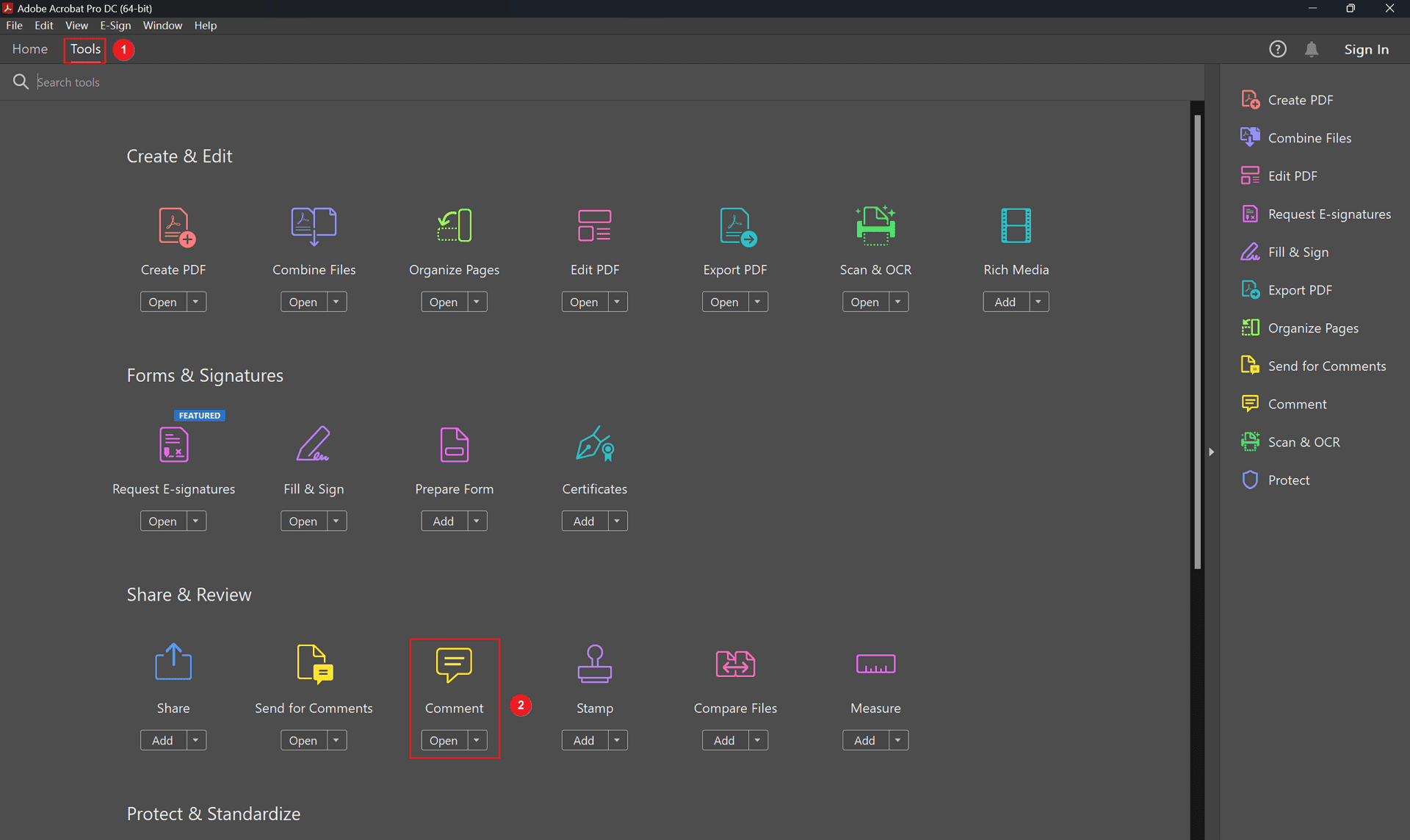
- Доступ к инструменту штампов: в меню «Инструменты» выберите «Комментарии» → «Штамп». Также можно найти кнопку «Штамп» на панели комментариев.
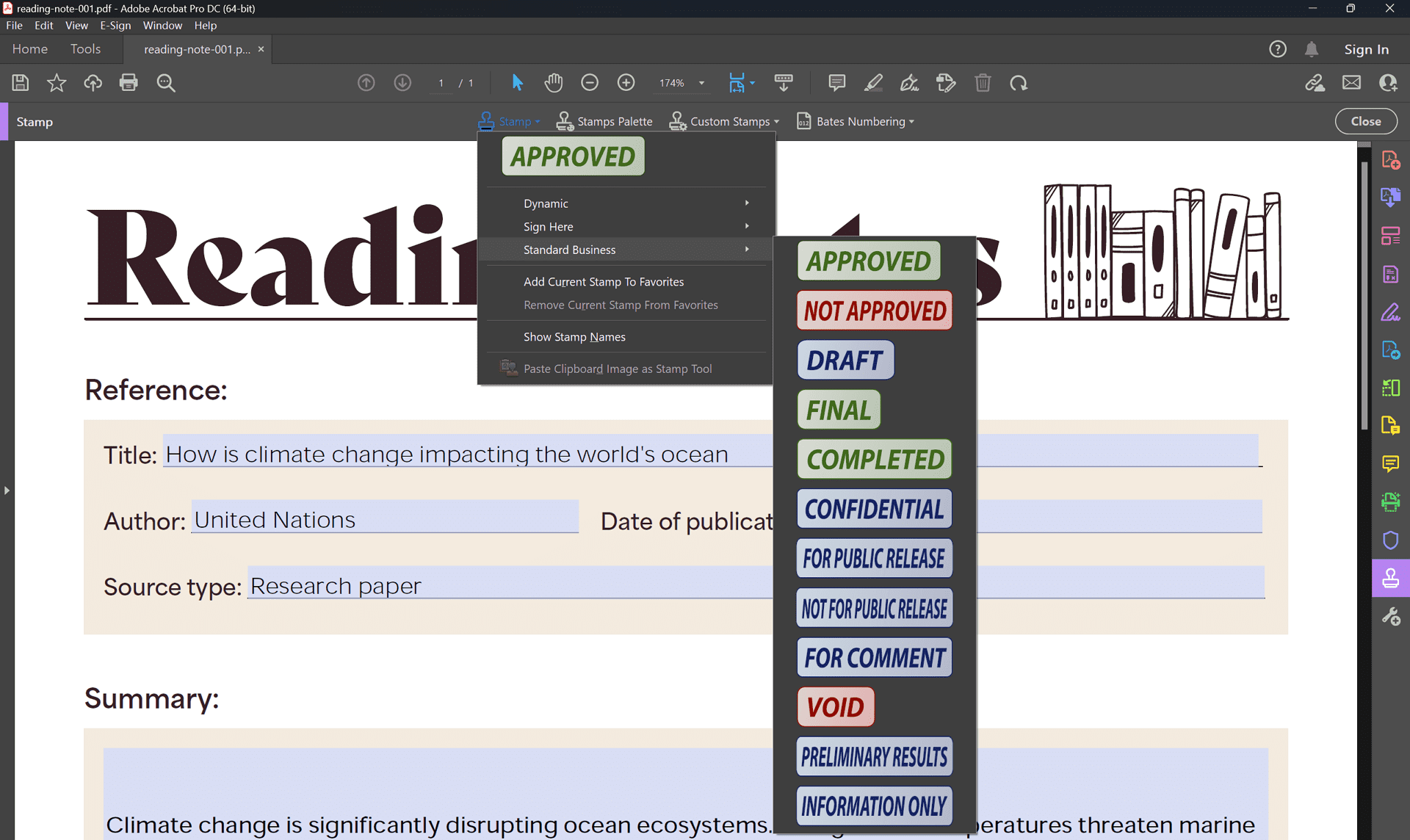
- Создание пользовательских штампов:
- Текстовые штампы: введите нужный текст, настройте шрифт, стиль и цвет.
- Изображения: загрузите изображение (логотип компании, подпись), настройте размер и положение.
- Готовые штампы: библиотека Acrobat Pro DC содержит категории «Стандартные» («Approved», «Confidential») и «Sign Here» для подписи.
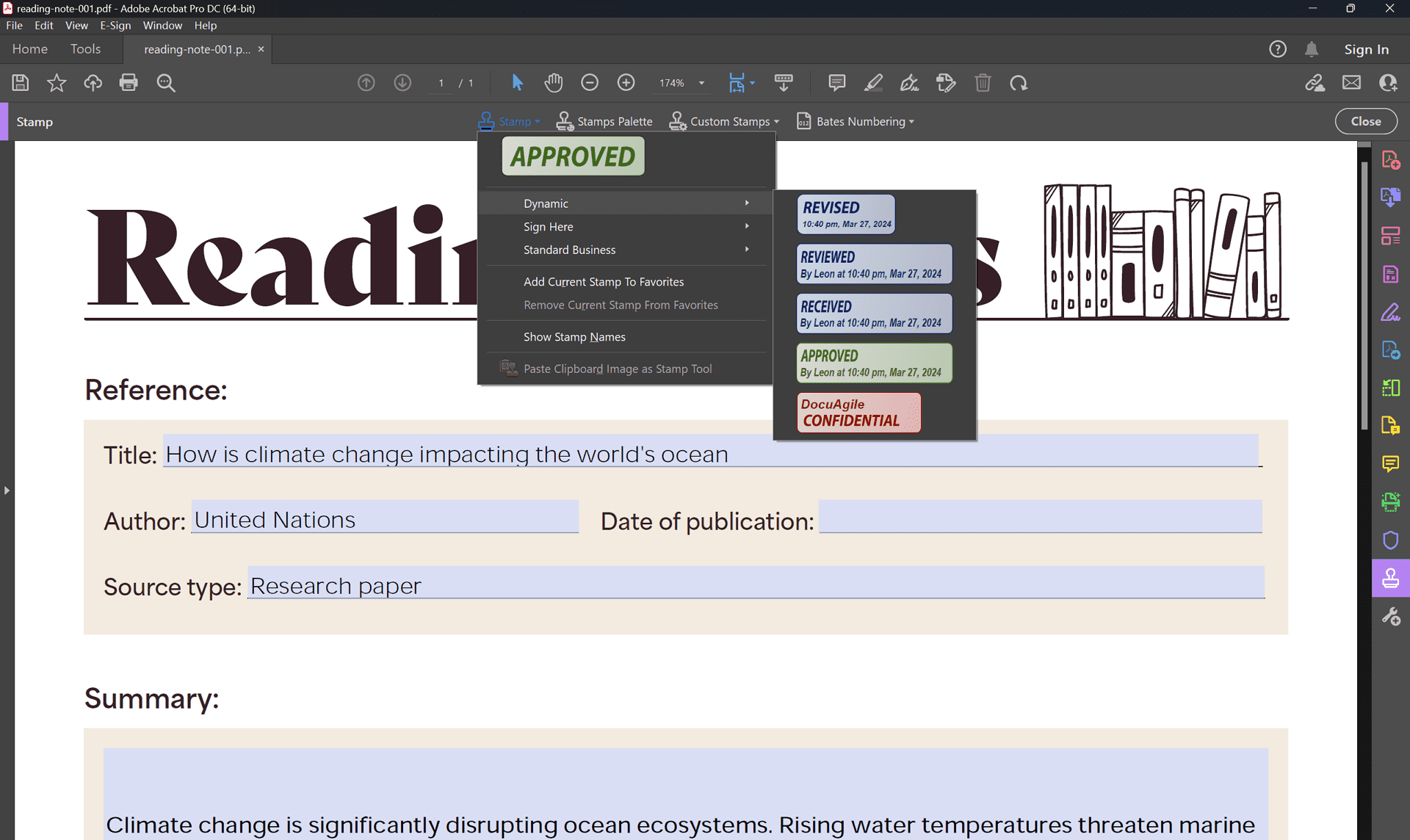
- Динамические штампы: автоматически заполняются датой, временем и данными вашей учетной записи. Отлично подходит для часто используемых штампов.
2. PDF Agile
PDF Agile — доступная альтернатива с функцией штампов:
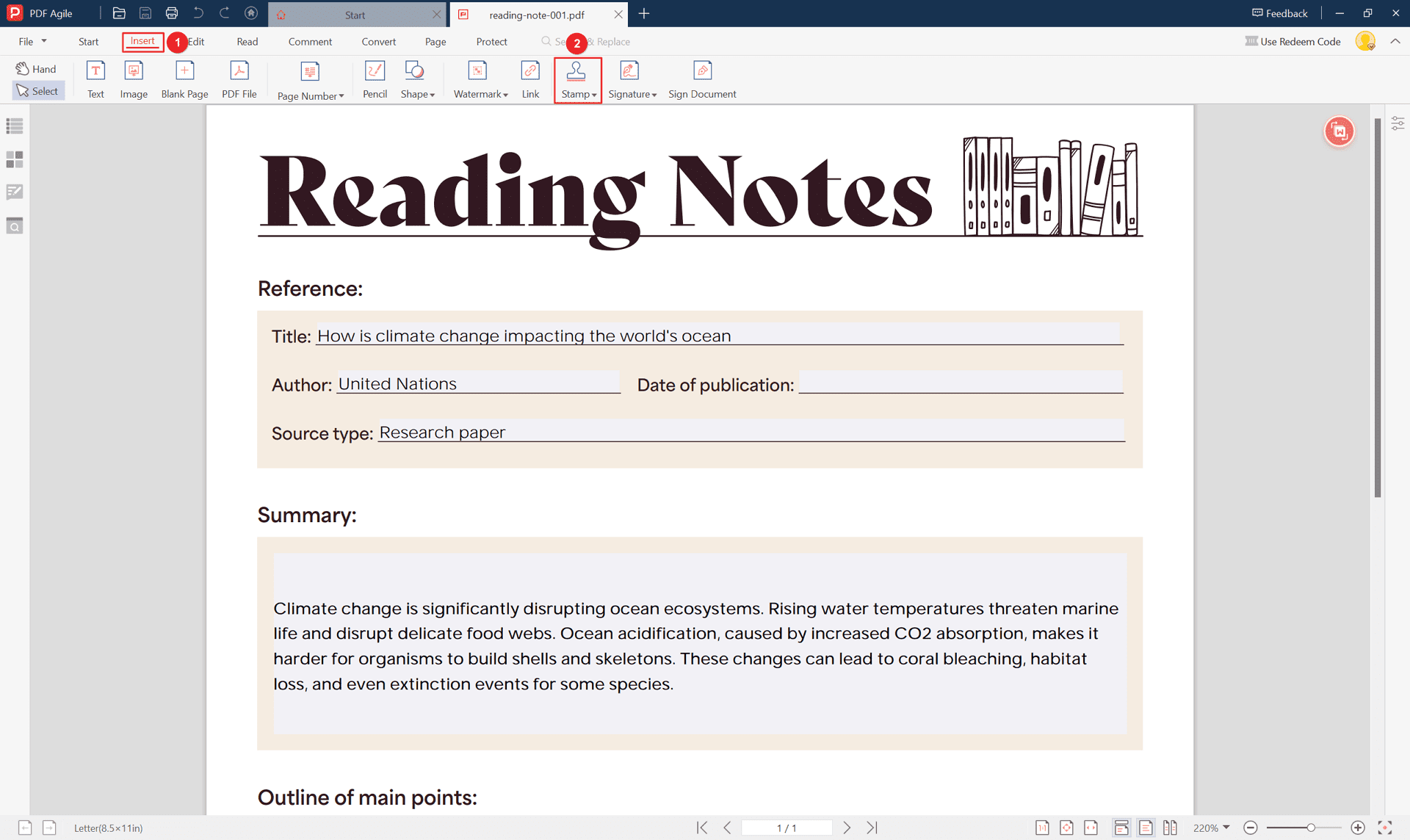
- Откройте PDF в PDF Agile.
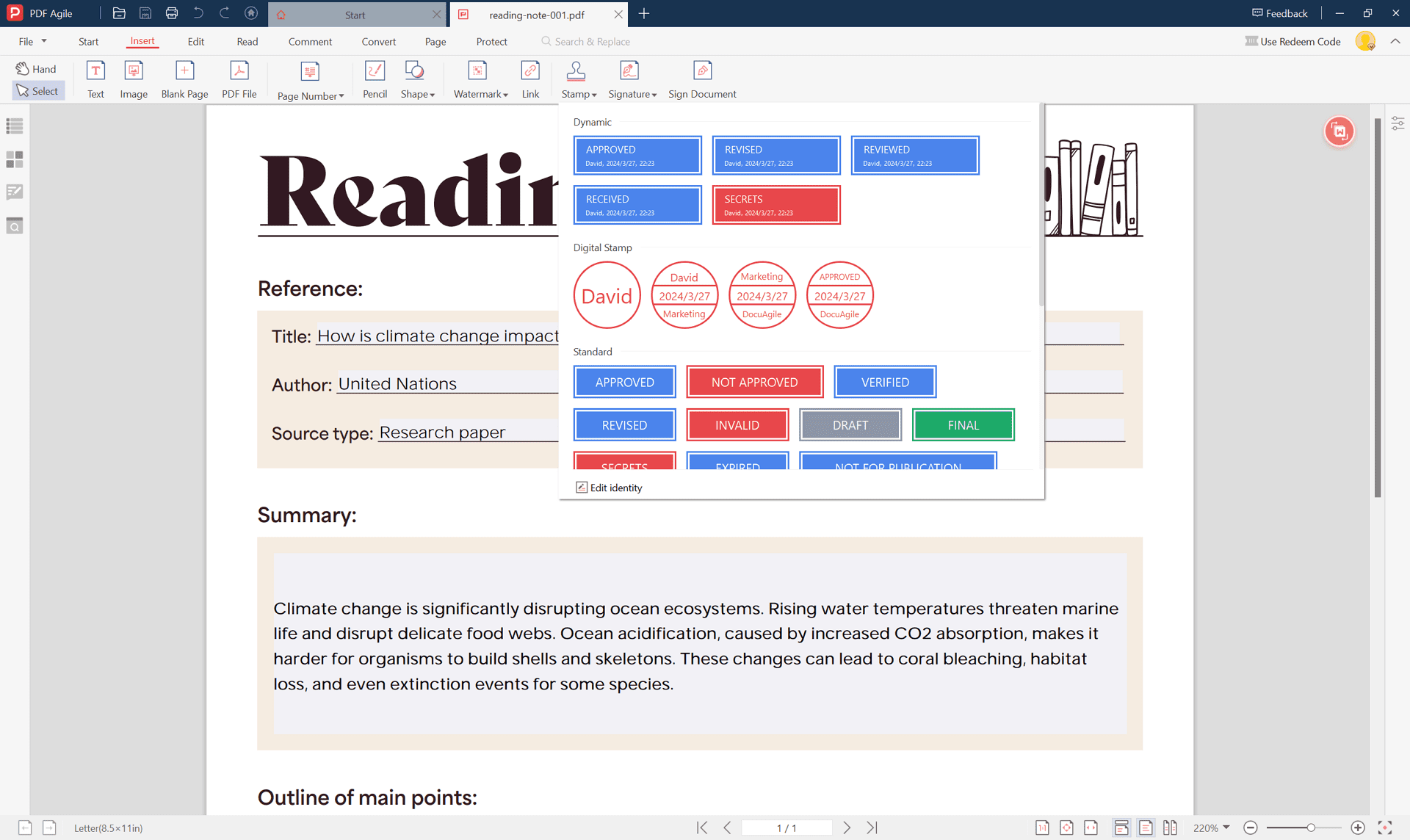
- Перейдите во вкладку «Вставка» и выберите кнопку «Штамп».
- Выберите тип штампа:
- Динамический: включает название компании, дату и время (настраиваемый).
- Цифровой: использует предопределенные данные пользователя.
- Стандартный: готовые бизнес-штампы («Approved»).
- Sign Here: указывает место для подписи.
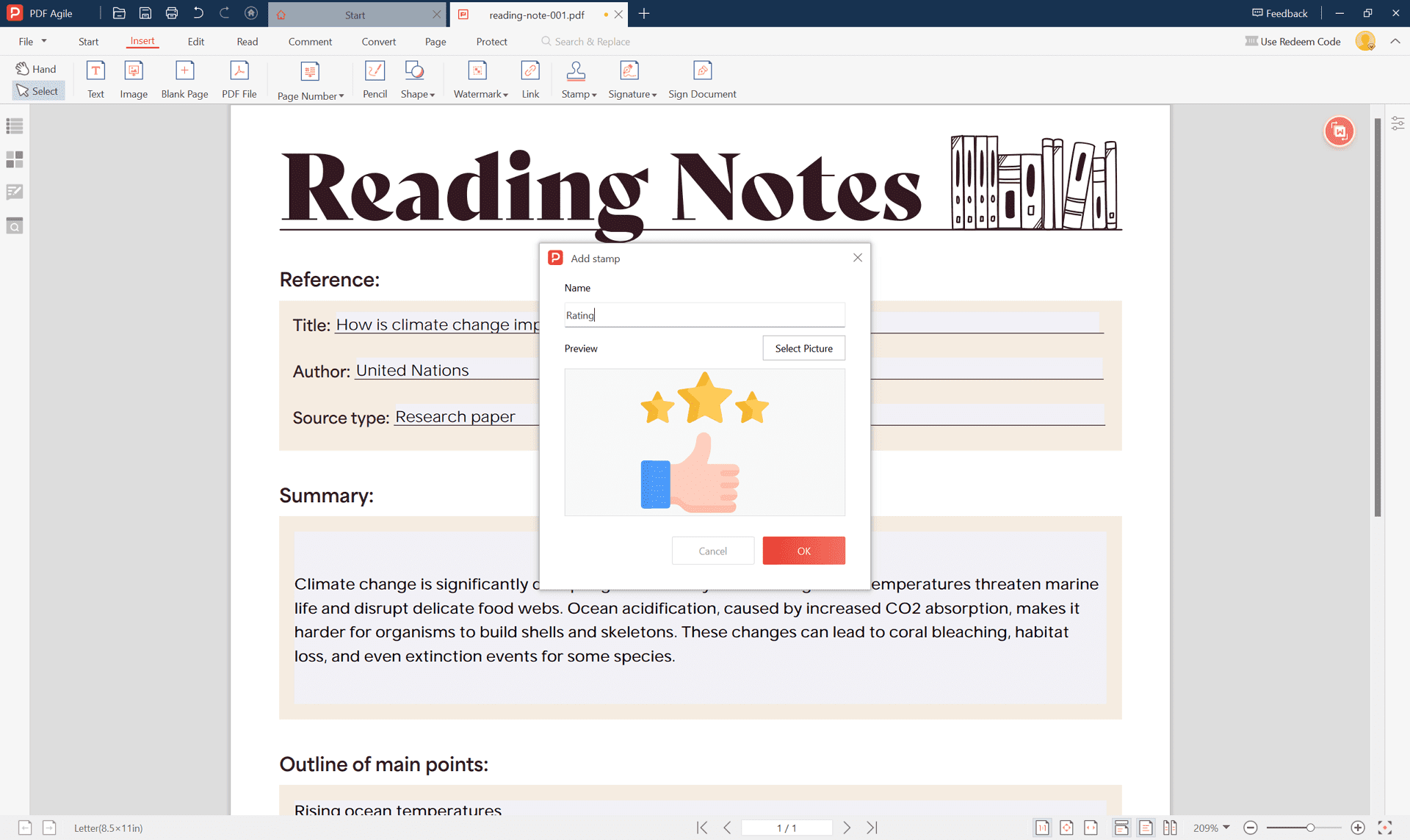
- Для создания пользовательского штампа нажмите «Добавить», укажите имя и PNG-изображение (с прозрачным фоном), нажмите «ОК».
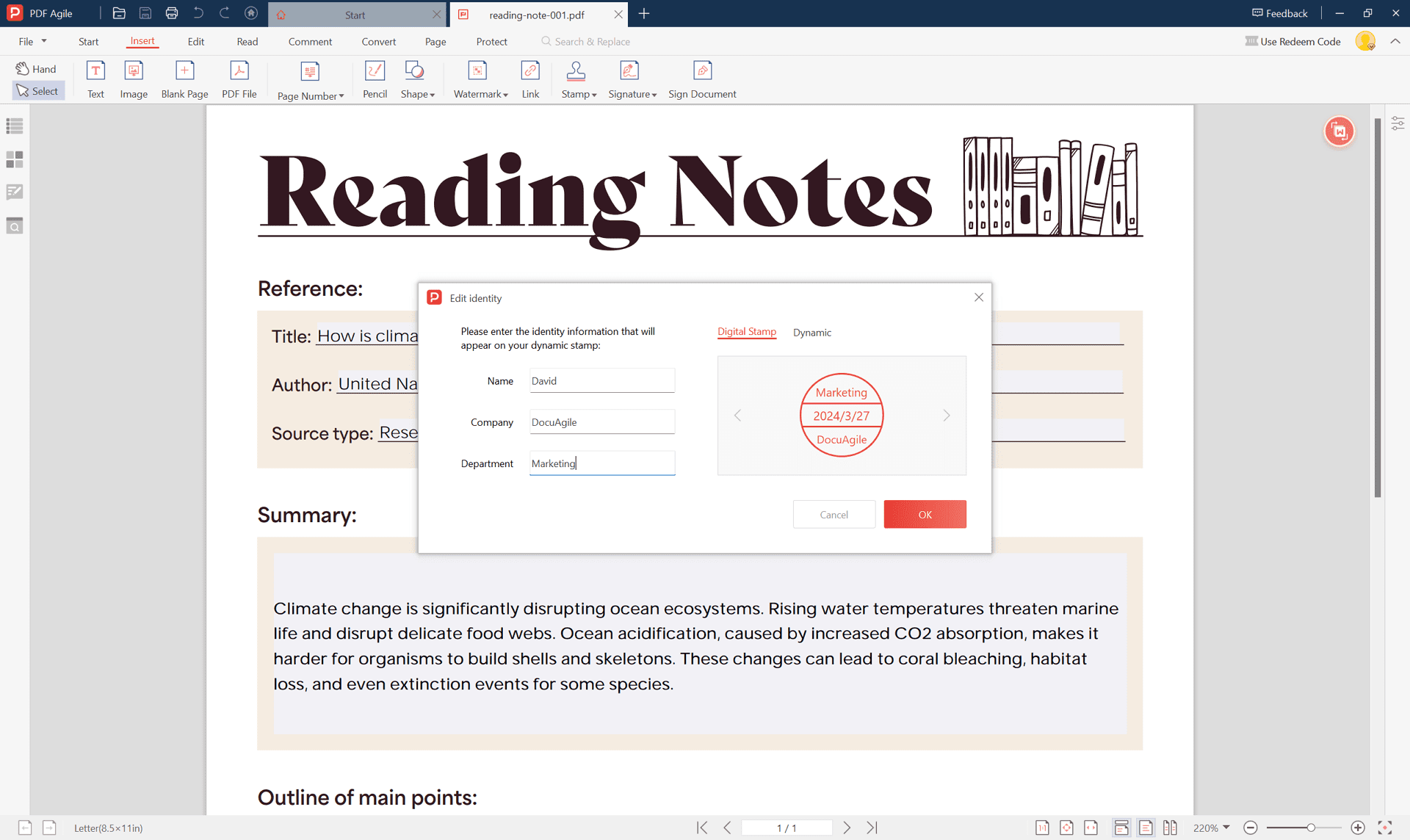
- Для динамических и цифровых штампов отредактируйте данные пользователя (нажмите «Редактировать данные»).
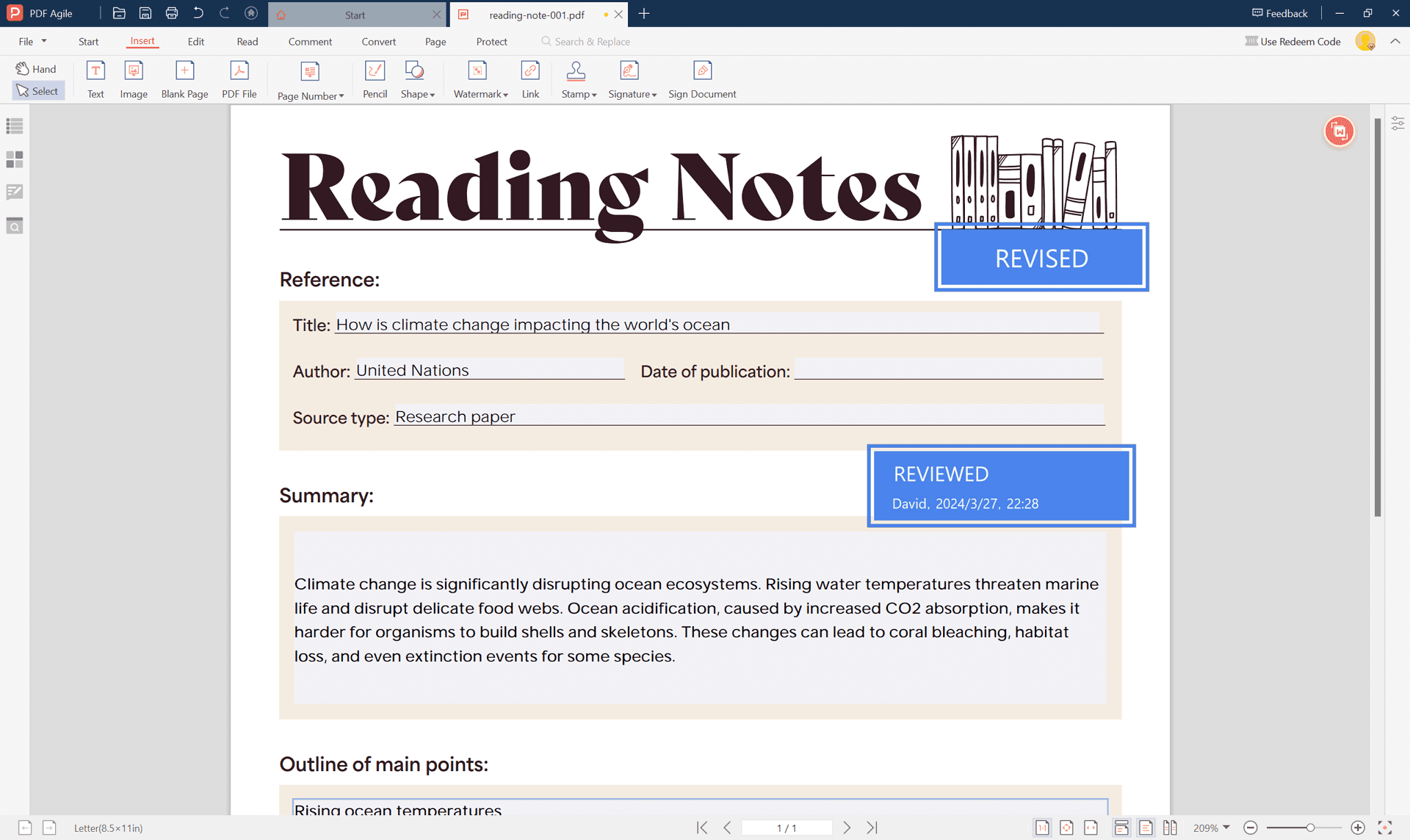
- Выберите штамп и кликните на документ, чтобы разместить его. Динамические и цифровые штампы автоматически заполняются вашими данными.
Для визуальных пользователей:
Смотрите YouTube-видео с наглядной демонстрацией работы со штампами в PDF Agile.
3. Бесплатные онлайн-инструменты
Для редких задач удобно использовать бесплатные онлайн-редакторы PDF:
- Выбор безопасного инструмента: отдавайте предпочтение известным сервисам с безопасной передачей файлов и прозрачной политикой конфиденциальности. Популярные варианты: DocHub, PDFforge.
- Загрузка PDF: большинство сервисов поддерживают drag-and-drop или кнопку «Обзор».
- Добавление штампов: ищите инструмент «Штамп» или «Текст». Можно использовать готовые штампы или загрузить собственное изображение.
- Редактирование и позиционирование: настройте текст, шрифт, цвет и расположение штампа.
- Скачивание готового PDF: после редактирования нажмите «Скачать» или «Сохранить».
Важно для бесплатных инструментов:
- Ограничения по размеру файлов.
- Некоторые функции (например, динамические или пользовательские изображения) могут быть недоступны.
- Безопасность: избегайте загрузки конфиденциальных документов.
Создание собственного штампа (опционально)
Можно создать уникальный штамп через Microsoft Word или онлайн-дизайн инструменты:
- Четкость: используйте понятный текст.
- Размер: штамп должен быть видимым, но не перекрывать документ.
- Прозрачность: прозрачный фон позволяет штампу гармонично сочетаться с содержимым PDF.
Дополнительные советы
- Сохранение редактируемости: некоторые программы позволяют добавлять штампы, не нарушая редактируемость PDF.
- Безопасность: особенно важно при работе с конфиденциальными документами.
Заключение
Добавление штампов в PDF — это универсальный способ эффективно управлять документами. Независимо от того, выберете ли вы бесплатный онлайн-инструмент, платное программное обеспечение вроде Adobe Acrobat Pro DC или PDF Agile, найдется решение, подходящее под ваши задачи и бюджет. Помните, что важно выбрать метод, который соответствует вашему уровню комфорта и типу документов, с которыми вы работаете. Внедряя штампы в рабочий процесс, вы сможете повысить организацию, безопасность и профессиональный вид ваших PDF-документов.