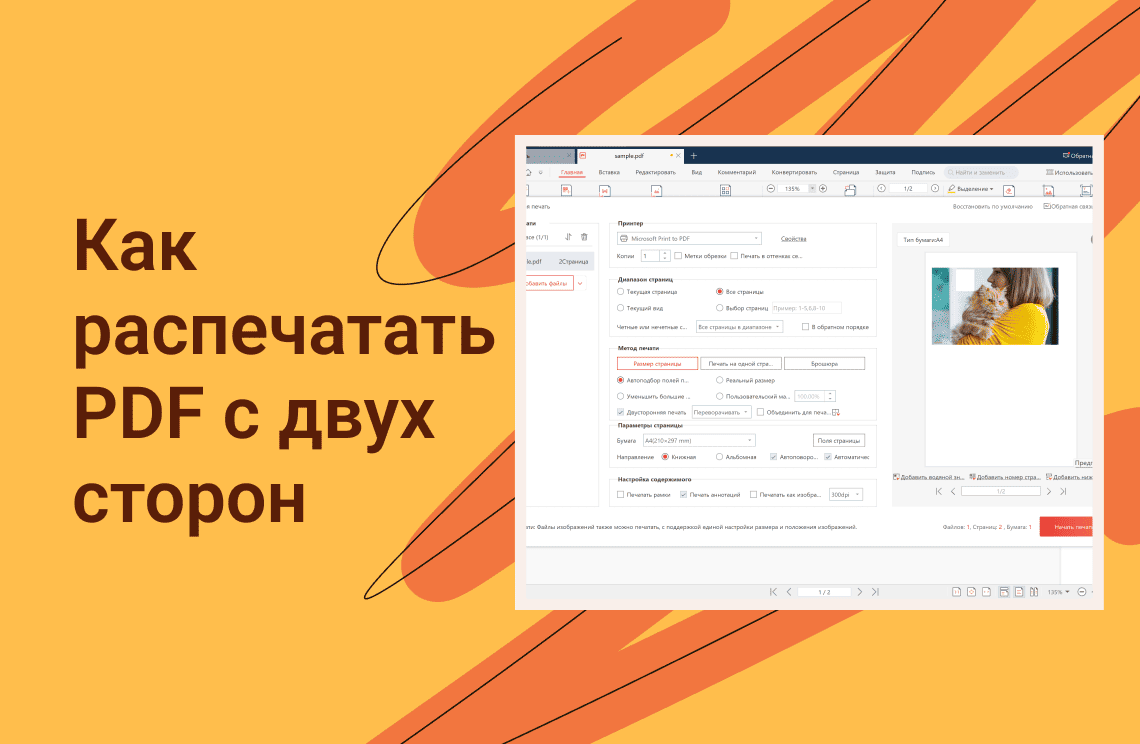
Когда печать длинного документа вызывает чувство вины, есть решение – печать с двух сторон! Это экономит бумагу, деньги и помогает окружающей среде. В этом руководстве рассмотрены два основных способа печати PDF с двух сторон: через настройки драйвера принтера и через программу для чтения PDF.
Перед началом: поддерживает ли ваш принтер двухстороннюю печать?
Не все принтеры одинаковы. Печать с двух сторон, также известная как дуплексная печать, требует специальной аппаратной функции — дуплексного блока. Проверить совместимость легко: обратитесь к руководству принтера или на сайт производителя. Ищите термины «двусторонняя печать» или «duplex printing».
Метод 1: Двусторонняя печать через драйвер принтера
Используем встроенные настройки принтера. Пошаговая инструкция для Windows и Mac:
Пользователи Windows:
- Откройте окно «Принтеры и устройства» (найдите через меню Пуск).
- Щёлкните правой кнопкой мыши по принтеру и выберите «Свойства печати» или «Настройки печати».
- Перейдите на вкладку «Макет» или «Финишинг». Найдите опции «Двусторонняя печать» или «Duplex Printing».
- Включите двустороннюю печать и выберите ориентацию: «Переворот по длинной стороне» (как книга) или «по короткой стороне» (как календарь).
- Нажмите «Применить» или «ОК».
Пользователи Mac:
- Откройте «Системные настройки» → «Принтеры и сканеры».
- Выберите принтер и нажмите «Параметры и расходные материалы».
- Найдите опцию «Дуплексный блок» или «Двусторонняя печать».
- Включите двустороннюю печать и выберите ориентацию.
- Нажмите «Закрыть» для сохранения настроек.
Метод 2: Двусторонняя печать через программу для чтения PDF
Большинство популярных PDF-ридеров поддерживают двустороннюю печать. Рассмотрим Adobe Acrobat Reader DC (бесплатный):
- Откройте PDF в Adobe Acrobat Reader DC.
- Нажмите «Файл» → «Печать».
- В меню печати выберите опцию «Двусторонняя» или «Two-Sided».
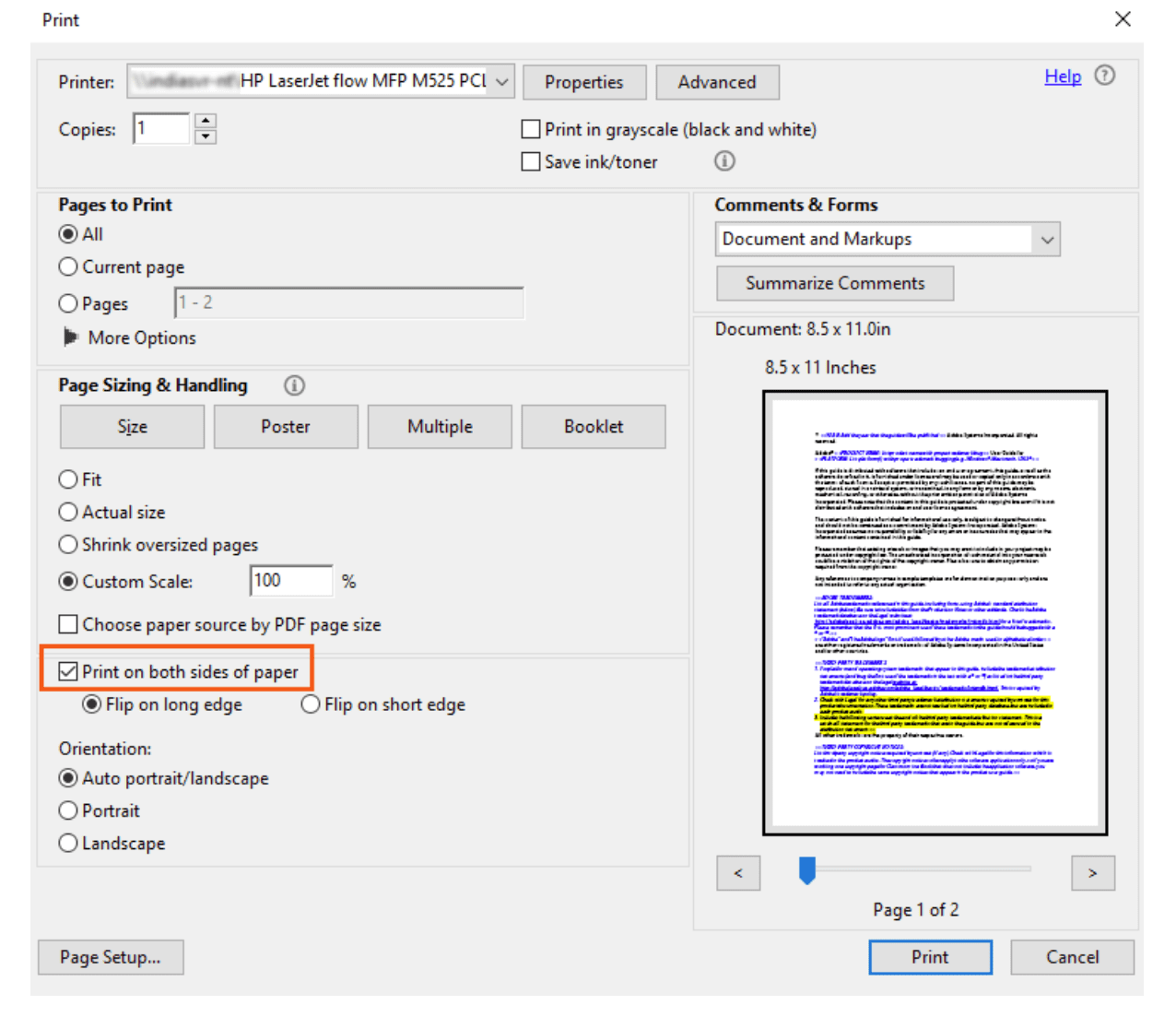
- Включите двустороннюю печать и задайте ориентацию.
- Нажмите «Печать».
Альтернативные PDF-ридеры:
Если вы не используете Adobe Acrobat Reader DC, не переживайте. Многие другие программы (Foxit Reader, PDF Agile) поддерживают двустороннюю печать. Изучите меню «Печать» для поиска соответствующих опций.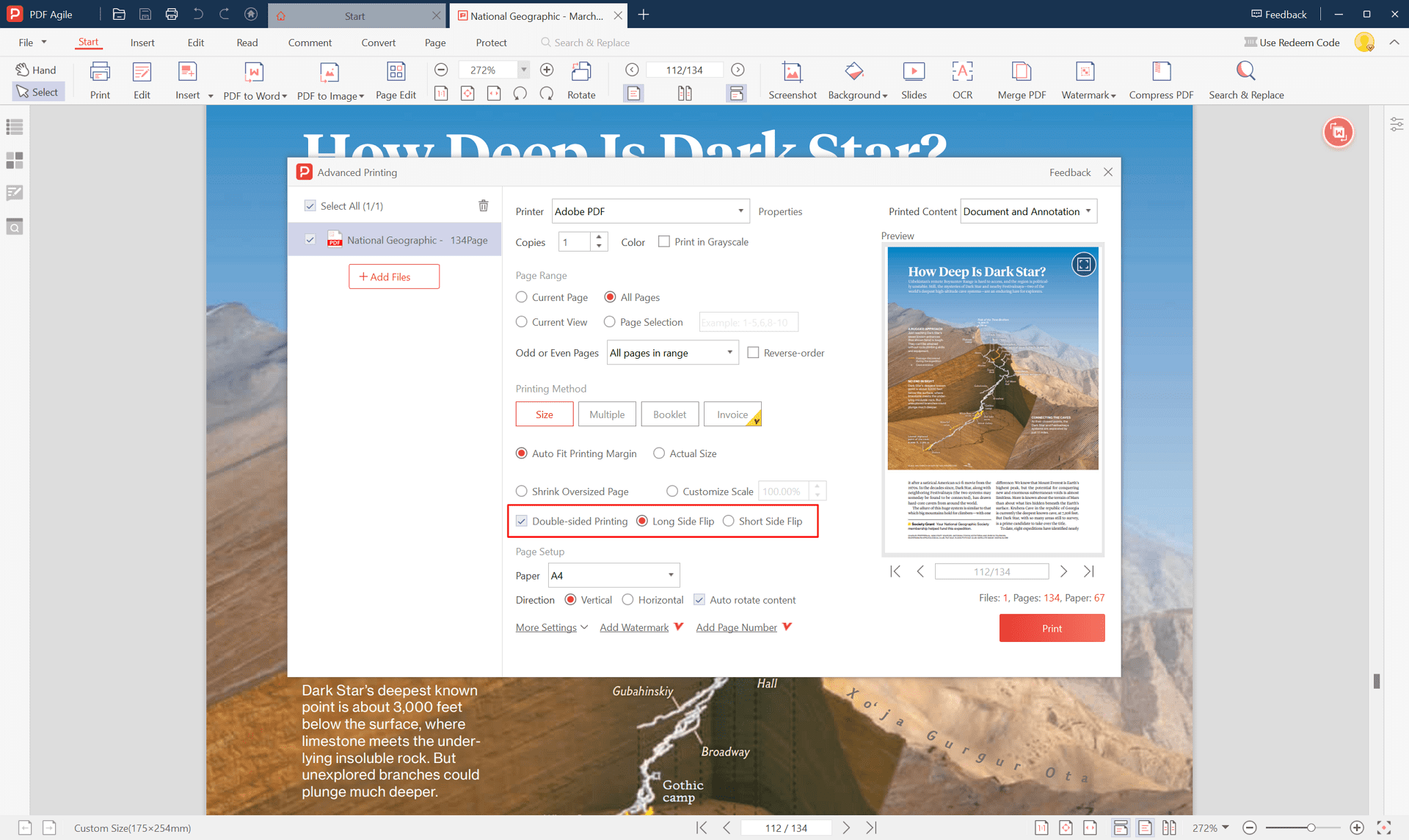
Решение распространённых проблем
Проблема 1: У принтера нет дуплексного блока.
Решение: Можно печатать вручную: сначала нечётные страницы, затем загрузите бумагу и распечатайте чётные.
Проблема 2: Опция двусторонней печати не активна.
Решение: Проверьте настройки формата и ориентации бумаги — они должны поддерживать двухстороннюю печать.
Печатайте умно, спасайте планету!
Двусторонняя печать — простой способ сократить расход бумаги. Следуя приведённым методам, вы сможете легко печатать PDF с двух сторон и вносить вклад в защиту окружающей среды. Каждая мелочь имеет значение!