В современную цифровую эпоху формат Portable Document Format (PDF) стал стандартом для хранения и обмена документами. От официальных документов до электронных книг, руководств пользователя и научных статей — PDF встречается повсюду благодаря своей универсальности и способности сохранять форматирование на разных устройствах. Однако при работе с большими документами поиск конкретной информации может превратиться в настоящую «иглу в стоге сена». Поэтому умение искать слово или фразу в PDF является необходимым навыком.
Как искать слово или фразу в PDF с помощью PDF-ридера
Для этого руководства мы будем использовать PDF Agile — многофункциональный инструмент для работы с PDF, который позволяет эффективно искать и управлять документами.
Шаг 1: Откройте PDF-файл
Запустите PDF Agile и откройте ваш PDF-файл. Это можно сделать через меню «Файл» → «Открыть» или просто перетащить файл в интерфейс программы.
Шаг 2: Поиск ключевого слова или фразы в PDF
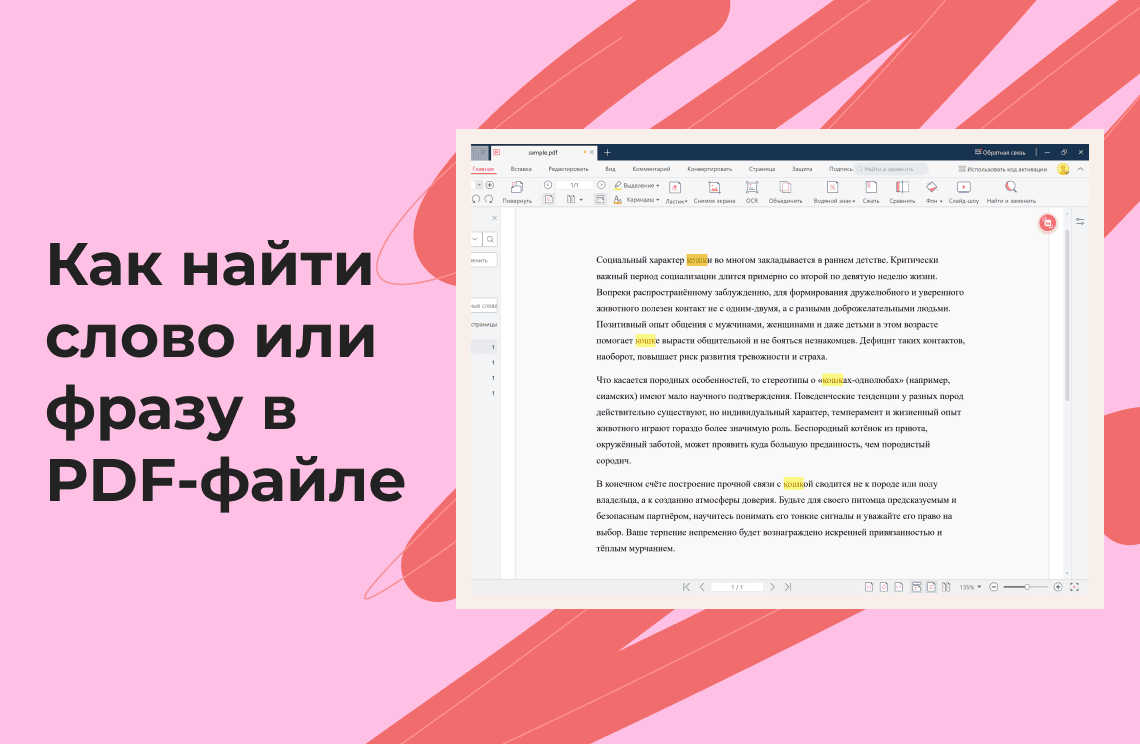
Чтобы найти конкретное слово или фразу, откройте меню «Главная» и выберите «Найти и заменить», либо нажмите Ctrl+F на клавиатуре. Появится окно поиска, куда можно ввести искомое слово или фразу. Для более точных результатов используйте опции поиска: «Учитывать регистр» и «Только целые слова».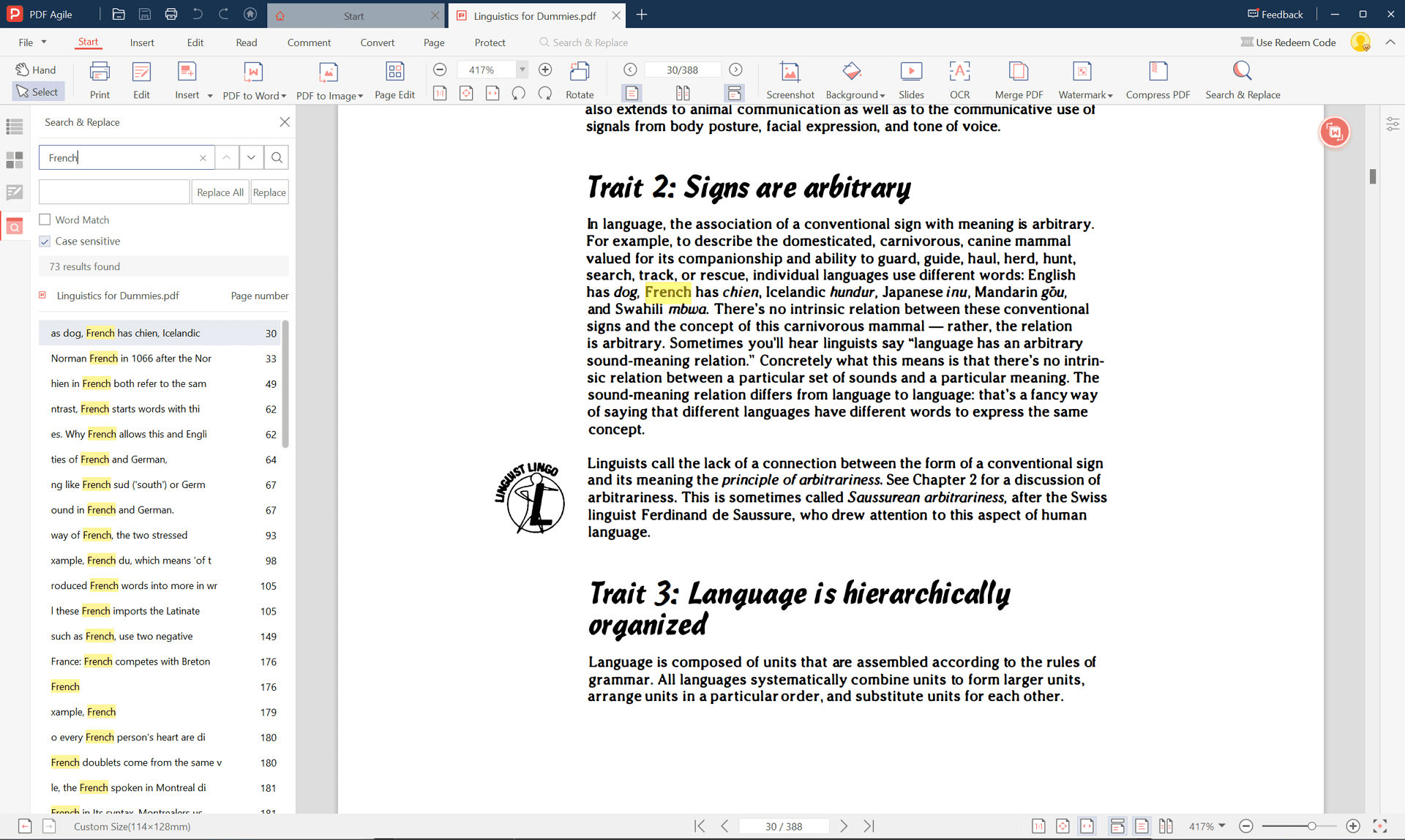
Учитывать регистр: поиск будет различать прописные и строчные буквы. Например, при поиске «Word» с включенной опцией будут найдены только точные совпадения с «Word», а не «word» или «WORD».
Только целые слова: поиск будет искать слово целиком. Например, поиск «word» не найдет «sword» или «wording».
Шаг 3: Просмотр результатов поиска
После ввода поискового запроса результаты отображаются по порядку страниц с небольшой частью контекста. Это позволяет быстро понять, где и в каком контексте встречается искомое слово. Навигация между результатами возможна с помощью стрелок рядом с окном поиска или кликом по конкретному результату, чтобы перейти к этому месту в документе.
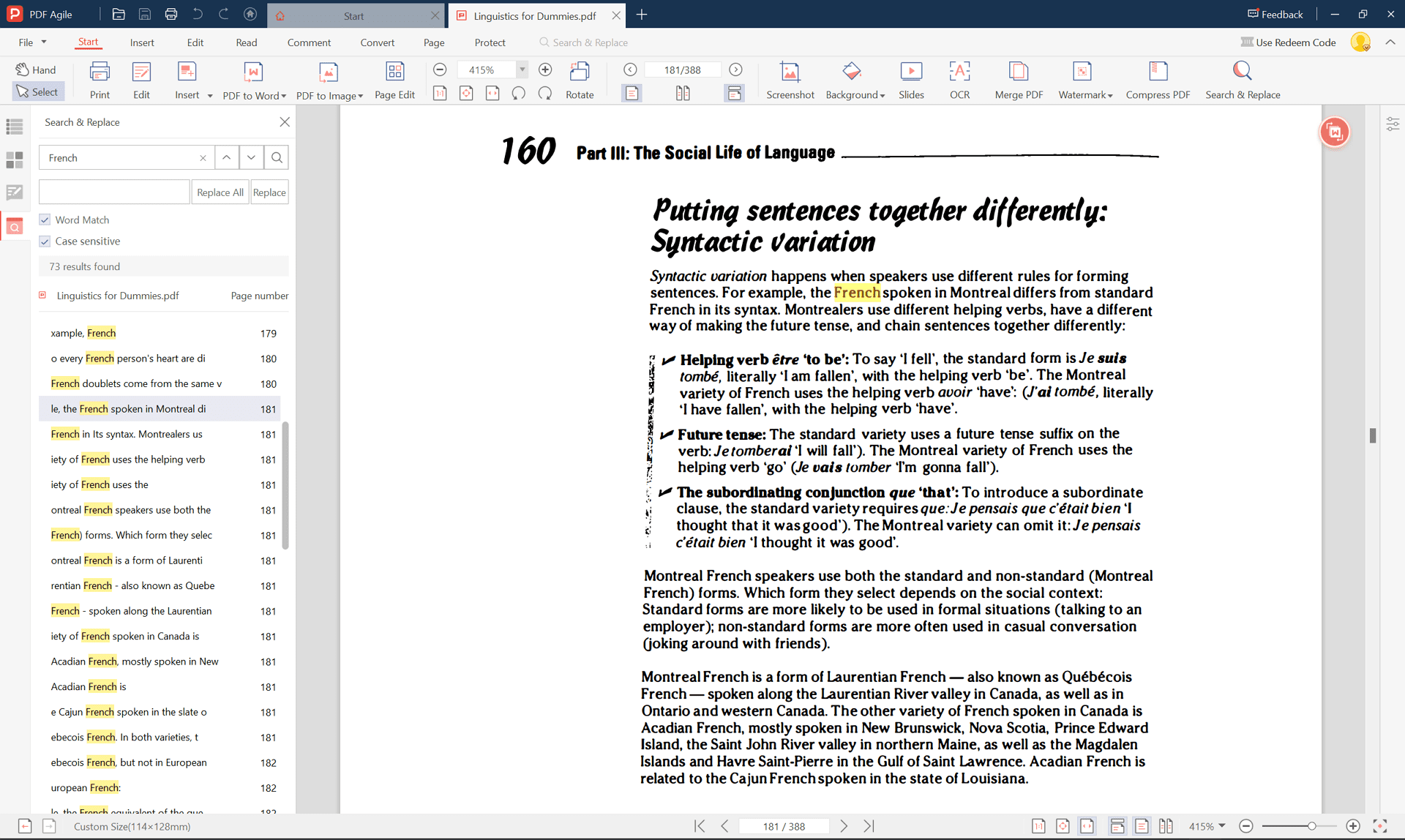
Шаг 4: Найти и заменить (по желанию)
Если нужно заменить найденное слово или фразу, используйте функции «Заменить» или «Заменить все»: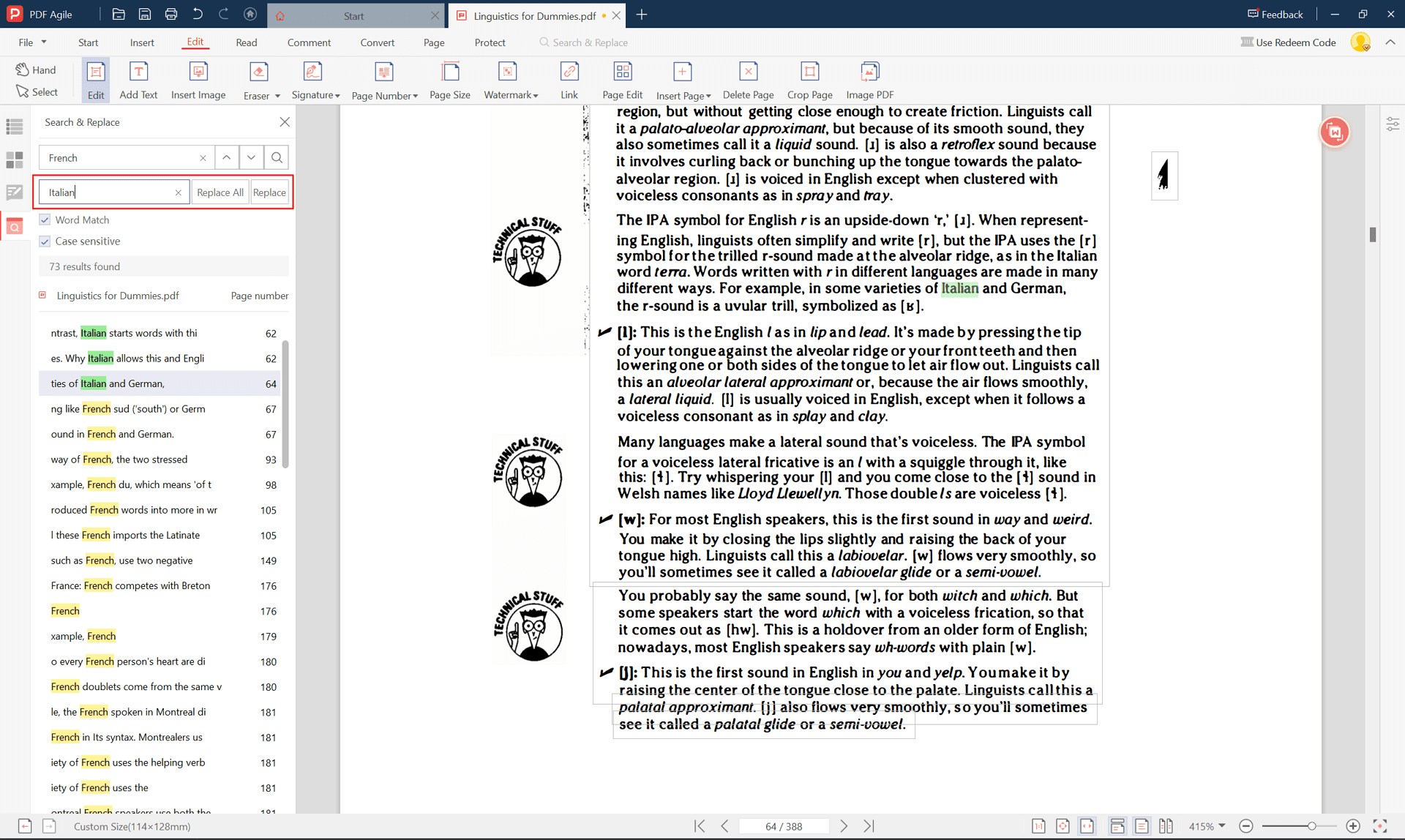
Replace: позволяет заменить отдельный экземпляр найденного слова. После поиска введите слово или фразу для замены и нажмите «Заменить».
Replace All: заменяет все экземпляры слова или фразы в документе. Перед этим программа предложит сохранить документ. После применения обязательно проверьте результат.
Как искать слово в PDF через веб-браузер
Если PDF открыт в браузере (например, Google Chrome), можно также использовать поиск по странице: нажмите Ctrl+F (или Cmd+F на Mac), введите слово или фразу, и браузер подсветит все совпадения в документе.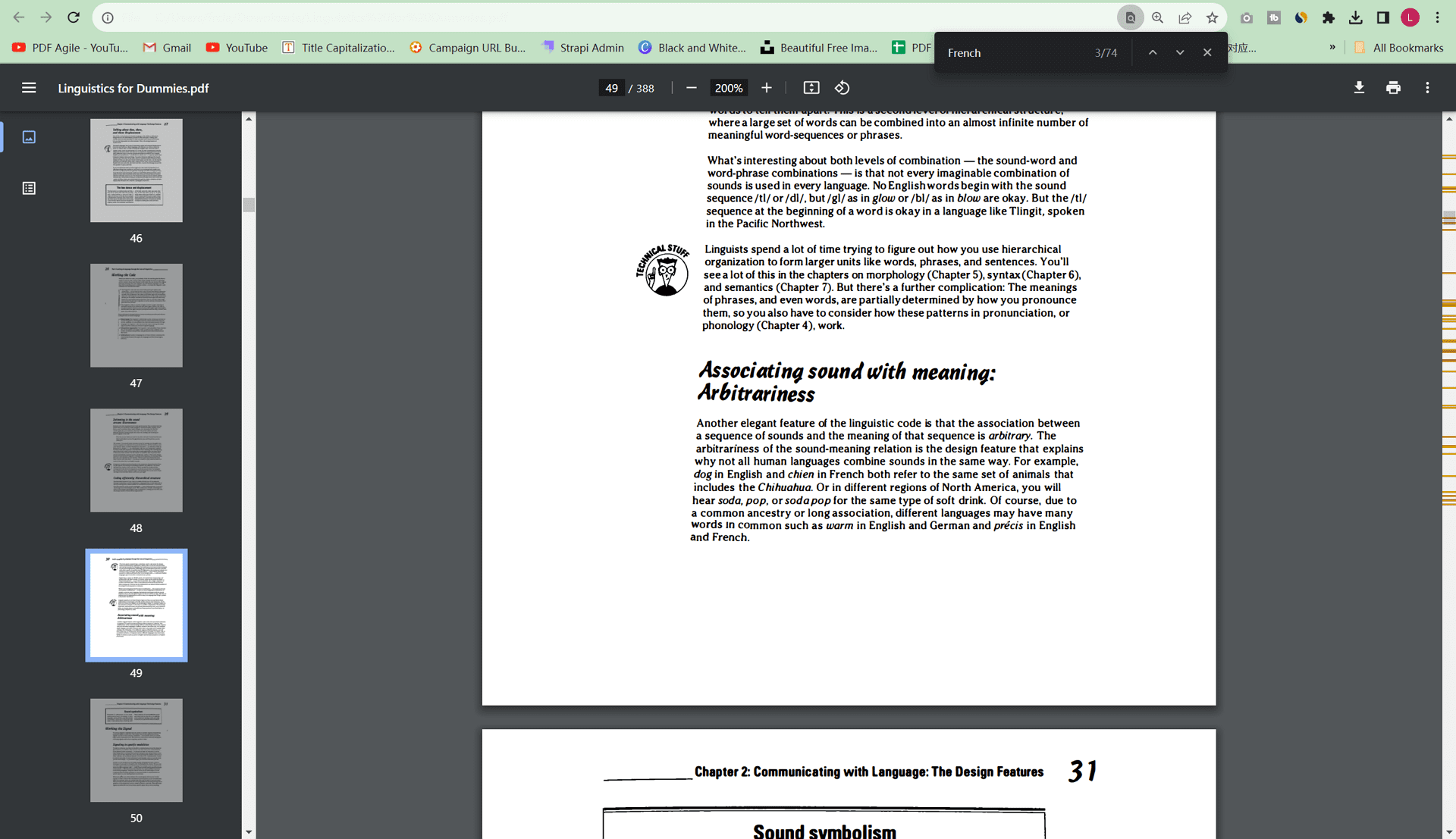
Как искать слово или фразу в сканированном PDF
Сканированные PDF сложно искать, так как это изображения текста. Но с встроенным OCR-модулем PDF Agile можно преобразовать сканированные PDF в текст, доступный для поиска.
Откройте сканированный PDF в PDF Agile.
Перейдите в меню «PDF → Word», откроется встроенный конвертер.
Выберите режим OCR и нажмите «Начать конвертацию».
После конвертации документ станет доступен для поиска как обычный текстовый PDF.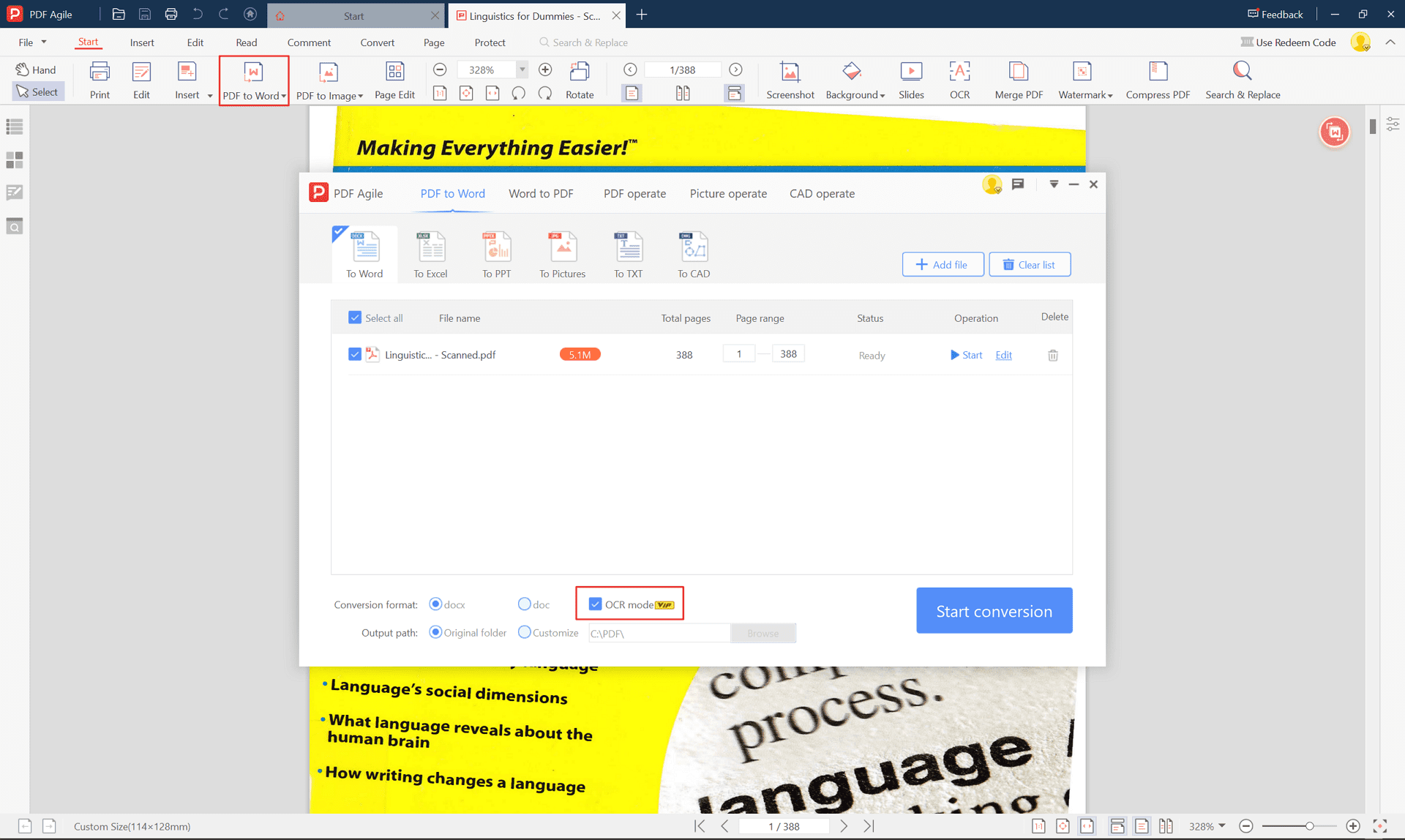
FAQs
Q: Почему я не могу найти слово, которое вижу в PDF?
A: Если PDF является сканированным документом, он может быть недоступен для поиска. Используйте OCR, например, в PDF Agile, чтобы преобразовать изображение в текст.
Q: Как искать сразу в нескольких PDF?
A: Для поиска сразу в нескольких PDF используйте настольные программы с индексированием PDF или программное обеспечение для управления PDF с функцией пакетного поиска.