Иногда возникает необходимость скрыть конфиденциальную информацию в PDF-документе. Например, при отправке финансового отчёта, где нужно удалить номера счетов, или при обмене юридическими документами, содержащими персональные данные. Зачернение текста в PDF, также называемое редактированием, — это важный навык для всех, кто работает с конфиденциальными материалами.
В этом руководстве мы рассмотрим разные способы зачёркивания текста в PDF — от бесплатных онлайн-инструментов до профессиональных программ.
Редактирование vs. простое скрытие текста
Существует важное различие между редактированием и простым скрытием текста в PDF. Редактирование навсегда удаляет выбранную информацию, делая её практически невосстановимой. Скрытие же лишь накладывает чёрный прямоугольник поверх текста, и исходные данные могут быть восстановлены с помощью специализированных программ.
Выбирайте метод в зависимости от ваших задач: Если конфиденциальность является приоритетом, используйте редактирование. Если нужно временно скрыть информацию для просмотра или обсуждения, может подойти и простое скрытие текста.
Способы зачеркнуть текст в PDF
Выбор метода зависит от того, как часто вы работаете с PDF, насколько важна безопасность и нужен ли вам полный контроль.
Бесплатные онлайн-инструменты
позволяют чернить текст в PDF без установки программ. Популярные варианты включают Xodo и HiPDF. Эти сервисы просты в использовании: достаточно загрузить файл PDF, выделить область для затемнения и скачать отредактированную версию. Однако при работе с конфиденциальной информацией важно выбирать надёжные онлайн-сервисы с защищёнными серверами, чтобы обеспечить безопасность данных.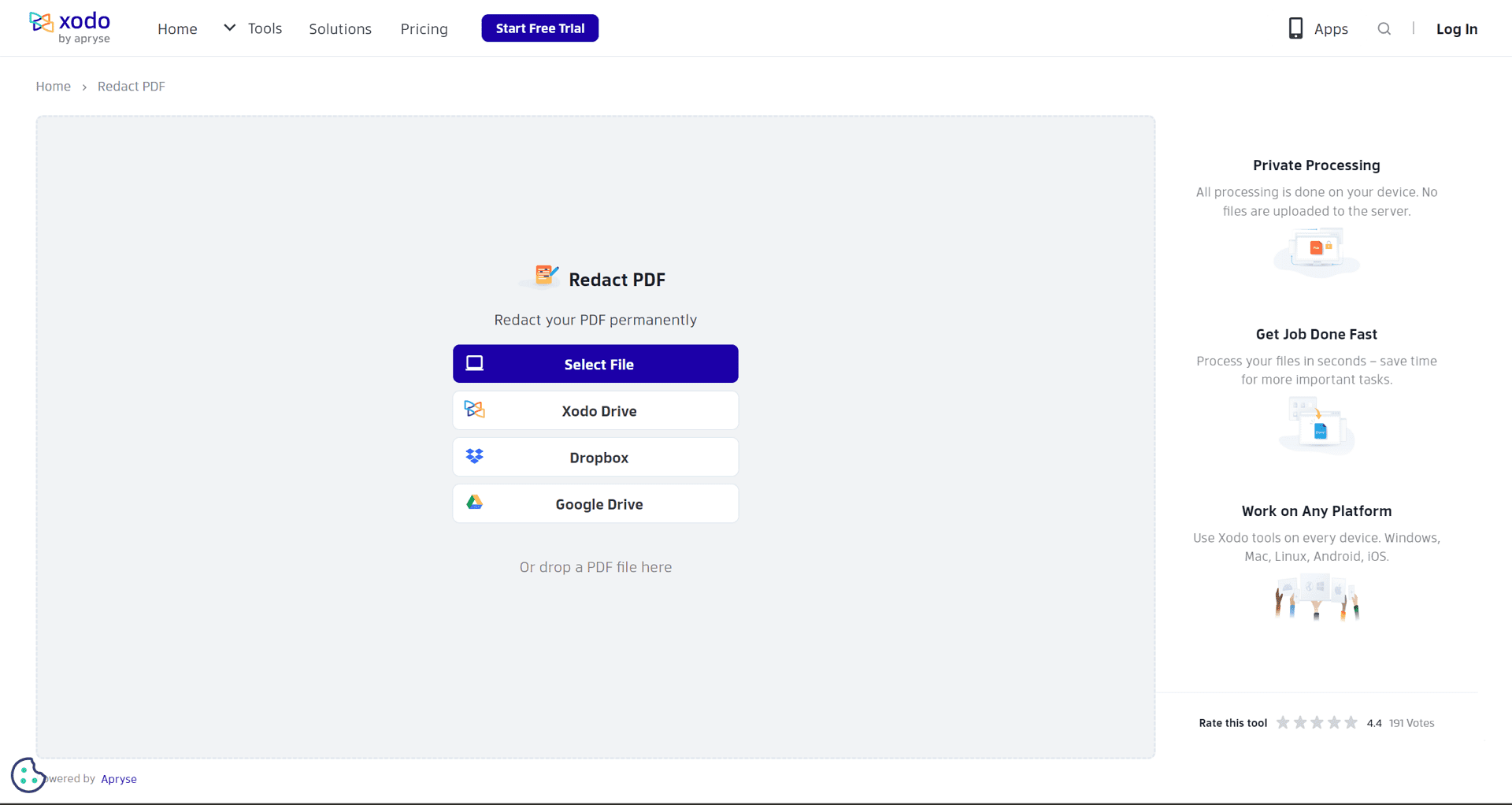
Настольные программы:
Adobe Acrobat Pro — ведущий инструмент для редактирования PDF, который предлагает расширенные функции редактирования и редактирования с помощью затемнения. С его помощью можно навсегда скрывать текст, выполнять поиск и затемнять все вхождения определённых слов, добавлять причины редактирования и даже применять нумерацию Бейтса (уникальные идентификаторы) к затемнённым элементам. Однако для использования требуется платная подписка.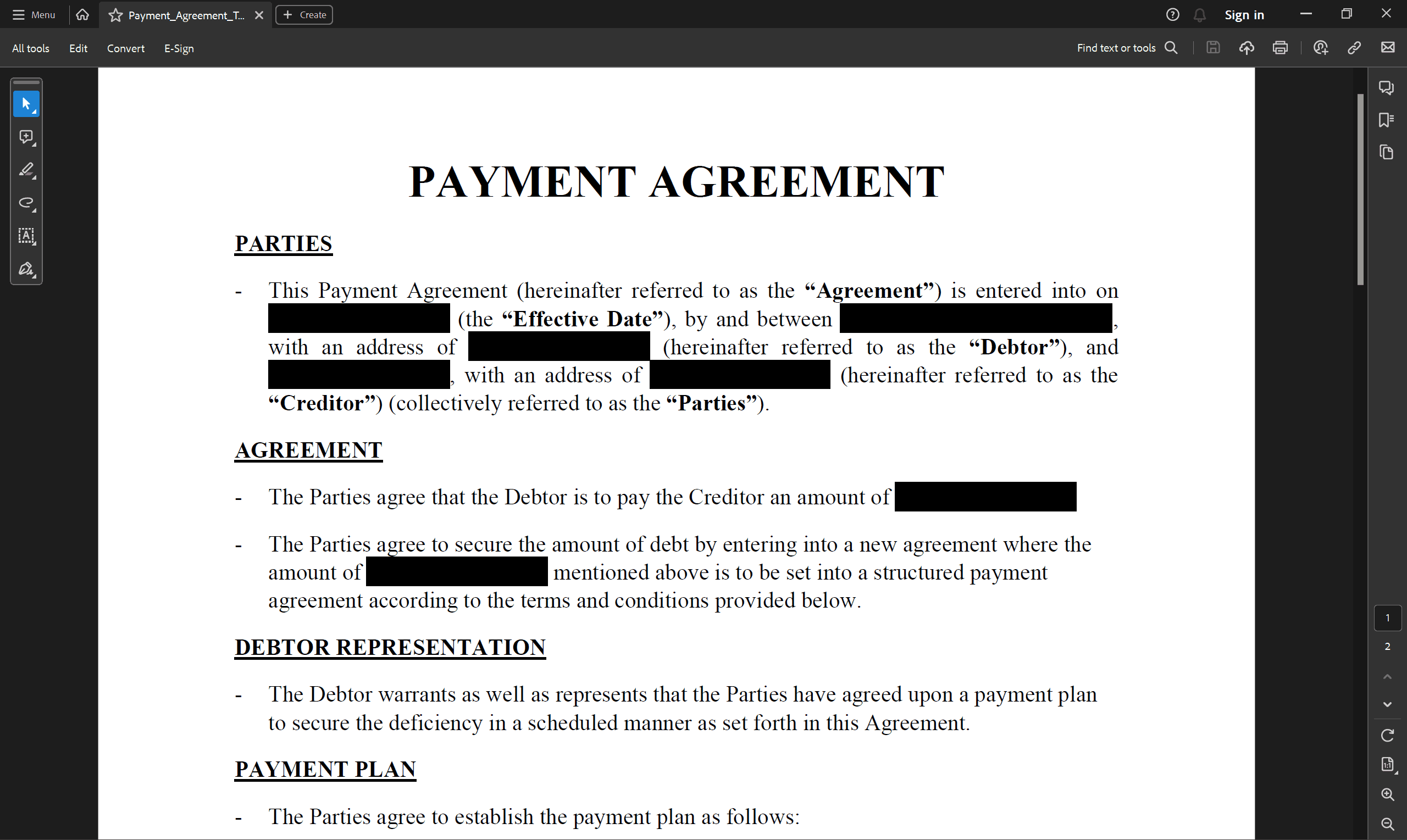
PDF Agile — это доступное и мощное альтернативное решение Acrobat Pro. Это настольное приложение предлагает функции постоянной редакции. Оно позволяет затемнять определённые участки текста, делая информацию невосстановимой. PDF Agile прост в использовании и предоставляет широкий набор инструментов редактирования, выходящих за пределы одной только функции редакции, что делает его универсальным средством для работы с PDF-документами.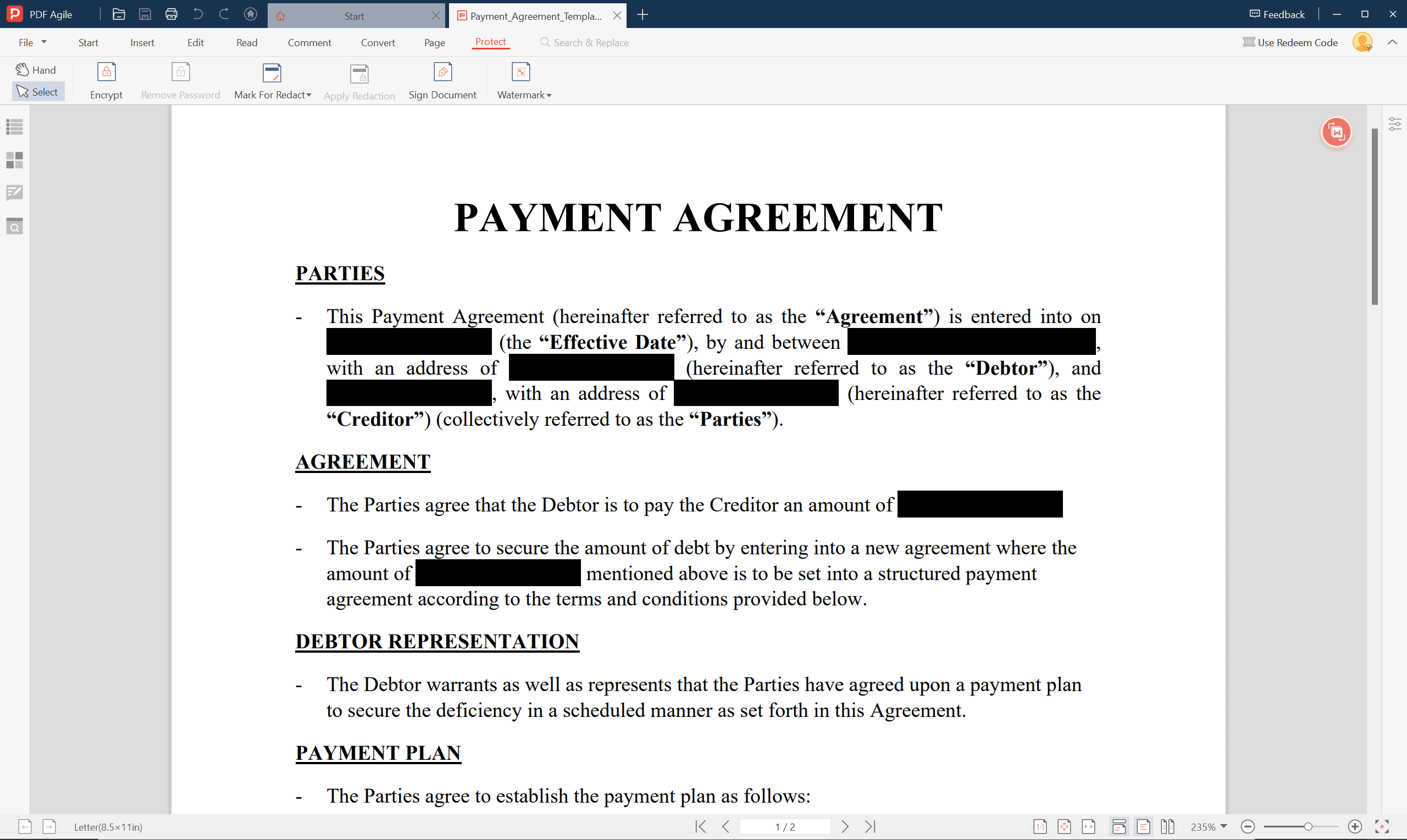
Скрытие текста в PDF (без редактирования)
В некоторых случаях может потребоваться лишь визуально скрыть текст, например, во время временного процесса проверки. Большинство PDF-просмотрщиков и редакторов предоставляют функции для скрытия текста без его постоянного удаления. Вот некоторые распространённые методы:
- Онлайн-редакторы: Многие онлайн-редакторы PDF позволяют добавлять фигуры с прозрачностью. Просто нарисуйте чёрный прямоугольник с высокой непрозрачностью поверх текста, который хотите скрыть.
- Настольные приложения: Настольные приложения предлагают функции вроде «Комментарий» или «Текстовое поле». Создайте текстовое поле с чёрным фоном и разместите его поверх текста, который нужно скрыть.
Важное замечание: Скрытие текста не является безопасным методом. При достаточном уровне технической подготовки кто-либо может потенциально восстановить скрытое содержимое. Используйте этот метод только для временных целей, когда конфиденциальность не имеет критического значения.
Выбор подходящего метода: Краткое руководство
Эта таблица сравнивает три основных метода затемнения текста в PDF: бесплатные онлайн-инструменты, платное настольное программное обеспечение и скрытие текста. Учитывайте эти факторы при выборе:
| Функция | Бесплатные онлайн-инструменты | Настольное ПО (платное) |
| Постоянное удаление текста | Нет | Да |
| Стоимость | Бесплатно | Платно |
| Простота использования | Легко | Средне |
| Безопасность | Ниже (зависит от инструмента) | Высокая |
| Пакетное редактирование | Ограничено | Да |
| Расширенные функции | Нет | Да (поиск и редактирование, нумерация Бейтса) |
Когда использовать каждый метод:
- Бесплатные онлайн-инструменты: Идеально подходят для редких случаев и документов без конфиденциальной информации, из-за низкой безопасности и ограниченного функционала.
- Настольное ПО (платное): Лучший выбор для частого использования, редактирования конфиденциальных документов и необходимости в расширенных функциях, таких как пакетное редактирование и поиск с редактированием.
- Скрытие текста: Подходит только для временных целей, когда конфиденциальность не критична, так как скрытый текст потенциально может быть восстановлен.
Дополнительные советы по затемнению текста в PDF
- Проверяйте дважды: Перед сохранением отредактированного PDF внимательно просмотрите все затемнённые области, чтобы убедиться, что никакая конфиденциальная информация случайно не осталась видимой.
- Сохраняйте под новым именем: При сохранении отредактированного PDF используйте другое имя файла, чтобы избежать путаницы с оригинальным документом.
- Расширенные функции (платное ПО): Платное программное обеспечение, такое как Adobe Acrobat Pro, предлагает дополнительные возможности, например нумерацию Бейтса (добавление уникальных идентификаторов к затемнённым областям) и возможность указать причины редактирования.
Заключение
Затемнение текста в PDF — это простой процесс, для которого доступны различные методы. Понимая разницу между редактированием с удалением информации (redaction) и простым скрытием текста, а также выбирая подходящий инструмент под ваши задачи, вы сможете эффективно защитить конфиденциальную информацию, сохраняя документы понятными и упорядоченными.
Бонус: Часто задаваемые вопросы (FAQ)
Q: Могу ли я выполнить редактирование PDF, защищённого паролем?
A: Некоторые онлайн-сервисы и настольные приложения позволяют редактировать PDF с паролем. Однако вам потребуется знать пароль для разблокировки документа перед редактированием содержимого.
Q: Как удалить все вхождения определённого слова в PDF?
A: Эта функция обычно доступна только в платных настольных программах, таких как PDF Agile или Adobe Acrobat Pro. Ищите инструменты типа "Search and Redact" в меню редактирования.