Извлечение векторной графики из PDF‑файлов имеет решающее значение при выполнении дизайнерских проектов, которые требуют как масштабируемости, так и точных размеров. В отличие от растровых изображений, векторная графика сохраняет свою четкость и резкость при любом размере — она идеально подходит для логотипов, иллюстраций и технических чертежей. В этой статье объясняются различные способы преобразования содержимого PDF в векторные компоненты SVG и EPS с помощью стандартного промышленного программного обеспечения и интерфейсов командной строки.
Случалось ли вам встречать PDF‑файл, содержащий точный архитектурный чертёж, сложную инфографику или детализированную научную визуализацию, и думать: «Вот бы можно было извлечь и отредактировать эту векторную графику для моего проекта?» Многочисленные дизайнеры и инженеры, а также аналитики данных сталкиваются с трудностями при извлечении масштабируемых и редактируемых векторных изображений из PDF‑файлов.
Эта статья представляет подробное руководство по методам извлечения изображений из PDF‑файлов в векторный формат с использованием различных инструментов. Материал предлагает конкретные решения для эффективной и целенаправленной работы с графикой. Продолжайте чтение, чтобы узнать больше подробностей.

Что делает векторную графику в PDF‑файлах особенной?
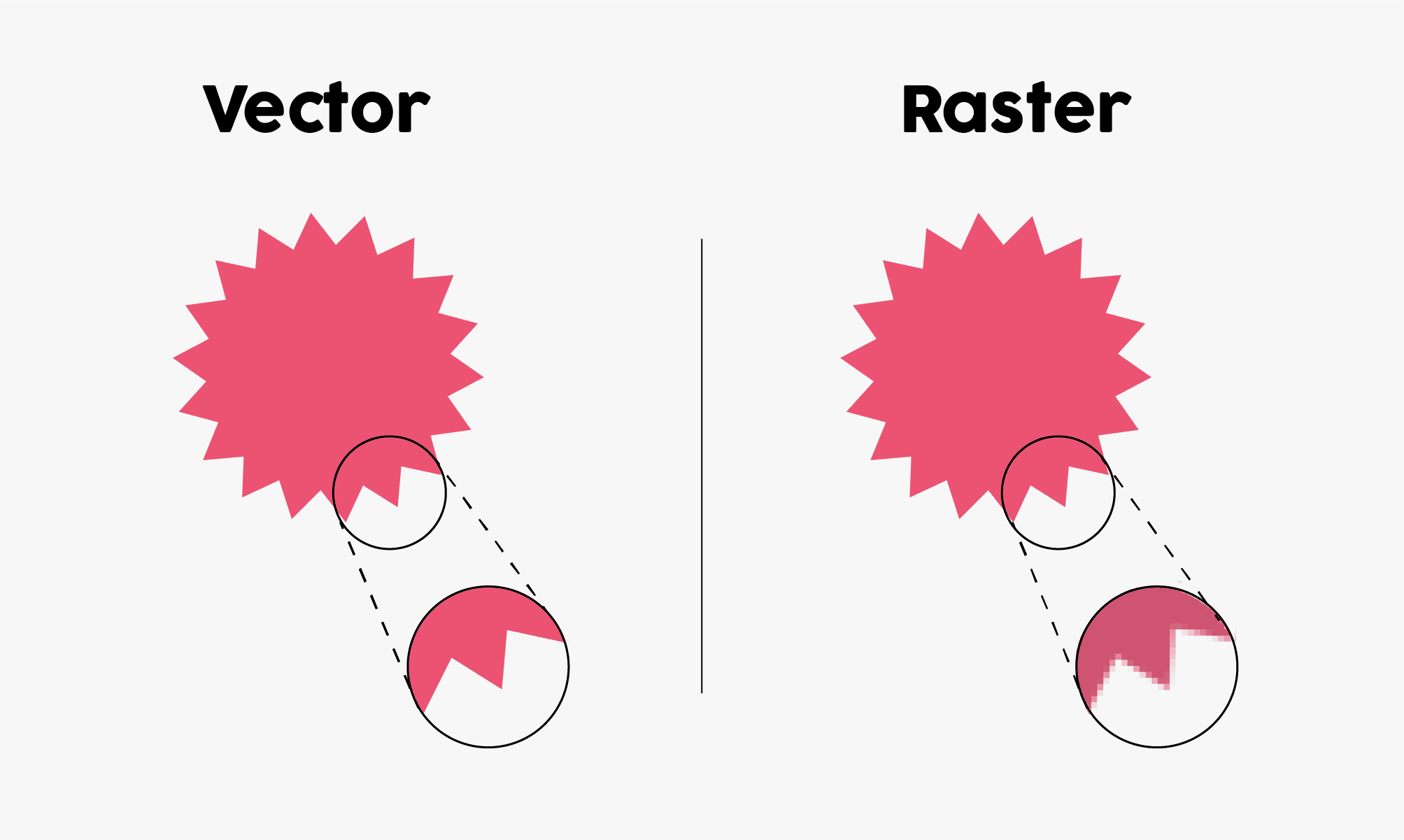
Векторная графика отличается от растровой тем, что её элементы определяются математически — с помощью контуров, кривых и фигур, а не пикселей. Векторная графика не теряет качества при масштабировании. Математические определения обеспечивают идеальную чёткость даже при изменении размера файлов. Большинство векторных элементов в PDF‑файлах встречается в технических чертежах и схемах, а также в бренд‑материалах и других аналогичных приложениях.
Интеграция векторных и растровых данных в файлах PDF вызывает трудности при попытке отделить векторную информацию. Извлечение векторной графики из PDF‑файла может быть затруднено из‑за функций шифрования, сложной структуры слоёв и нестандартного форматирования PDF‑документов. Но не волнуйтесь! В этом руководстве приведены практические инструменты и методы извлечения, которые помогут пользователям успешно получить векторные элементы.
Инструменты для извлечения векторной графики из PDF‑файлов
Каждое требование проекта имеет свой соответствующий инструмент для наилучшего результата. В данном разделе рассматриваются ведущие инструменты, которые позволяют извлекать векторную графику из PDF‑файлов:
Adobe Illustrator
Профессиональное программное обеспечение Adobe Illustrator обладает множеством функций для работы с векторной графикой непосредственно из PDF‑файлов. Illustrator позволяет пользователям автоматически извлекать векторные контуры при открытии PDF‑документа с помощью функции Open PDF. Используйте опцию «Ungroup» (Разгруппировать), чтобы отделить элементы для редактирования.Программа позволяет экспортировать работу в различные расширения, поддерживающие векторную графику, включая SVG и EPS. Преобразование текстовых документов в контуры следует избегать, если в этом нет необходимости, так как это затруднит дальнейшее редактирование.
Inkscape
Эта бесплатная, но очень мощная программа полностью удовлетворяет все потребности по извлечению векторной графики из PDF‑документов. Приложение с открытым исходным кодом демонстрирует выдающиеся возможности при обработке и оптимизации векторных данных PDF. При импорте PDF файлов пользователю следует настроить параметры, в том числе диапазон страниц и режим рендеринга Poppler — это повышает совместимость с программой. Используйте опцию «Ungroup» повторно, чтобы разделить сложные графические объекты на редактируемые компоненты. Вы можете выполнять несколько операций с помощью командной строки, что обеспечивает удобное повторное выполнение типовых процессов.
Online Tools
PDF to SVG — одна из удобных онлайн‑платформ, которая позволяет пользователям быстро извлекать векторные элементы из PDF‑файлов. Система даёт возможность загружать PDF, выбирать нужные страницы и скачивать извлечённые SVG‑файлы. Кроме того, все эти инструменты работают без необходимости установки ПО, что делает их удобными для пользователей. Однако они эффективны только для базовых PDF, которые не содержат шифрования, обеспечивая плавное извлечение данных из незащищённых файлов.
Command-Line Tools
Пользователи, обладающие навыками работы в терминале или опытом автоматизации, могут сократить время обработки с помощью pdf2svg или pdftocairo. Эти утилиты позволяют ускорить массовую обработку PDF, особенно при комбинации с инструментом pdftk. Они также поддерживают интеграцию в CI/CD‑конвейеры и автоматизацию процесса извлечения.
Adobe Acrobat Pro
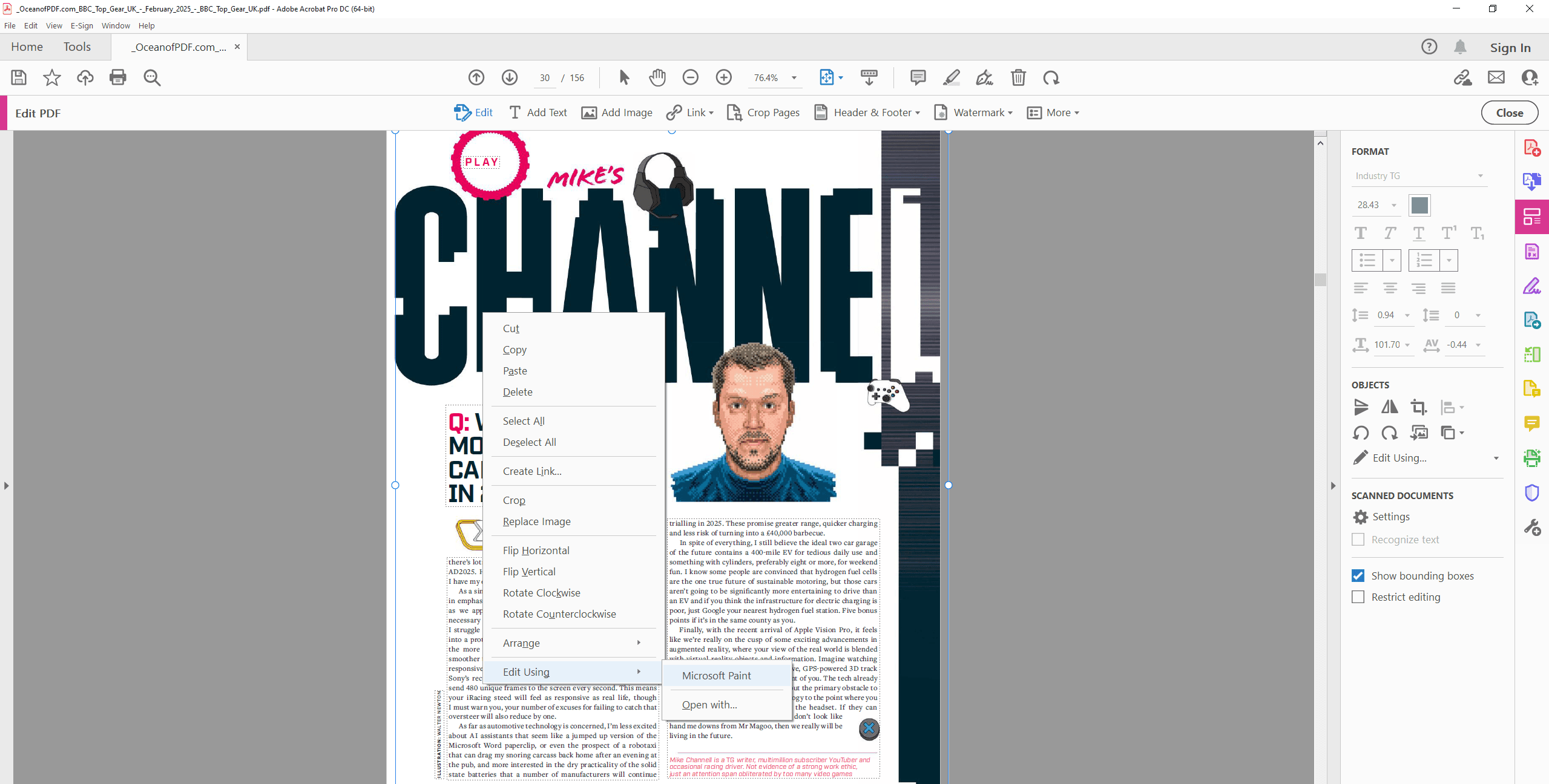
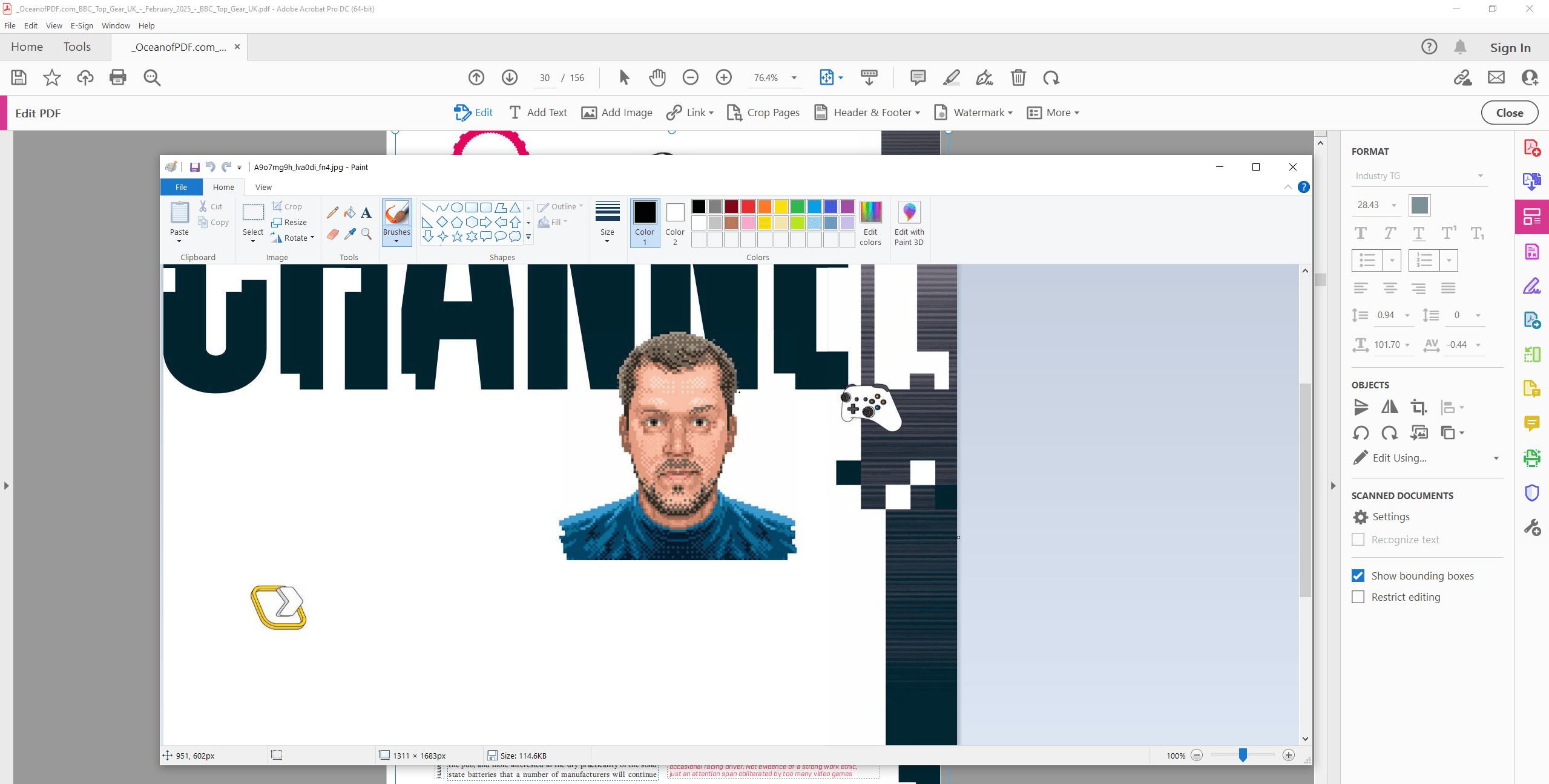
Корпоративные пользователи, работающие с хорошо структурированными PDF‑файлами, могут воспользоваться набором инструментов, предлагаемых Adobe Acrobat Pro. Этот инструмент делает процесс более удобным благодаря дружественному интерфейсу. Достаточно активировать режим «Edit PDF», чтобы изолировать и извлечь векторные элементы. После этого векторные компоненты можно экспортировать в форматы SVG или EPS, а также в другие типы файлов через функцию экспорта. Это повышает гибкость и позволяет выбрать наиболее подходящий формат для конкретных задач.
Шаги по извлечению векторной графики
Теперь, когда вы выбрали подходящий инструмент, ознакомьтесь с общим рабочим процессом, который поможет плавно извлечь PDF в векторное изображение:
Шаг 1. Откройте PDF в выбранной программе
Проверьте совместимость своего PDF‑файла с выбранным инструментом — Illustrator, Inkscape или Acrobat Pro. При необходимости используйте настройки или предпочтения программы, чтобы определить корректную конфигурацию импорта.
Шаг 2. Определите векторные компоненты
PDF‑файлы содержат различные элементы — как векторные, так и невекторные, поэтому необходимо выделить графику, требующую извлечения. Выберите компоненты для изоляции, избегая всего ненужного растрового контента.
Шаг 3. Разгруппируйте и откорректируйте
Пользователю следует разбить векторные пути внутри группированных элементов или слоёв, чтобы получить доступ к точным контурам. Используйте редакторы узлов и контуров, доступные в выбранной программе, для финальной точной настройки векторного изображения.
Шаг 4. Экспортируйте в нужный формат
После получения желаемого векторного результата необходимо сохранить его в соответствующем формате в зависимости от целей — SVG для веб‑использования, EPS для печатных материалов и PDF для дальнейшего редактирования.
Всегда проверяйте, чтобы все слои, включая пути и составные фигуры, оставались присутствующими перед окончательным сохранением файла.
Расширенные применения извлечённой векторной графики
Преобразованные PDF‑файлы во векторные изображения открывают широкие возможности их применения, включая варианты кастомизации и интеграции. Ниже приведено объяснение того, как профессионалы используют эти графические элементы в своей работе.
Graphic Design(Графический дизайн)
Извлечённая векторная графика помогает специалистам улучшать элементы бренда, позволяя без труда редактировать инфографику и перерабатывать маркетинговые кампании. Это обеспечивает обновлённый и целостный визуальный образ на всех платформах.
Engineering(Инженерия)
Процесс извлечения позволяет инженерам эффективно вносить изменения в чертежи CAD и технические планы без необходимости полного пересоздания проектов. Это экономит ценное время и сохраняет точность и чёткость в внесении изменений в конструкцию.
Визуализация данных
Извлечённая векторная графика идеально подходит для использования в презентациях и академических работах, обеспечивая чёткие и масштабируемые визуализации. Её универсальность гарантирует высокое качество и профессиональный вид слайдов и иллюстраций, подходящих для широкой аудитории и различных контекстов.
Часто задаваемые вопросы (FAQ)
Вопрос: Все ли PDF‑файлы подходят для извлечения векторной графики?
Ответ: Не все PDF‑документы содержат векторные элементы. Гибридные PDF‑файлы, включающие растровые изображения, извлекаются сложнее. Чтобы проверить тип графики, увеличьте изображение: если оно пикселизуется — это растровая графика; если остаётся чёткой — это вектор.
Вопрос: Можно ли работать с зашифрованными PDF?
Ответ: Для извлечения векторной графики из зашифрованных PDF‑файлов необходимы инструменты для расшифровки и доступ к управлению разрешениями, чтобы разблокировать контент перед извлечением.
Вопрос: Есть ли риск потери качества при извлечении?
Ответ: В случае с векторной графикой — обычно нет. Убедитесь, что выбранный инструмент сохраняет исходные метаданные и параметры масштабирования, чтобы избежать несоответствий.
Для дальнейшего чтения
Использование подходящих инструментов и следование описанным шагам создают простой путь для извлечения векторной графики из PDF‑файлов, даже если эта задача кажется сложной. Пользователи любого уровня опыта могут найти подходящие решения — от профессионального Adobe Illustrator до открытого Inkscape, а также средств автоматизации через командную строку. Масштабируемый дизайн и точная визуализация во многих отраслях зависят от векторов. Освоение этого навыка помогает повысить эффективность проектов и реализовать новые творческие возможности.
Кроме того, тем, кто хочет оптимизировать навыки управления и обработки документов, настоятельно рекомендуется ознакомиться со страницей Инструкции и советы.