Você sabia que os seus documentos PDF aparentemente privados podem estar a divulgar silenciosamente uma grande quantidade de informações pessoais e profissionais? Desde o seu nome e detalhes da empresa até cronologias precisas de edição, metadados ocultos permanecem presentes sob a superfície.Quer esteja a lidar com contratos jurídicos confidenciais, relatórios financeiros sensíveis ou carteiras de clientes valiosas, dominar a arte da remoção de metadados é essencial para proteger a sua privacidade.Este guia revela um conjunto de ferramentas e técnicas para limpar completamente os seus PDFs em poucos minutos, prevenindo possíveis fugas de dados e garantindo que os seus documentos permanecem verdadeiramente privados. Vamos mergulhar e assumir o controlo da segurança dos seus PDFs.
Método 1: Remover metadados de PDF com o Adobe Acrobat Pro
Melhor para: Profissionais que necessitam de remoção completa e compatível de metadados
Embora o Adobe Acrobat Pro ofereça um processo simples para remover metadados de PDFs, esta função só está disponível na versão paga. Um guia rápido é apresentado abaixo:
Por que usar o Acrobat Pro?
- Remove mais de 100 campos ocultos (autor, edições, comentários, anexos)
- O processamento em lote está disponível através do "Assistente de Ações"
- Compatível com GDPR/HIPAA para documentos legais/médicos
Guia passo a passo
1. Abrir: Inicie o Acrobat Pro e abra o seu PDF (Ficheiro > Abrir).
2. Propriedades: Vá em Ficheiro > Propriedades (Ctrl+D).
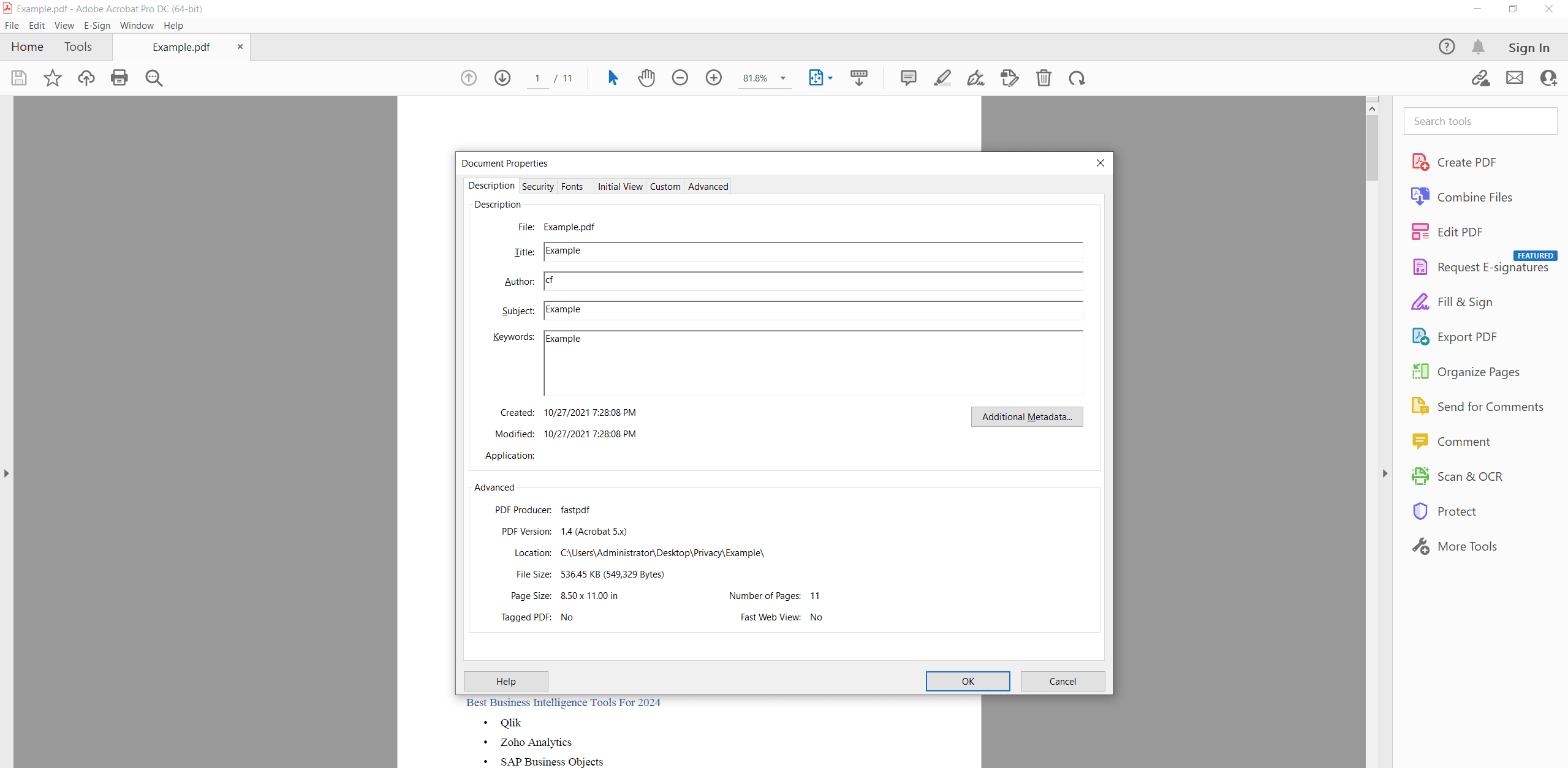
3. Informação básica: Em "Descrição", apague ou altere Autor, Título, Palavras‑chave e Assunto.
4. Remoção avançada: Clique em "Metadados adicionais", depois no separador "Avançado", e selecione "Remover tudo". Confirme.
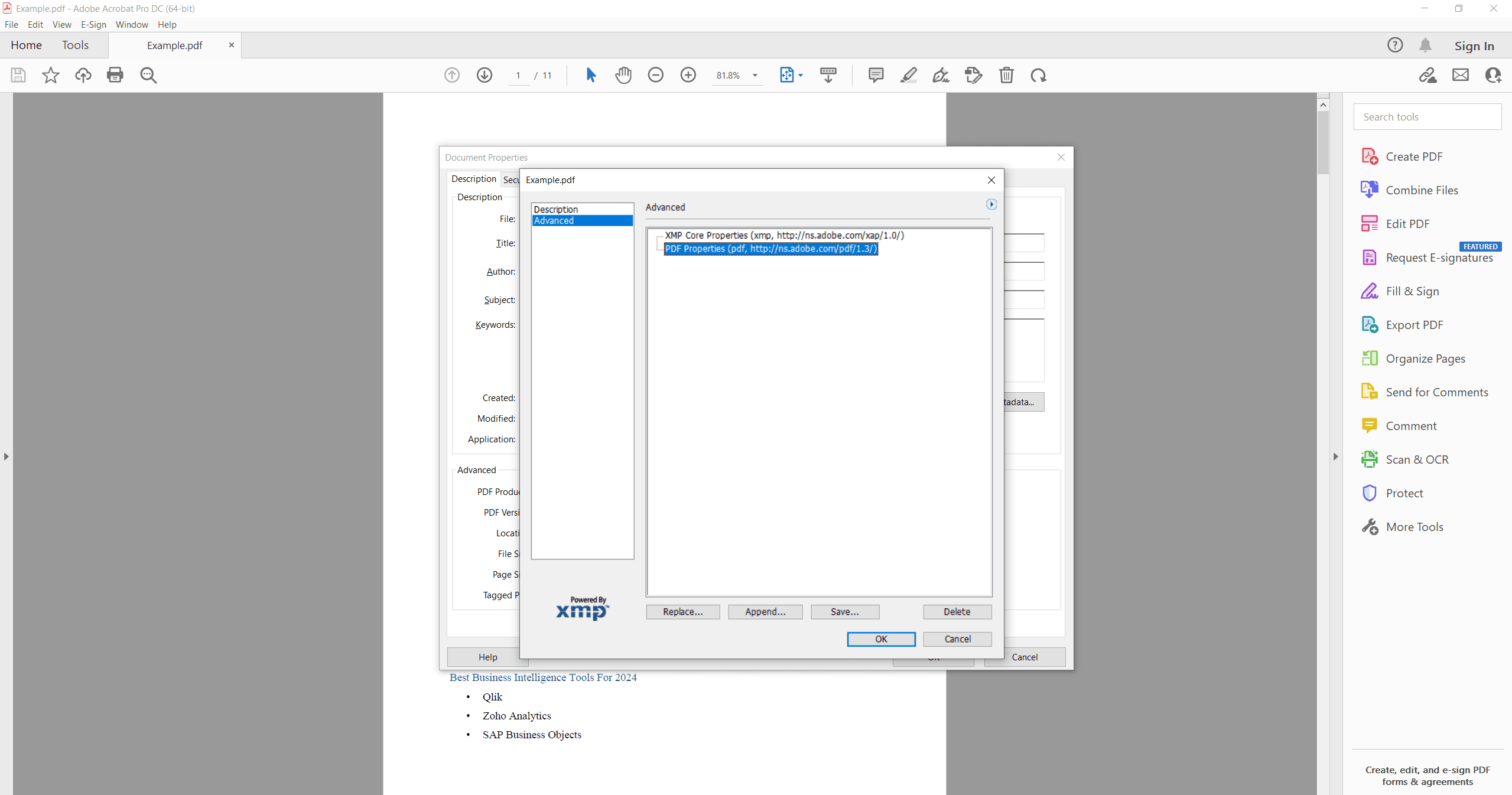
5. Segurança extrema (opcional): Para ficheiros altamente confidenciais, use Ferramentas > Redigir > Remover informações ocultas e marque todas as opções.
6. Guardar com segurança: Escolha Ficheiro > Guardar como para criar uma versão limpa. Mantenha sempre o original.
Método 2: Limitações integradas do Windows na remoção de metadados de PDF
Nota importante: As ferramentas nativas do Windows NÃO conseguem remover metadados de PDFs de forma fiável.
A verificação da realidade (o que não funciona):
Tentativa no Explorador de Ficheiros: Clicar com o botão direito num PDF, ir a "Propriedades" > “Detalhes”, e clicar em "Remover propriedades e informações pessoais" não apaga eficazmente os metadados internos do PDF. Poderá ver mudanças no Explorador, mas os dados permanecem dentro do documento.
O truque “Imprimir para PDF”
1. Abrir e imprimir: Abra o seu PDF num navegador como Edge ou Chrome e pressione Ctrl+P (ou Cmd+P no Mac, embora esta seção trate principalmente das limitações do Windows).
2. Escolher impressora: Selecione "Microsoft Print to PDF" como impressora.
3. Guardar: Guarde o novo ficheiro PDF. Este processo elimina os metadados originais.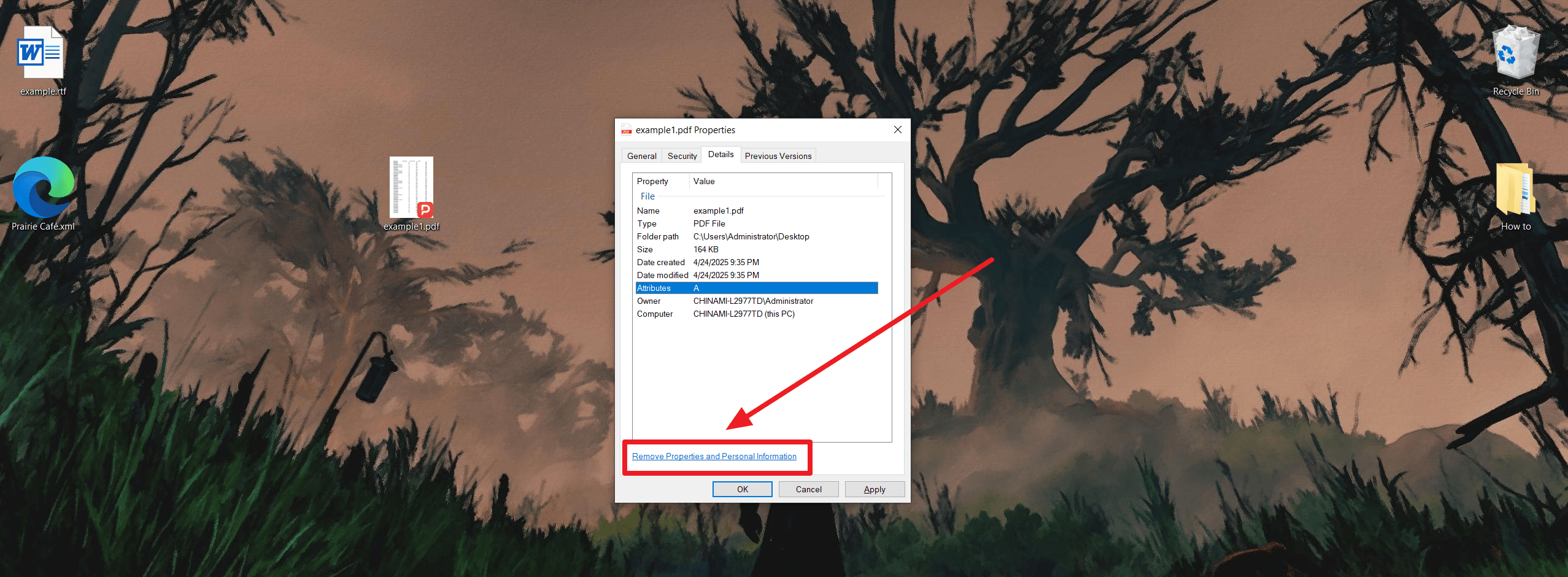
macOS
A remoção de metadados de PDF não é possível no macOS. Os utilizadores podem apenas visualizar e adicionar alguns metadados, acessíveis ao clicar com o botão direito no documento e selecionar "Obter informações" (Get Info).
Método 3: Remover metadados através de ferramentas online
Melhor para: Correções rápidas em documentos não confidenciais
Guia passo a passo
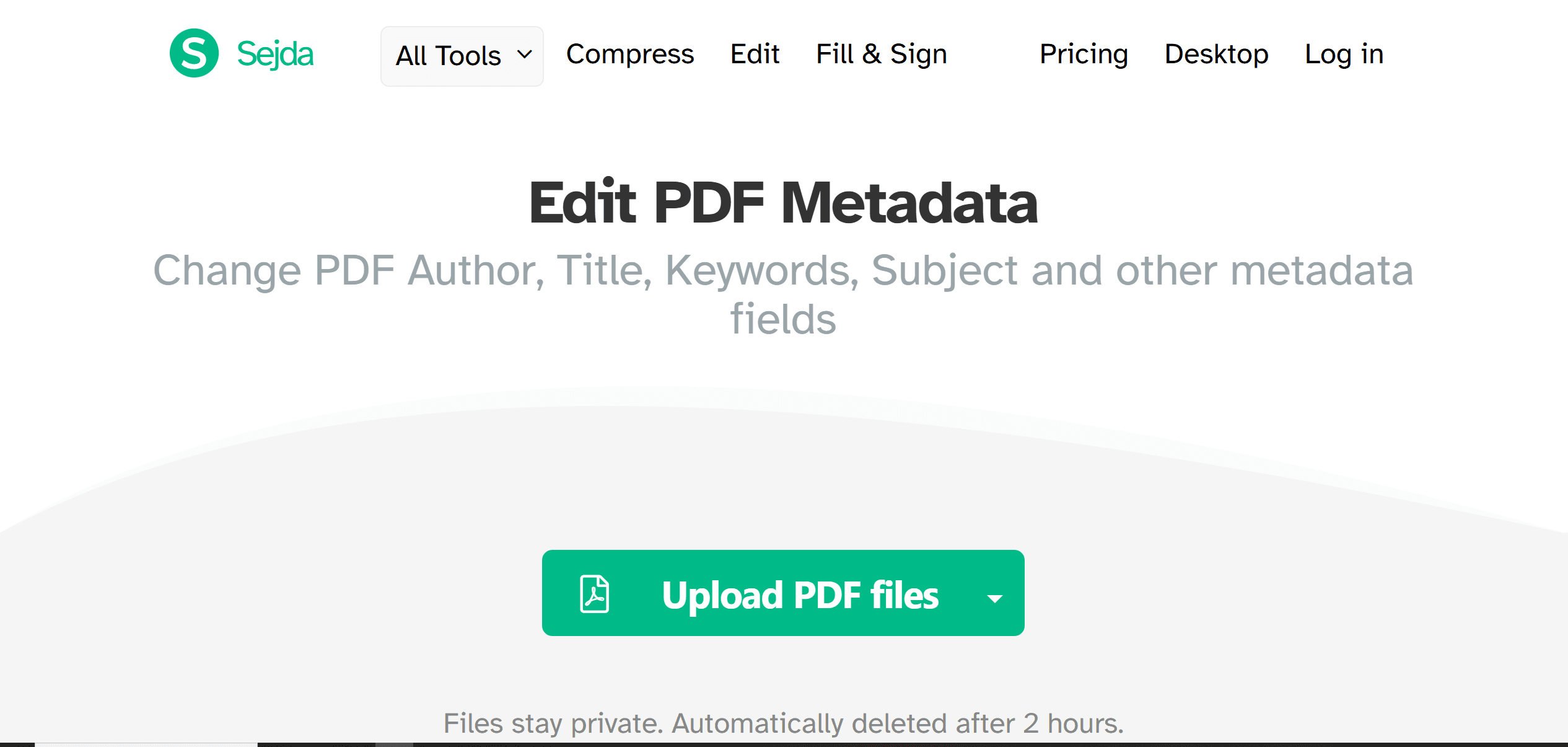
1. Carregar: Aceda ao editor online de metadados do Sejda PDF e arraste o seu PDF ou clique em "Escolher ficheiro" para o carregar.
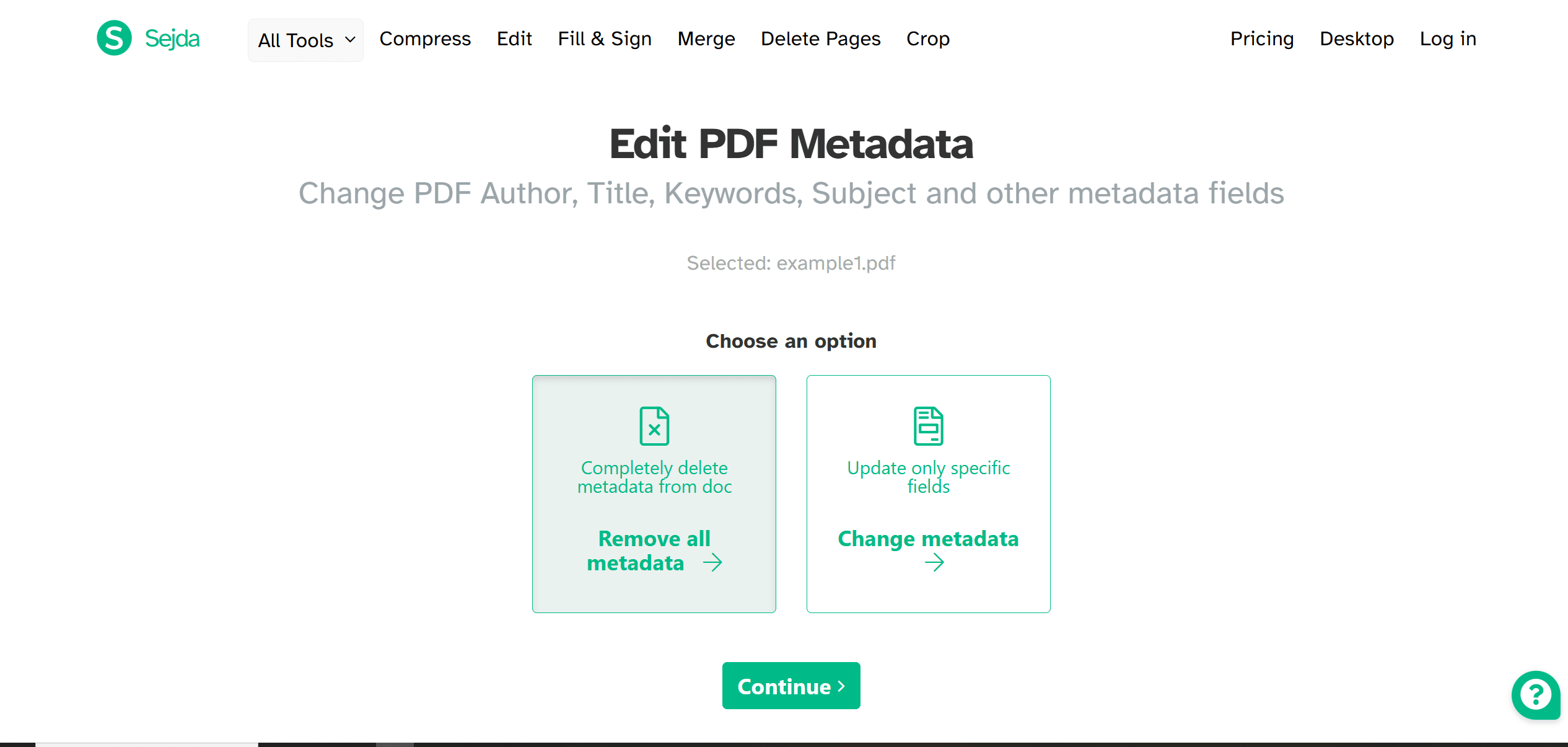
2. Escolher uma opção: Selecione uma das opções: "Remover todos os metadados" ou “Alterar metadados”.
3. Guardar e verificar: Guarde as alterações e reabra as propriedades para garantir que os campos de metadados estão vazios.
Método 4: Remover metadados de PDF com o PDFelement
Melhor para: Utilizadores com orçamento limitado que necessitam de remoção robusta de metadados
Como alternativa ao Adobe Acrobat, o PDFelement permite remover informações de metadados de ficheiros PDF. Comparado ao Adobe Acrobat DC, o PDFelement é mais acessível e oferece uma interface mais intuitiva. Pode ser descarregado para Windows e macOS.
Guia passo a passo
1. Abrir PDF: Inicie o PDFelement e abra o seu ficheiro clicando em "Abrir PDF" ou arrastando e largando o documento.
2. Aceder às propriedades: Vá a Ficheiro > Propriedades ou clique com o botão direito no PDF e selecione "Propriedades do documento".
3. Limpar metadados: Apague manualmente ou substitua as informações nos campos Autor, Assunto, Palavras‑chave e Produtor. Considere usar texto genérico como “Nome da empresa”.
4. Guardar e verificar: Guarde as alterações (Ctrl+S no Windows, Cmd+S no Mac) e reabra as propriedades para comprovar que os campos estão vazios.
5. Proteção avançada opcional: Para maior segurança, vá ao separador "Proteger" e use a função "Aplicar redação" para eliminar permanentemente texto ou imagens sensíveis.
Conclusão final: Como apagar permanentemente os metadados de um PDF
Agora você tem quatro estratégias eficazes para eliminar metadados ocultos dos seus PDFs, cada uma atendendo a diferentes necessidades. Para documentos legais ou médicos que exigem rigor, o Adobe Acrobat Pro é a melhor escolha. Utilizadores com orçamento limitado que buscam recursos avançados encontrarão no PDFelement uma alternativa sólida. Quando precisar apenas de uma limpeza rápida e não confidencial, o Smallpdf oferece uma solução prática online. E para quem lida com inúmeros ficheiros, o PDF Agile oferece automação e processamento em lote.
Independentemente do método escolhido, verifique sempre a remoção com um visualizador de metadados. Para ficheiros legais e médicos confidenciais, prefira ferramentas offline e considere adicionar proteção por palavra‑passe. Lembre‑se: remover metadados é diferente de redigir conteúdo visível. Para máxima eficiência, explore a criação de fluxos de trabalho automatizados com ferramentas como o PDF Agile. Depois de apagar os metadados, o processo é irreversível — portanto, verifique tudo antes de guardar. Escolha o método que melhor se adapta às suas necessidades e assuma o controlo da privacidade dos seus PDFs hoje mesmo.