Em uma era digital, é essencial que as pessoas transformem seus documentos físicos em arquivos PDF compartilháveis, algo indispensável tanto para o ambiente de trabalho quanto para necessidades pessoais. Com sua solução integrada, o software Windows Fax and Scan oferece a digitalização de documentos seguida da conversão para o formato PDF. Este guia sobre o Windows Fax and Scan em PDF fornece instruções passo a passo sobre como utilizar o programa e dicas de solução de problemas para ajudar os usuários a concluírem suas tarefas de forma eficiente.
Desde sua introdução na era do Windows Vista, o Windows Fax and Scan tem permitido aos usuários converter documentos em papel de maneira econômica, sem depender de softwares de terceiros. Com um design básico, a ferramenta converte documentos impressos em arquivos PDF com sucesso, mesmo parecendo simples à primeira vista.
Digitalizando e convertendo seus documentos
Etapa 1: prepare seu equipamento
Como primeiro passo, verifique se o scanner está funcionando corretamente enquanto estiver conectado ao computador. Posicione o documento que deseja digitalizar na superfície plana (flatbed) ou no alimentador automático de documentos (ADF), se o seu scanner oferecer essa função.
O sucesso da digitalização depende muito dessa preparação inicial, pois ela garante um melhor alinhamento do documento, resultando em imagens de alta qualidade sem muitos contratempos nas etapas seguintes.
Etapa 2: abra o Windows Fax and Scan
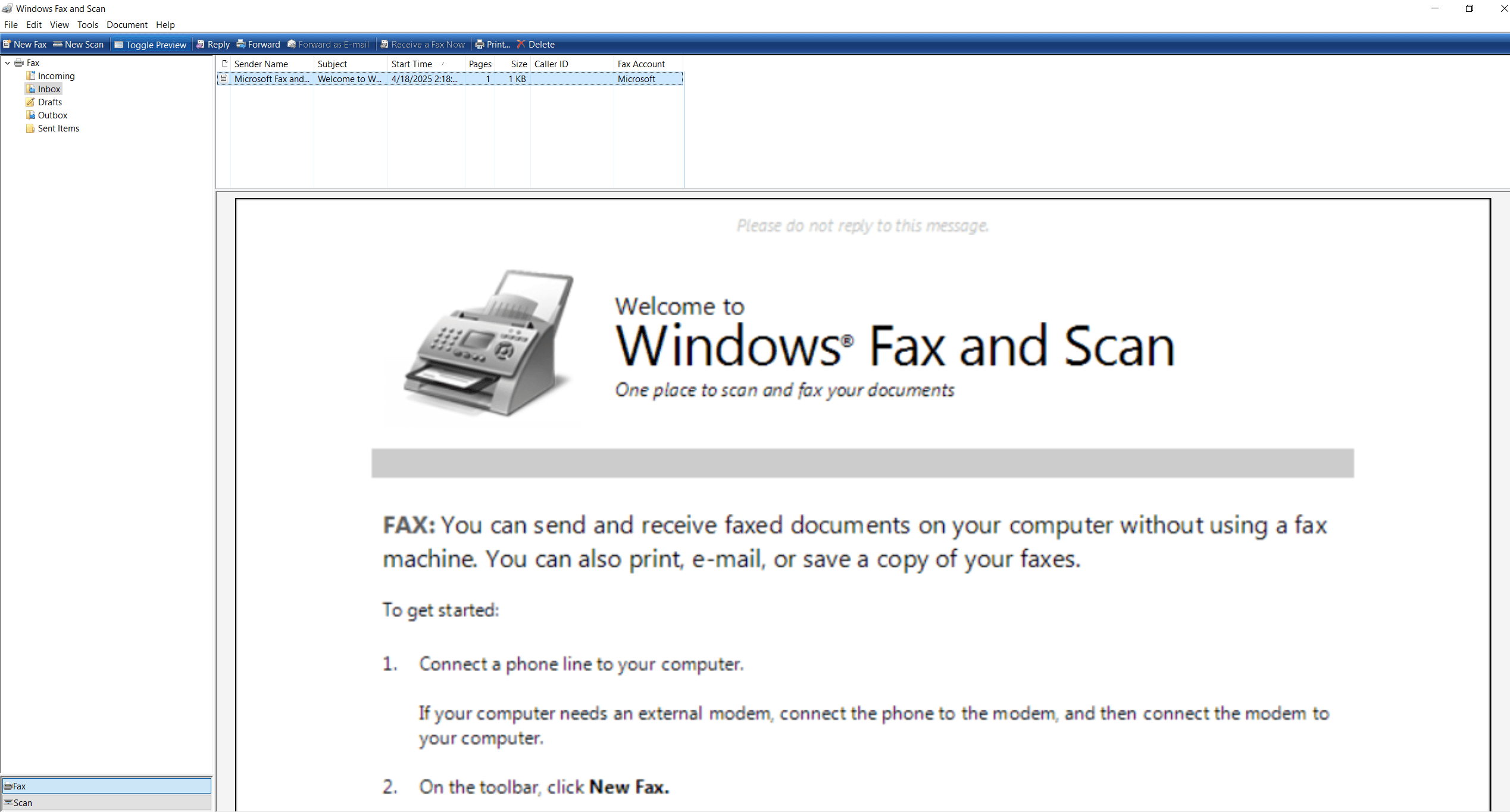
Abra o Windows Fax and Scan pelo menu Iniciar ou pesquisando o nome na barra do Windows. Quando o aplicativo estiver aberto, vá até o menu “Arquivo” e selecione “Novo” para iniciar uma nova sessão de digitalização. Após essa etapa, a caixa de diálogo “Nova digitalização” será exibida.
Etapa 3: configure as definições do scanner
Na primeira etapa da caixa de diálogo “Nova digitalização”, o usuário deve escolher o scanner correto entre os dispositivos conectados. Selecione um perfil conforme suas necessidades — “Documento” é o ideal para páginas com muito texto, enquanto “Foto” pode ser mais apropriado para páginas com muitas imagens.
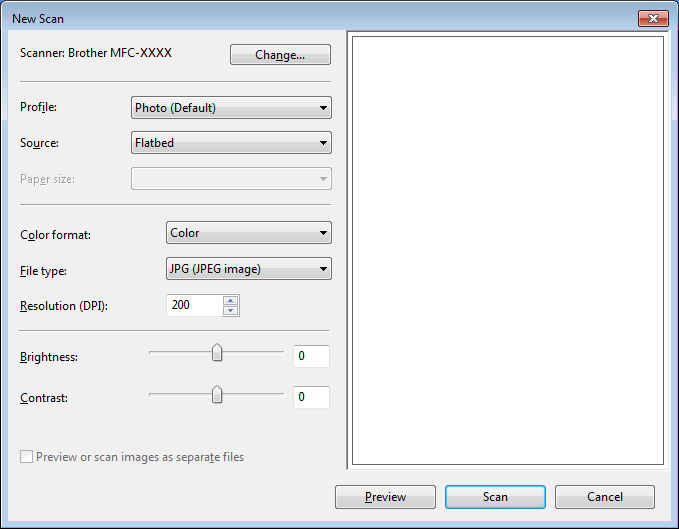
Durante a fase de configuração, é importante ajustar a resolução e o tamanho do papel. A maioria dos usuários deve escolher o modo em escala de cinza ao digitalizar documentos, pois ele mantém uma boa qualidade sem gerar arquivos desnecessariamente grandes. A qualidade final do PDF depende fortemente dessas configurações, portanto, elas devem ser ajustadas conforme o tipo de documento.
Etapa 4: execute a digitalização
Depois de definir os parâmetros, clique em “Digitalizar” e aguarde enquanto o Windows Fax and Scan processa o documento. Quando o processo de digitalização for concluído com sucesso, verifique a imagem digitalizada para garantir que não haja problemas de alinhamento e que os níveis de contraste estejam adequados. Após essa verificação, prossiga para a próxima etapa.
Etapa 5: converta sua digitalização em PDF
Embora o Windows Fax and Scan não tenha uma opção direta para salvar arquivos digitalizados como PDF, há uma alternativa prática usando o recurso “Microsoft Print to PDF”. Para isso, clique no menu “Arquivo” e selecione “Imprimir”. Na caixa de diálogo de impressão, escolha “Microsoft Print to PDF”. Ajuste as configurações adicionais de impressão — normalmente as opções padrão funcionam bem — e clique em “Imprimir”. Essa ação abrirá a caixa de diálogo “Salvar saída de impressão como”. O último passo é salvar seu arquivo PDF.
Etapa 6: salve e finalize seu PDF
Escolha o local de salvamento desejado, insira um nome adequado para o arquivo e clique em “Salvar”. Seu documento digitalizado agora está salvo como PDF, pronto para ser distribuído e arquivado, garantindo fácil acesso e armazenamento seguro para consultas futuras.
Perguntas frequentes
P: Posso digitalizar várias páginas em um único PDF?
Sim, você pode. O software do scanner ou aplicativos dedicados de digitalização permitem reunir várias páginas em um único arquivo PDF antes de unificá-las em um documento final.
P: Por que o Windows Fax and Scan não salva arquivos diretamente como PDFs?
Por padrão, o Windows Fax and Scan não salva arquivos diretamente como PDFs, mas sim como imagens ou outros formatos. Programas de PDF de terceiros, como o Adobe Acrobat ou outros softwares de documentos, permitem salvar digitalizações diretamente em PDF.
P: O que posso fazer se a qualidade da digitalização estiver ruim?
Verifique as configurações de resolução e contraste, além do estado do vidro do scanner e do documento original. Ajuste o modo de digitalização (por exemplo, mude de escala de cinza para cor) e repita o processo. Depois de corrigir os parâmetros, salve novamente o PDF — o resultado deve ser mais nítido e mais fiel ao documento original.
Leitura adicional
Aprender os passos necessários torna o processo de criação de PDFs com o software Windows Fax and Scan simples e eficiente. O processo começa com a configuração correta dos dispositivos antes da digitalização e termina com a conversão para PDF através do recurso Microsoft Print to PDF. Desenvolver competência no uso do Windows Fax and Scan permite aos usuários digitalizar documentos de forma eficaz e econômica.
A ferramenta Windows Fax and Scan é um aplicativo útil que funciona dentro do sistema operacional Windows, oferecendo ótima funcionalidade mesmo sem recursos especializados. Usuários que precisam de conversões mais avançadas podem optar por alternativas como o UPDF ou o Adobe Acrobat. Além disso, você pode encontrar mais artigos informativos em Conhecimento | PDF Agile.