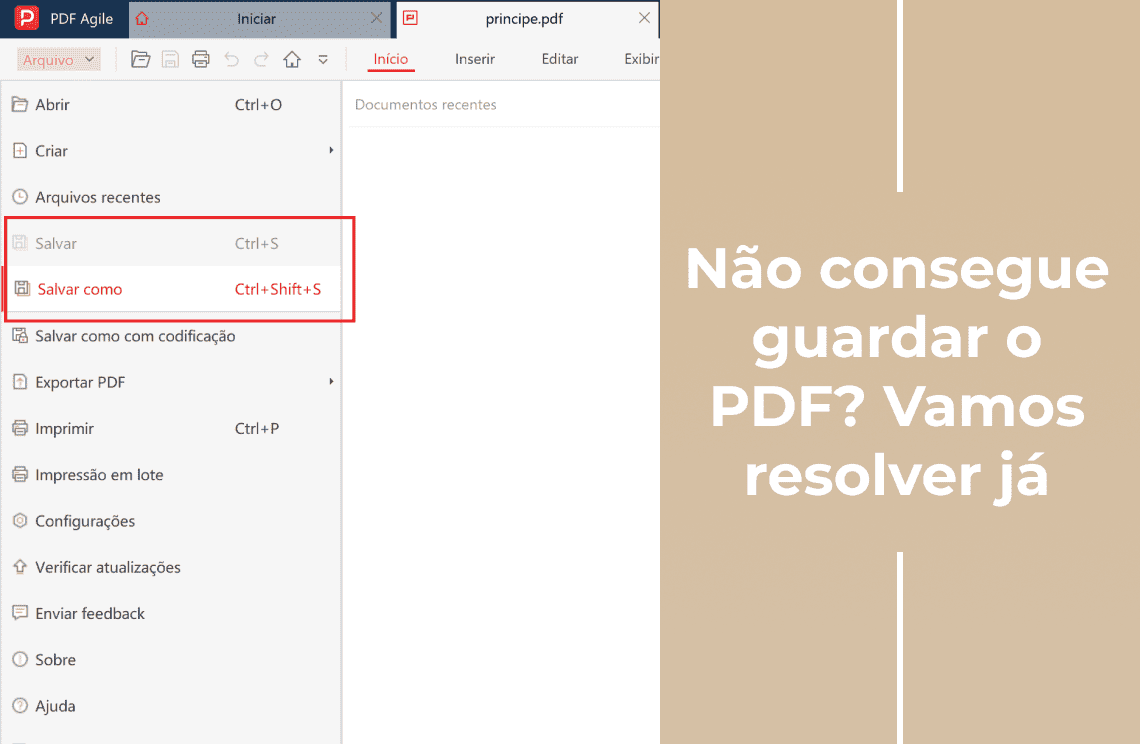
Pode ser frustrante deparar-se com problemas ao tentar guardar um PDF, especialmente quando se trata de documentos importantes que precisam de ser enviados sem demora. Este tipo de situação pode afetar a sua eficiência de trabalho e reduzir a produtividade. Se ocorrer uma falha de energia durante esse período, pode perder todas as edições feitas, pois não consegue guardar o documento. Mas não se preocupe — há sempre uma solução, e mostraremos algumas maneiras eficazes de guardar um ficheiro em formato PDF neste artigo informativo.
Como corrigir problemas ao guardar um PDF?
Passo 1. Reparar ficheiros corrompidos
Se o problema for causado por corrupção do ficheiro, ferramentas como Repairit podem ajudar a resolver a questão. Siga os passos abaixo:
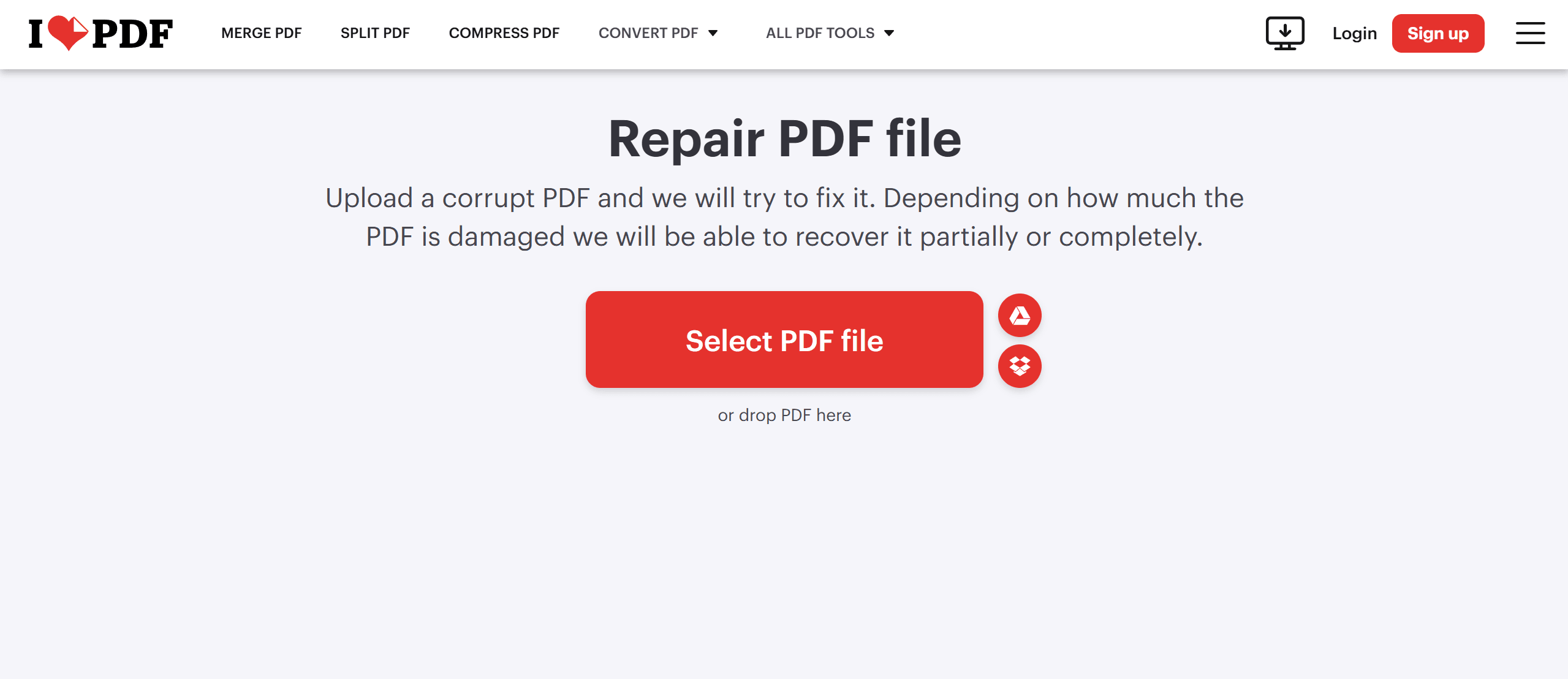
1. Comece por descarregar e instalar o Repairit no seu dispositivo. Esta configuração rápida garante que está pronto para corrigir quaisquer ficheiros PDF corrompidos que estejam a causar problemas.
2. Em seguida, abra a ferramenta e selecione o ficheiro PDF corrompido que está a dar erro. Certifique-se de que o ficheiro é carregado corretamente para que o software possa analisá-lo e iniciar imediatamente o processo de reparação.
3. Agora pode clicar em “Reparar” e aguardar que o processo termine. Tente guardar novamente o ficheiro. Este passo costuma demorar apenas alguns instantes e restaura o conteúdo do ficheiro com perda mínima de dados.
Passo 2. Atualizar o seu software PDF
Software desatualizado pode causar problemas de compatibilidade. Siga os passos abaixo para resolver o problema de gravação do PDF.
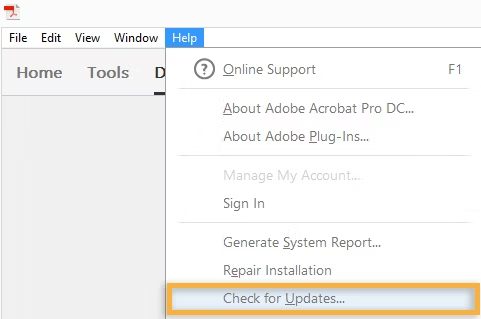
1. Abra o seu editor PDF, como o Adobe Acrobat.
2. Depois, vá a “Ajuda” ou “Configurações” e selecione “Procurar atualizações”. Isto verificará se há uma nova versão disponível.
3. Instale as atualizações clicando em “Instalar”. Reinicie o software e tente guardar novamente o documento.
Passo 3. Reativar funcionalidades PDF desativadas
Por vezes, funcionalidades importantes do sistema, como “Microsoft Print to PDF”, podem estar desativadas. Nesse caso, basta ativá-las para solucionar o problema.
1. Abra o Painel de controlo e vá a “Programas e funcionalidades”.
2. Clique em “Ativar ou desativar funcionalidades do Windows”.
3. Desmarque e volte a marcar “Microsoft Print to PDF”.
4. Clique em “OK” e reinicie o computador.
Passo 4. Reconfigurar as definições de armazenamento
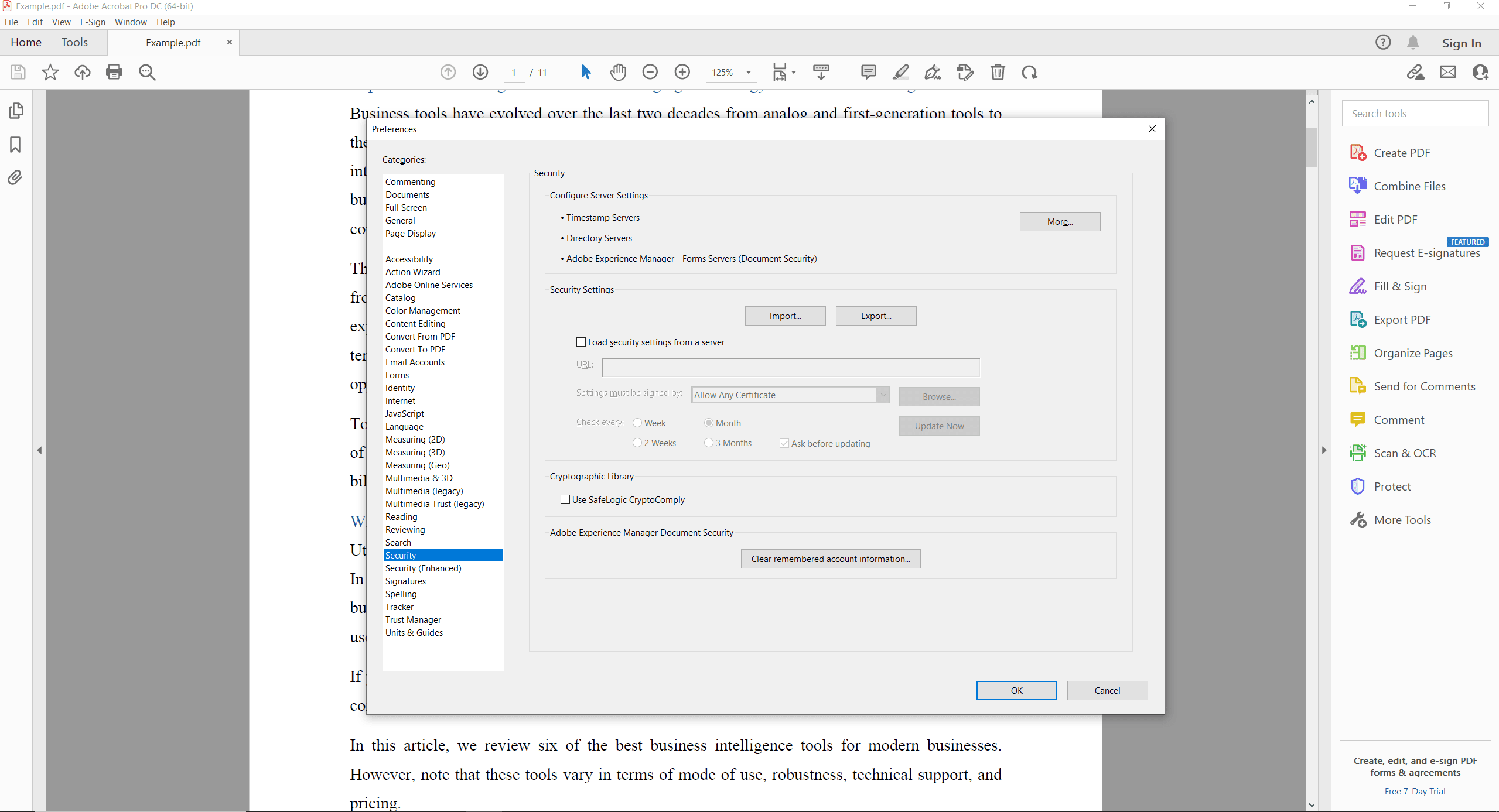
Também é possível corrigir o problema reconfigurando as definições de armazenamento no Adobe Acrobat Reader.
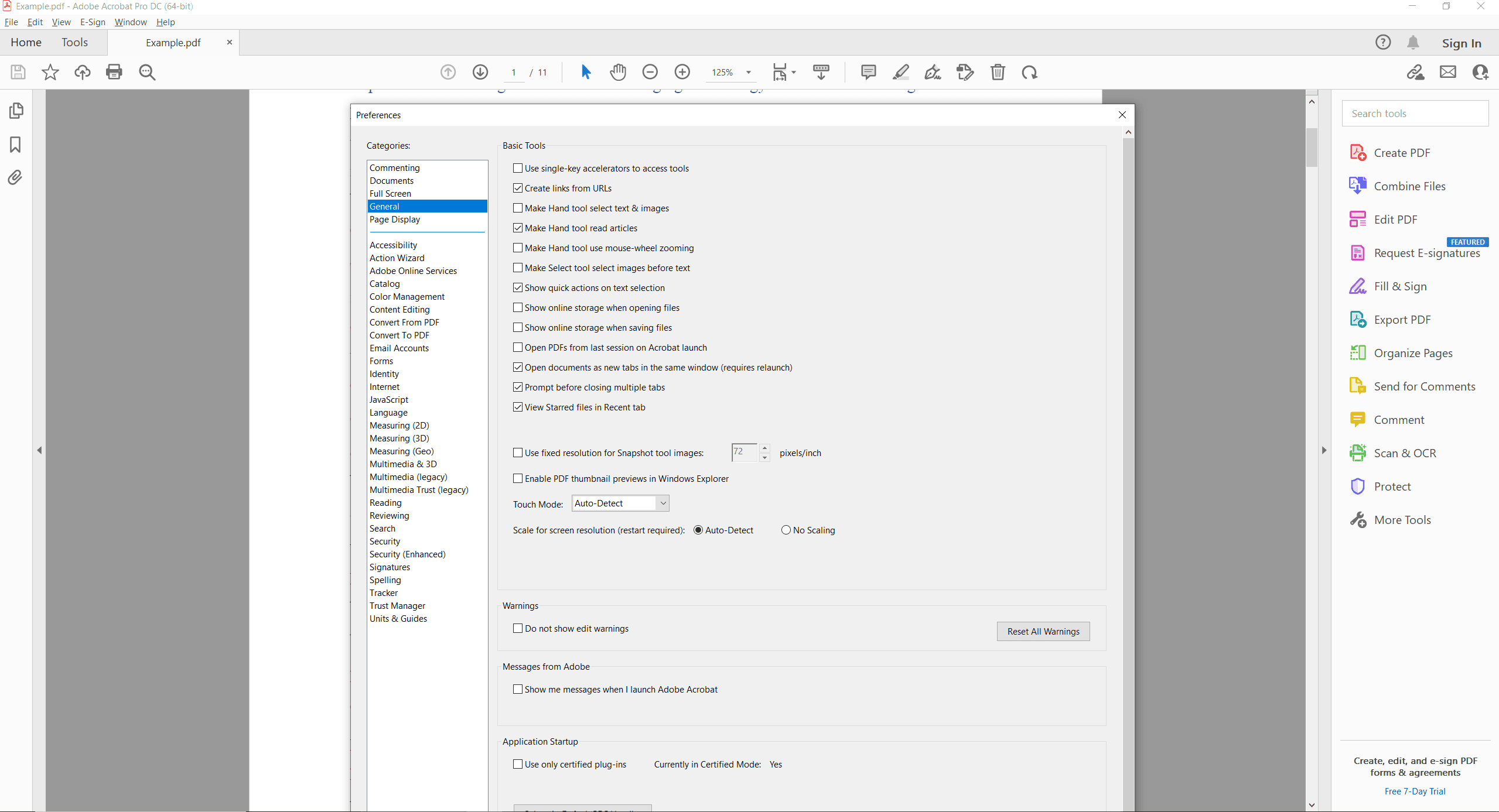
1. Procure o menu e toque. Em seguida, vá a preferências e clique.
2. Depois, em geral, ative “mostrar armazenamento online ao guardar ficheiros”, caso ainda não esteja ativado.
3. Tente novamente guardar o ficheiro PDF.
Passo 5. Ajustar as permissões do ficheiro
Permissões incorretas podem impedir que guarde ficheiros PDF. Pode resolver o problema da seguinte forma:
1. Clique com o botão direito no ficheiro PDF e selecione “Propriedades”.
2. Vá ao separador “Segurança” e clique em “Editar”.
3. Defina as permissões como “Controlo total” e aplique as alterações.
4. Por fim, tente guardar novamente o ficheiro.
Pode tentar ferramentas online como alternativa
Muitos visualizadores de PDF online conseguem ultrapassar facilmente problemas de software local; um bom exemplo é o SmallPDF.
- Carregue o seu ficheiro na ferramenta online.
- Pode editar ou guardar o ficheiro diretamente a partir da plataforma.
A vantagem é que não precisa de descarregar nada para o seu computador antes de usar.
Libertar espaço de armazenamento
Pouco espaço em disco pode impedir que guarde o ficheiro. Resolva o problema seguindo estes passos:
- Abra o Explorador de ficheiros e verifique o espaço disponível no sistema.
- Apague ficheiros desnecessários ou mova-os para uma unidade externa.
- Tente novamente guardar o PDF após libertar espaço.
Usar o PDF Agile
O PDF Agile é uma das ferramentas mais eficazes para lidar com ficheiros PDF que não abrem corretamente. É rápido, flexível e inclui várias funcionalidades para gerir ficheiros PDF com eficiência.
Siga os passos abaixo:
- Descarregue e instale o PDF Agile no seu computador.
- Após a instalação, abra o programa e clique com o botão direito no ficheiro PDF problemático.
- Selecione “Abrir com” e escolha PDF Agile como visualizador padrão. Isto ajudará a contornar dificuldades que possam ocorrer noutros leitores, como o Adobe Acrobat.
Se o ficheiro estiver corrompido, pode ser reparado através das opções de recuperação do PDF Agile. No entanto, certifique-se de que a versão instalada está atualizada para evitar problemas de compatibilidade. Deve sempre descarregar a versão mais recente do PDF Agile ou procurar atualizações nas definições da aplicação. O site oficial do PDF Agile é o melhor local para obter a versão mais recente.
Para facilitar ainda mais, pode definir o PDF Agile como leitor padrão:
- Clique com o botão direito num ficheiro PDF no Windows e selecione “Abrir com”.
- Escolha PDF Agile e marque a opção “Usar sempre esta aplicação para abrir ficheiros .pdf”.
- Clique em “OK”.
Leitura adicional
Se tiver dificuldades em corrigir o problema de gravação, pode utilizar qualquer um dos métodos acima com a garantia de que ajudarão a resolver o problema. Todas as soluções apresentadas funcionam com as versões mais recentes do Acrobat Reader. Pode ainda prevenir este tipo de problema atualizando regularmente o seu software PDF, garantindo compatibilidade com novas funcionalidades e formatos. É recomendável verificar periodicamente as permissões e assegurar que os ficheiros PDF têm direitos de acesso corretos através das definições no separador segurança. Antes de abrir um ficheiro PDF, monitorize o uso de disco e apague ficheiros desnecessários com regularidade. Também pode encontrar mais artigos informativos em Conhecimento | PDF Agile.