


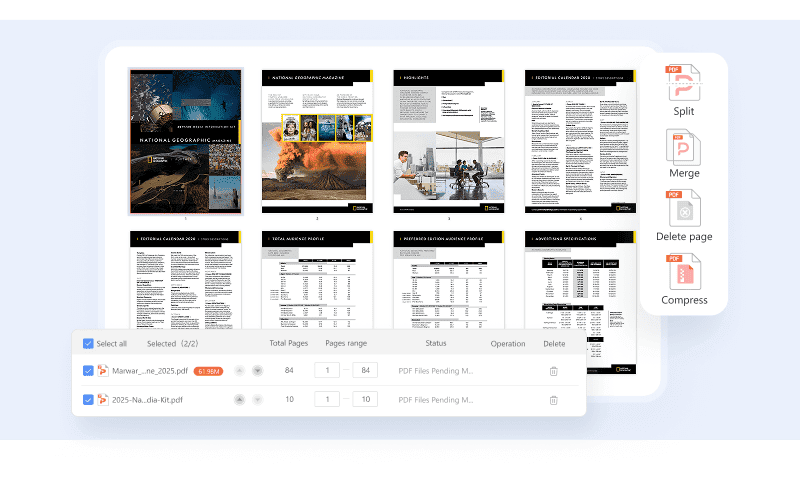
Met PDF Agile kunt u PDF's in batch herschikken, bijsnijden, samenvoegen, splitsen en comprimeren, waardoor uw documentworkflow wordt gestroomlijnd voor optimale efficiëntie en bestandsgrootte.

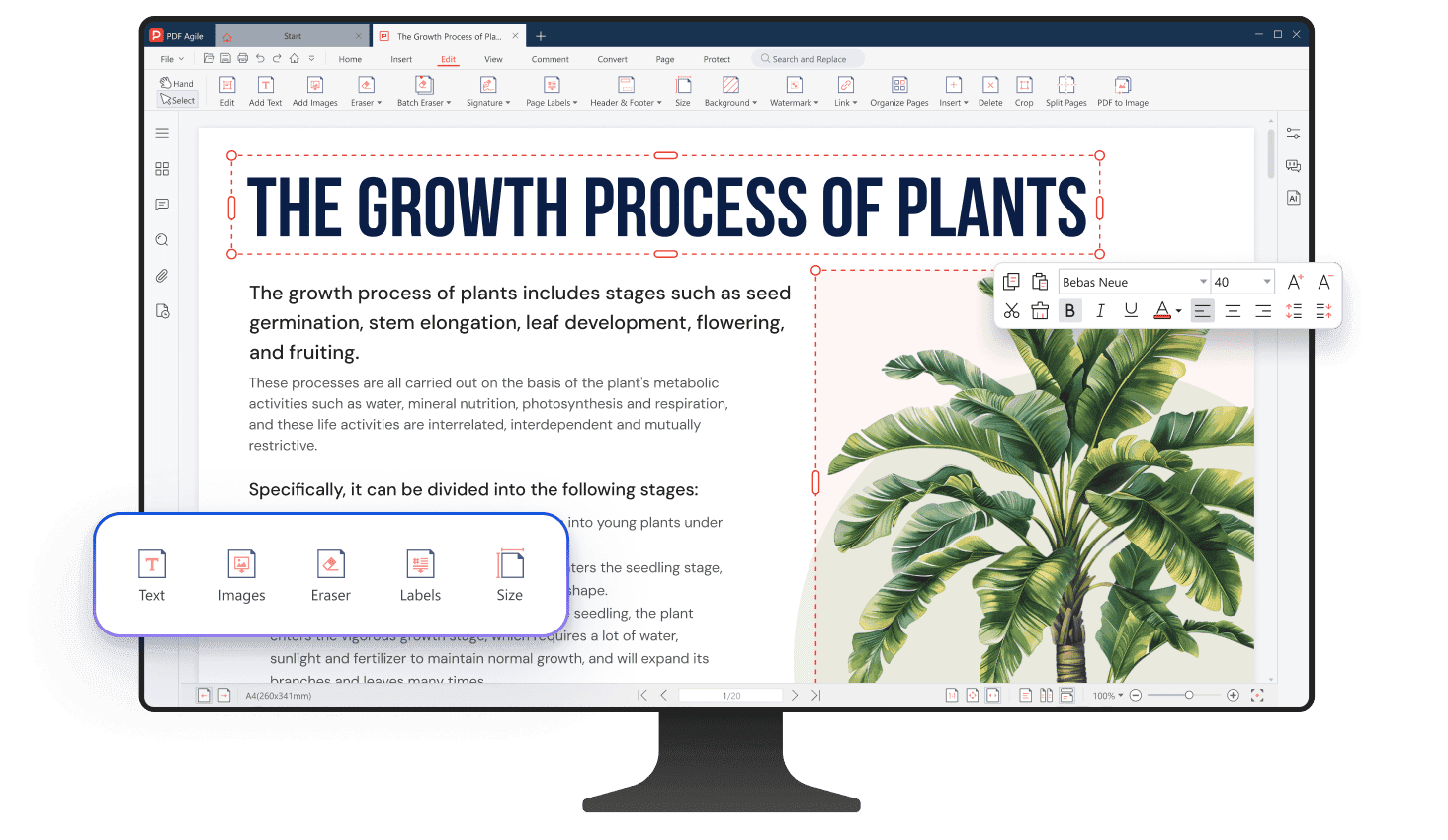
Bewerk PDF zoals PowerPoint
PDF Agile transformeert statische documenten in bewerkbare canvassen — net als PowerPoint — waardoor u volledige controle heeft over de lay-out, tekst en visuals met een eenvoudige drag-and-drop-interface.
Beschikbaar op:


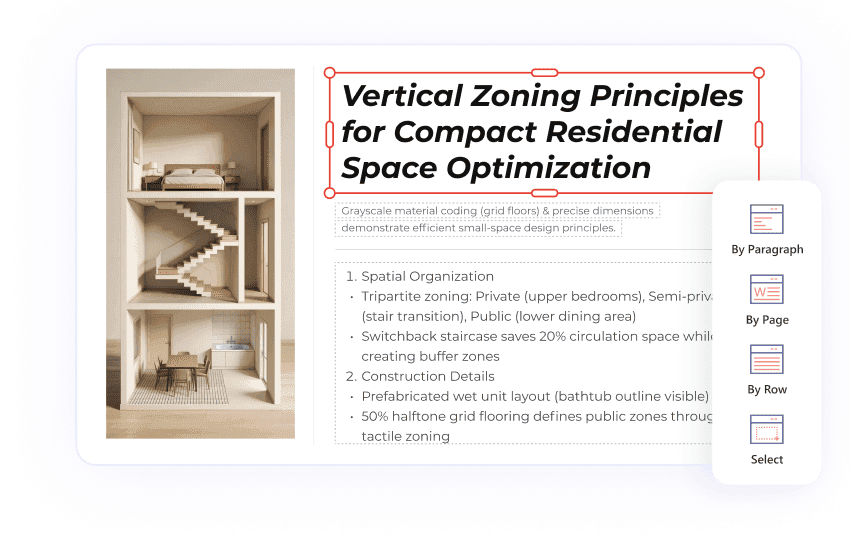
Vier verschillende bewerkingsmodi
PDF Agile biedt flexibele bewerkingsmodi. U kunt per alinea, per regel of per pagina bewerken en zelfs vrij een gebied selecteren dat u wilt wijzigen.
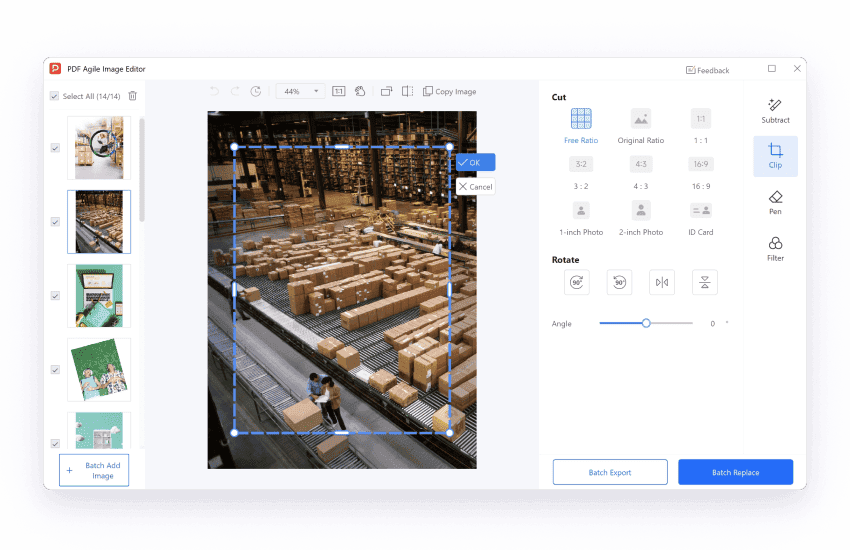
Bewerk PDF-afbeeldingen als een professional
Probeer geavanceerde beeldbewerking binnen uw PDF's, zoals transparantieregeling, direct uitsnijden en achtergrondverwijdering binnen handbereik.
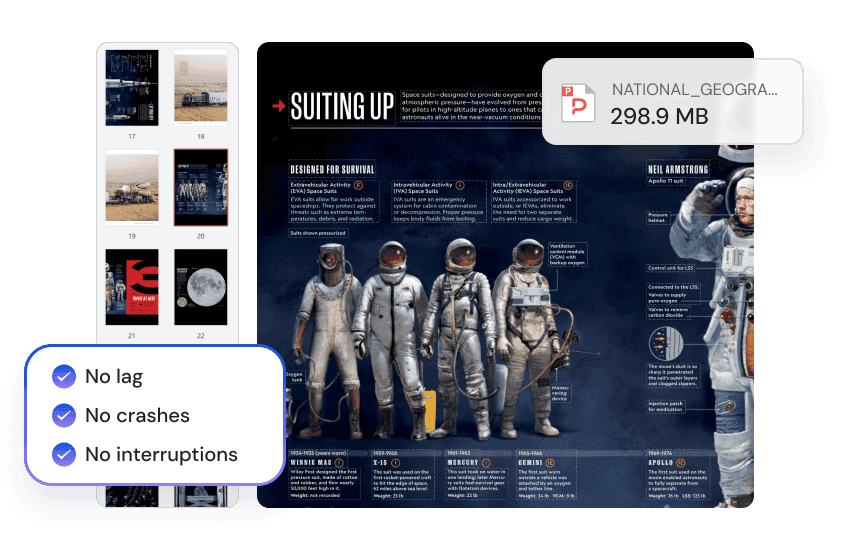
Snelle en betrouwbare bewerking van grote PDF's
Verwerk inhoudszware bestanden met snelheid en stabiliteit. Open, bewerk en sla grote PDF's soepel op — geen vertragingen, geen crashes, geen onderbrekingen.
Bewerk PDF-pagina's efficiënt
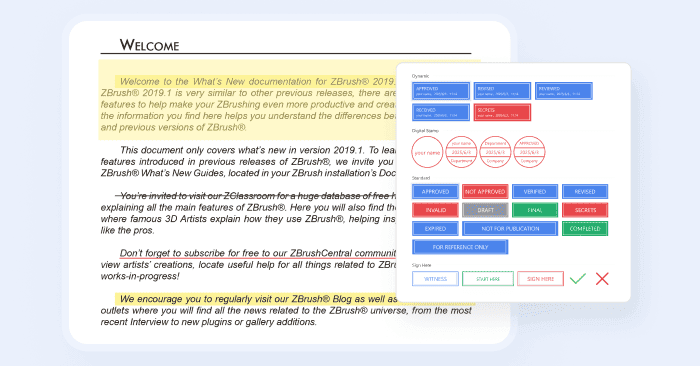
Annoteer PDF met gemak
Voeg eenvoudig notities toe, onderstreep, markeer, teken en stempel uw PDF's met verschillende annotatietools. Stroomlijn feedback en verbeter de samenwerking.
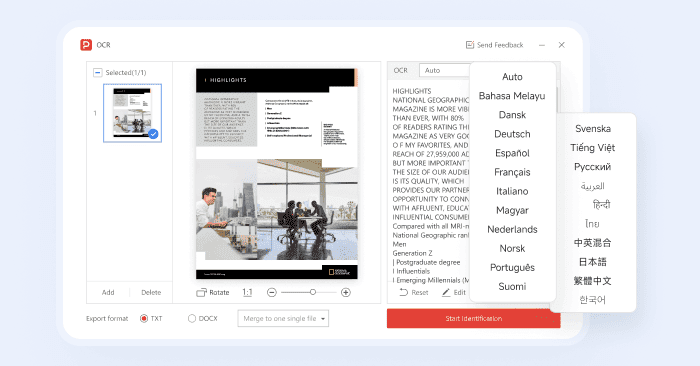
Bewerk gescande PDF's
Bewerk direct tekst van gescande PDF's en afbeeldingen. OCR van PDF Agile ondersteunt meer dan 20 talen, waardoor onbewerkbare scans worden omgezet in werkbare documenten.
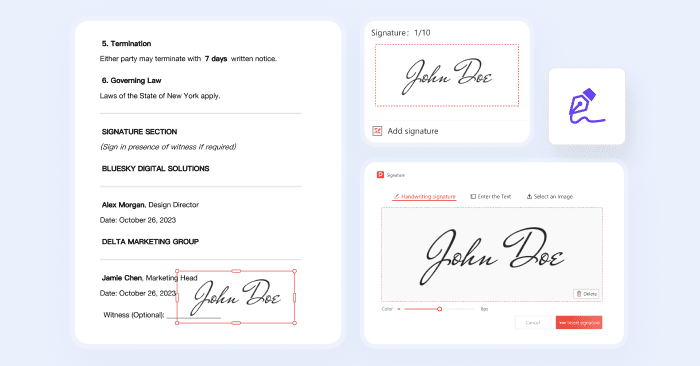
Voeg digitale handtekening toe
Voeg eenvoudig digitale handtekeningen toe aan uw PDF's voor uw authenticiteit, evenals veilige en efficiënte documentondertekening.
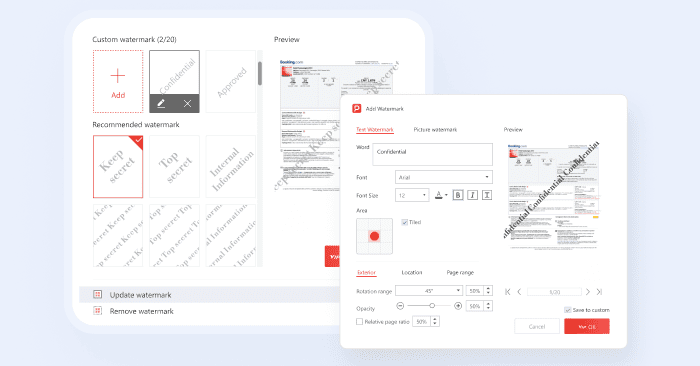
Voeg watermerken direct toe en verwijder ze
Voeg aangepaste watermerken toe om uw documenten te branden of verwijder zowel regelmatige als onregelmatige watermerken met een enkele klik voor een schone, professionele uitstraling.
Voor wie is PDF Agile? Op maat gemaakt voor elke professional

IT & Engineering
"Technische specificaties en diagrammen bijhouden is eindelijk eenvoudig. We kunnen lay-outs slepen, neerzetten en bewerken met hetzelfde gemak als PowerPoint, waardoor ons documentatieproces veel sneller en intuïtiever verloopt." - Alex Rivera, Systems E
- Alex Rivera, Systems Engineer

Docenten & studenten
"Eindelijk een PDF-editor die gemaakt lijkt voor lesgeven! Ik kan lesnotities eenvoudig aanpassen, annotaties toevoegen voor studenten en hand-outs mooi opmaken. Het maakt het voorbereiden van materialen veel sneller en aantrekkelijker." - Sarah Miller, High School Teacher
- Sarah Miller, High School Teacher

Zakelijke teams
"Ons marketingteam is dol op PDF Agile. We kunnen brochures en voorstellen snel bijwerken met de nieuwste huisstijl en informatie. De mogelijkheid om de opmaak nauwkeurig te beheren bespaart ons veel tijd en zorgt voor een professioneel resultaat." - Mark Olsen, Marketing Manager
- Mark Olsen, Marketing Manager

Overheid & publieke sector
"Beveiliging is essentieel in de publieke sector. De redactiefuncties en batchverwerkingsmogelijkheden van PDF Agile zijn van onschatbare waarde voor het beheren van grote hoeveelheden gevoelige documenten met behoud van compliance." - Stevens Ethan
- Stevens Ethan

Creatieve professionals
"Als grafisch ontwerper heb ik flexibiliteit nodig, en PDF Agile levert dat. Ik kan afbeeldingen en tekst in PDF's bewerken net zoals in een ontwerpprogramma. Fantastisch voor visueel aantrekkelijk marketingmateriaal en presentaties." – Xavier Rodriguez, Graphic Designer
– Xavier Rodriguez, Graphic Designer

Juridische en financiële professionals
"Nauwkeurigheid is cruciaal in de financiën. PDF Agile stelt me in staat financiële overzichten met de vereiste precisie te bewerken, en de watermerken helpen de documentintegriteit te bewaren. Een betrouwbaar hulpmiddel voor kritieke financiële documenten." - James Brown, Financial Analyst
- James Brown, Financial Analyst
IT & Engineering
"Technische specificaties en diagrammen bijhouden is eindelijk eenvoudig. We kunnen lay-outs slepen, neerzetten en bewerken met hetzelfde gemak als PowerPoint, waardoor ons documentatieproces veel sneller en intuïtiever verloopt." - Alex Rivera, Systems E
- Alex Rivera, Systems Engineer
Docenten & studenten
"Eindelijk een PDF-editor die gemaakt lijkt voor lesgeven! Ik kan lesnotities eenvoudig aanpassen, annotaties toevoegen voor studenten en hand-outs mooi opmaken. Het maakt het voorbereiden van materialen veel sneller en aantrekkelijker." - Sarah Miller, High School Teacher
- Sarah Miller, High School Teacher
Zakelijke teams
"Ons marketingteam is dol op PDF Agile. We kunnen brochures en voorstellen snel bijwerken met de nieuwste huisstijl en informatie. De mogelijkheid om de opmaak nauwkeurig te beheren bespaart ons veel tijd en zorgt voor een professioneel resultaat." - Mark Olsen, Marketing Manager
- Mark Olsen, Marketing Manager
Overheid & publieke sector
"Beveiliging is essentieel in de publieke sector. De redactiefuncties en batchverwerkingsmogelijkheden van PDF Agile zijn van onschatbare waarde voor het beheren van grote hoeveelheden gevoelige documenten met behoud van compliance." - Stevens Ethan
- Stevens Ethan
Creatieve professionals
"Als grafisch ontwerper heb ik flexibiliteit nodig, en PDF Agile levert dat. Ik kan afbeeldingen en tekst in PDF's bewerken net zoals in een ontwerpprogramma. Fantastisch voor visueel aantrekkelijk marketingmateriaal en presentaties." – Xavier Rodriguez, Graphic Designer
– Xavier Rodriguez, Graphic Designer
Juridische en financiële professionals
"Nauwkeurigheid is cruciaal in de financiën. PDF Agile stelt me in staat financiële overzichten met de vereiste precisie te bewerken, en de watermerken helpen de documentintegriteit te bewaren. Een betrouwbaar hulpmiddel voor kritieke financiële documenten." - James Brown, Financial Analyst
- James Brown, Financial Analyst
IT & Engineering
"Technische specificaties en diagrammen bijhouden is eindelijk eenvoudig. We kunnen lay-outs slepen, neerzetten en bewerken met hetzelfde gemak als PowerPoint, waardoor ons documentatieproces veel sneller en intuïtiever verloopt." - Alex Rivera, Systems E
- Alex Rivera, Systems Engineer
Docenten & studenten
"Eindelijk een PDF-editor die gemaakt lijkt voor lesgeven! Ik kan lesnotities eenvoudig aanpassen, annotaties toevoegen voor studenten en hand-outs mooi opmaken. Het maakt het voorbereiden van materialen veel sneller en aantrekkelijker." - Sarah Miller, High School Teacher
- Sarah Miller, High School Teacher
Zakelijke teams
"Ons marketingteam is dol op PDF Agile. We kunnen brochures en voorstellen snel bijwerken met de nieuwste huisstijl en informatie. De mogelijkheid om de opmaak nauwkeurig te beheren bespaart ons veel tijd en zorgt voor een professioneel resultaat." - Mark Olsen, Marketing Manager
- Mark Olsen, Marketing Manager
Overheid & publieke sector
"Beveiliging is essentieel in de publieke sector. De redactiefuncties en batchverwerkingsmogelijkheden van PDF Agile zijn van onschatbare waarde voor het beheren van grote hoeveelheden gevoelige documenten met behoud van compliance." - Stevens Ethan
- Stevens Ethan
Creatieve professionals
"Als grafisch ontwerper heb ik flexibiliteit nodig, en PDF Agile levert dat. Ik kan afbeeldingen en tekst in PDF's bewerken net zoals in een ontwerpprogramma. Fantastisch voor visueel aantrekkelijk marketingmateriaal en presentaties." – Xavier Rodriguez, Graphic Designer
– Xavier Rodriguez, Graphic Designer
Juridische en financiële professionals
"Nauwkeurigheid is cruciaal in de financiën. PDF Agile stelt me in staat financiële overzichten met de vereiste precisie te bewerken, en de watermerken helpen de documentintegriteit te bewaren. Een betrouwbaar hulpmiddel voor kritieke financiële documenten." - James Brown, Financial Analyst
- James Brown, Financial Analyst
Sluit u aan bij de miljoenen die vertrouwen op PDF Agile — probeer het nu om PDF's efficiënt en gemakkelijk te bewerken, te converteren en te beheren.
Vertrouwd door







Veelgestelde vragen over PDF-bewerkingsfuncties
V1: Hoe kan ik een PDF bewerken zonder de opmaak te verliezen?
V2: Hoe bewerk ik een gescande PDF of een handgeschreven document?
V3: Hoe kan ik ongewenste watermerken uit PDF-documenten verwijderen?
V4: Hoe onderteken ik een PDF-bestand elektronisch?
V5: Hoe kan ik annotaties of opmerkingen toevoegen tijdens het lezen van PDF-bestanden?
V6: Hoe kan ik een PDF splitsen in meerdere PDF's?
Versnel uw PDF-workflow zoals nooit tevoren
Een complete PDF-oplossing voor alle PDF-behoeften