


Controlează cu precizie lucrările tale de imprimare specificând pagini individuale, intervale personalizate sau chiar imprimând în ordine inversă.

Control puternic de imprimare asupra diverselor documente
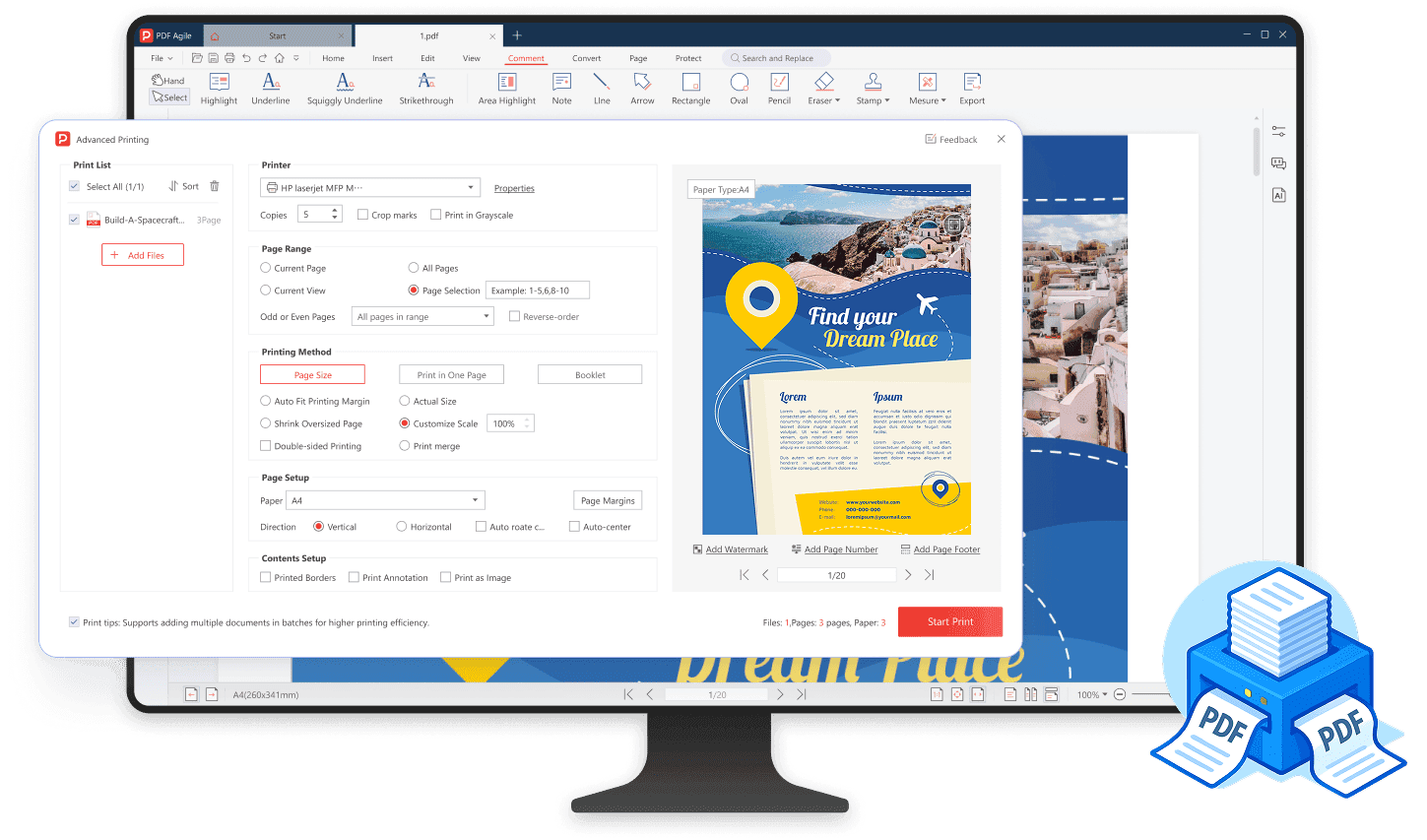
Preia comanda lucrărilor tale de imprimare PDF cu funcțiile diverse ale PDF Agile, inclusiv imprimarea eficientă în lot, aspecte flexibile ale paginii, opțiuni pentru mai multe pagini pe foaie și selecția avansată a intervalului.
Disponibil pe:


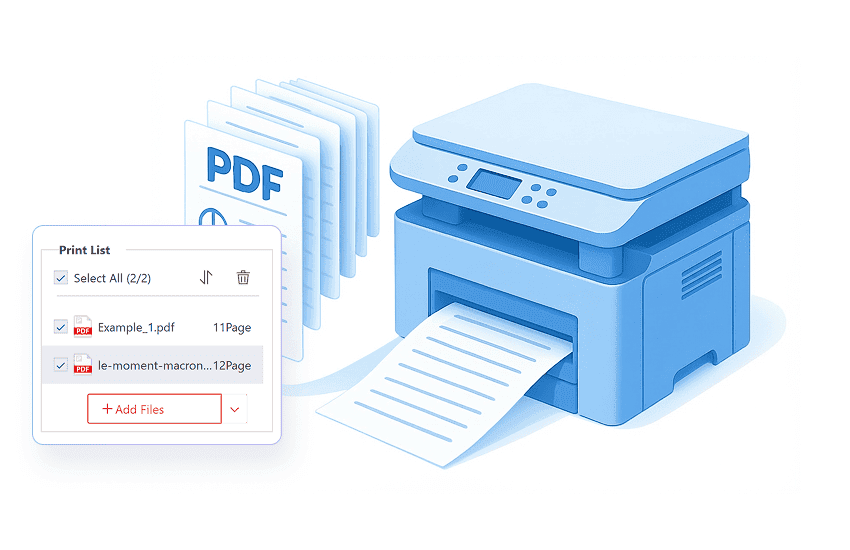
Imprimare în lot: eficientizează-ți fluxul de lucru
Imaginează-ți timpul economisit atunci când poți trimite un folder întreg de PDF-uri la imprimantă cu doar câteva clicuri, deoarece PDF Agile îți permite să imprimi mai multe documente dintr-o singură mișcare.
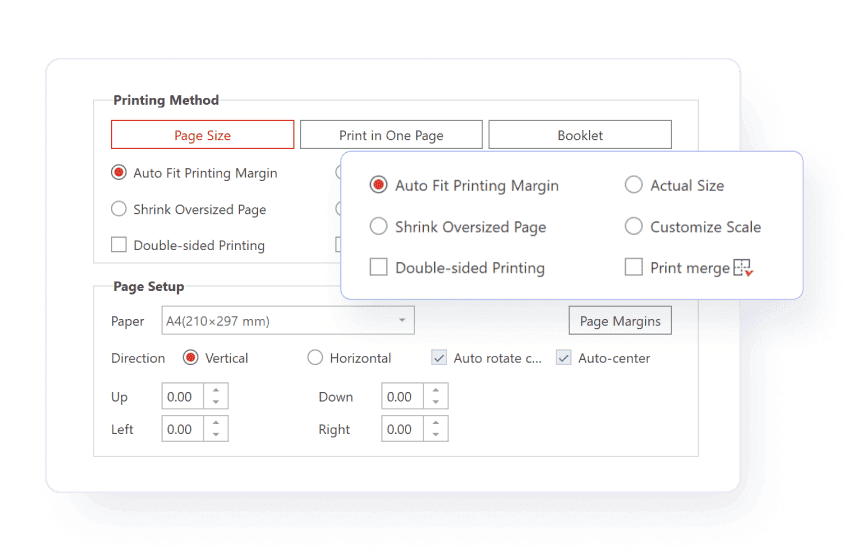
Aspect flexibil al paginii: adaptează-ți rezultatul imprimării
Personalizează aspectul documentului selectând liber formatele de hârtie prestabilite (A4, B5, Tabloid, Executive etc.), ajustând dimensiunea paginii, setând marginile preferate și definind orientarea pentru a se potrivi nevoilor tale specifice de imprimare.
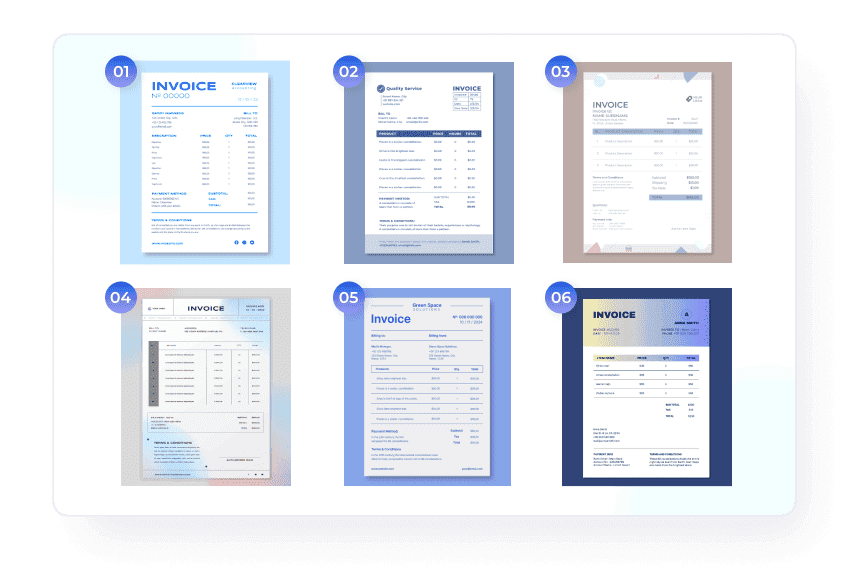
Mai multe pagini pe foaie: consolidează-ți imprimările
Imprimă eficient mai multe pagini PDF pe o foaie cu aranjamente flexibile de coloane și rânduri. În plus, consolidează-ți imprimările folosind funcția Print Merge pentru a combina elemente diverse precum facturi și imagini pe o singură pagină.

Personalizează intervalul de pagini

Imprimare față-verso
Optimizează-ți imprimarea utilizând fără efort ambele fețe ale hârtiei, reducând semnificativ consumul de hârtie.

Imprimă PDF cu comentarii
Include toate comentariile, marcajele și adnotările direct în PDF-ul tipărit, asigurând o colaborare fără probleme.

Imprimă ca imagini
Încearcă să imprimi PDF-ul ca imagini pentru a păstra fidelitatea vizuală și pentru a rezolva problemele complexe de aspect sau de redare a fonturilor.

Previzualizează și personalizează
Adaugă filigrane, numere de pagină și subsoluri în fereastra de previzualizare live, fără a modifica documentul original.

Imprimă broșura
Funcția broșură îți permite să imprimi față-verso, doar pe față sau doar pe spate și să alegi între legarea pe partea stângă sau pe partea dreaptă.
Cum să imprimi un document PDF în 3 pași simpli?
01
Lansați PDF Agile și deschideți fișierul PDF dorit.
02
Navigați la Acasă și faceți clic pe pictograma Tipărire din bara de instrumente sau accesați Fișier și lansați Tipărire (Ctrl+P).
03
Ajustați setările precum intervalul de pagini și numărul de copii în dialogul de tipărire, apoi faceți clic pe Tipărire.
Alătură-te milioanelor care au încredere în PDF Agile—încearcă acum să editezi, să convertești și să gestionezi PDF-uri cu eficiență și ușurință.
De încredere pentru







Întrebări frecvente despre funcțiile de imprimare PDF
Î1: Încerc să imprim un PDF, dar nu se întâmplă nimic. Care sunt motivele comune pentru care nu se imprimă?
Î2: Trebuie să salvez documentele ca fișiere PDF, dar nu văd o opțiune de imprimare PDF. Cum adaug o imprimantă PDF?
Î3: Încerc să imprim un PDF, dar include întotdeauna margini albe. Cum pot imprima un PDF fără margini?
Î4: Cum imprim un PDF față-verso?
Accelerează fluxul tău de lucru PDF ca niciodată
O soluție PDF completă pentru toate nevoile PDF