


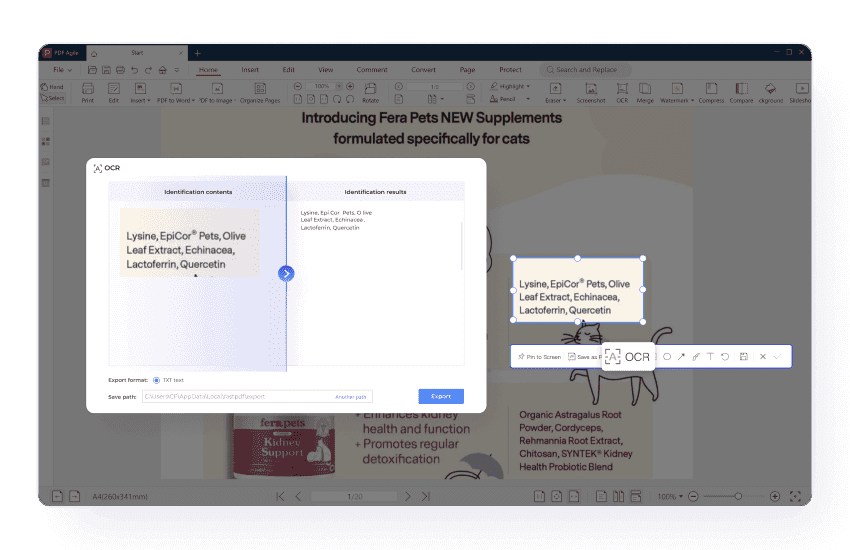
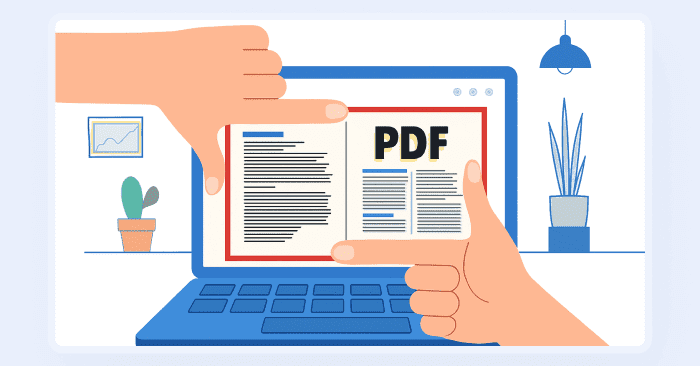
Funcționalitatea OCR a PDF Agile poate recunoaște textul din capturile dvs. de ecran, permițându-vă să editați și să extrageți text direct din imagine.

Faceți o Captură de Ecran în PDF – Simplu, Rapid și Eficient
Capturați ecranul și convertiți-l într-un PDF cu doar câteva clicuri. Perfect pentru documentație, rapoarte și partajarea imaginilor.
Disponibil pe:


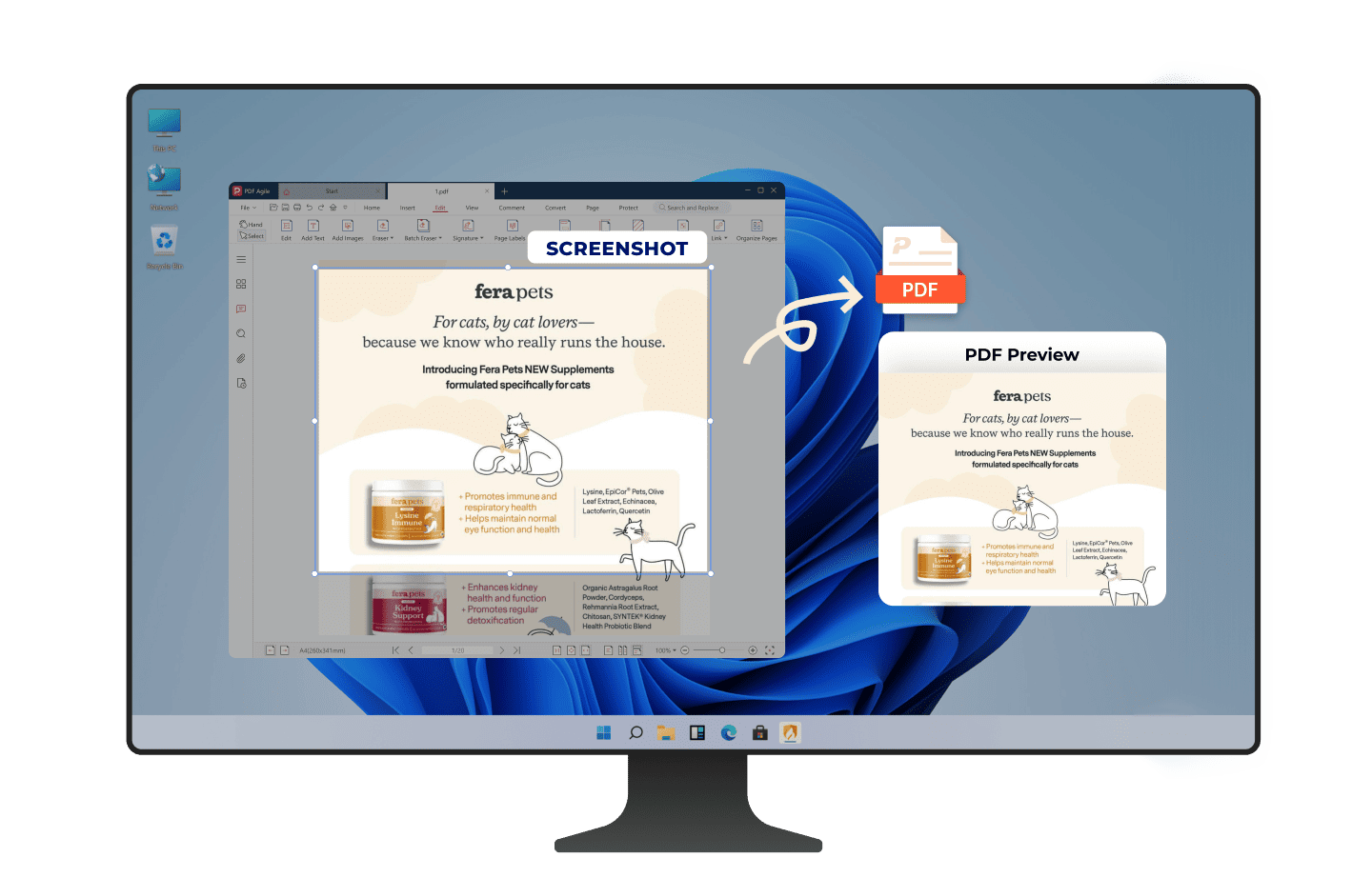
Captură de ecran fără efort în PDF
PDF Agile face captura de ecran rapidă și convenabilă, permițându-vă să preluați conținutul de care aveți nevoie de pe ecran instantaneu.
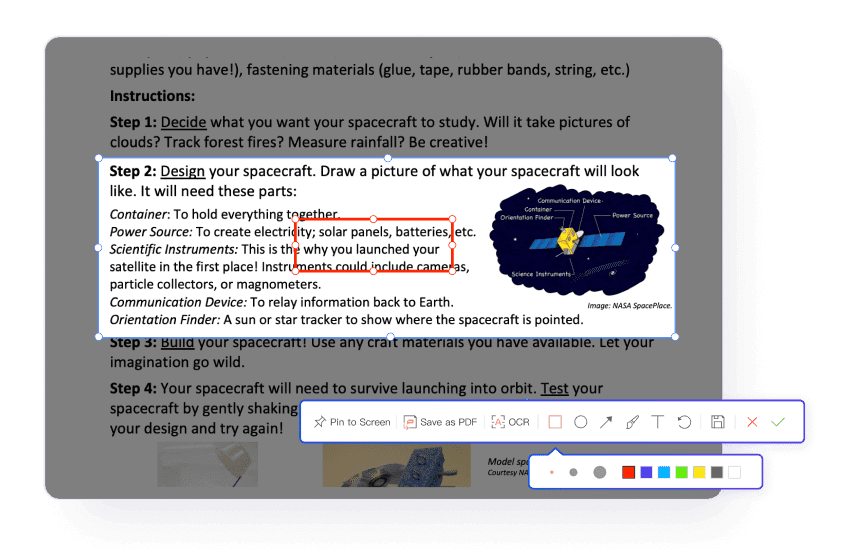
Adnotați capturile de ecran înainte de salvare
Folosiți instrumentele de adnotare pentru a adăuga note, săgeți sau forme capturilor de ecran. Personalizați aspectul capturilor înainte de a le salva ca PDF-uri pentru o claritate și comunicare îmbunătățite.
Extrageți text din capturi de ecran cu OCR
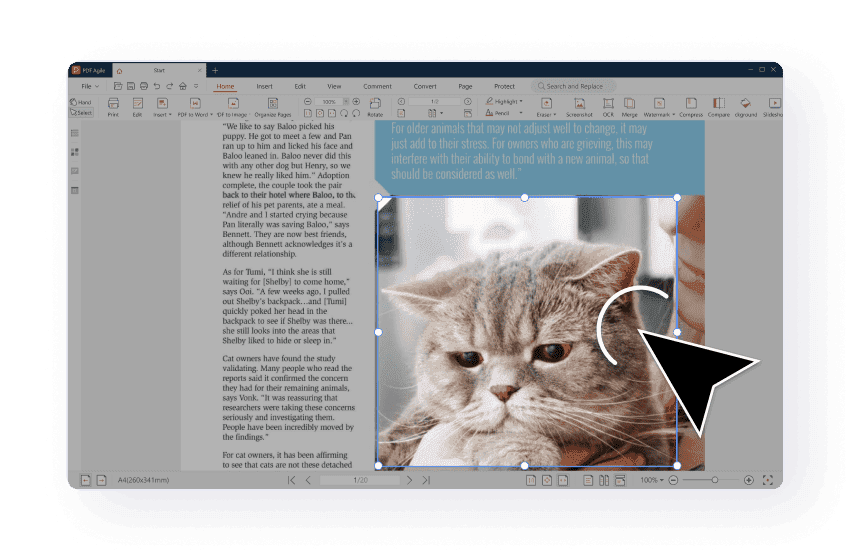
Captură ecran complet sau zone specifice
PDF Agile captează capturi de ecran pe tot ecranul sau în zone specifice. Această flexibilitate vă asigură că surprindeți doar ce este necesar, fie o vedere completă, fie o zonă de interes.
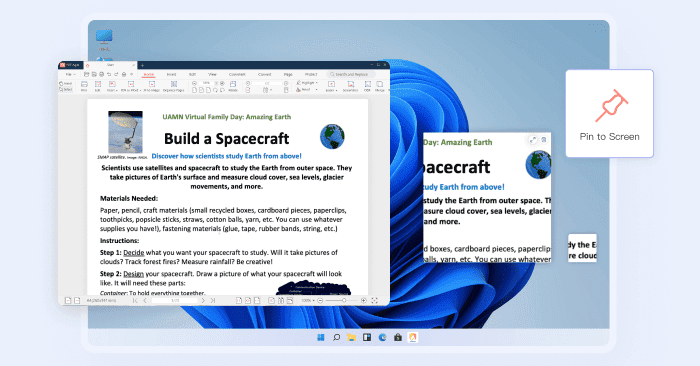
Fixați pe Ecran pentru Vizualizare Continuă
Fixați capturile de ecran pe ecran pentru a le vizualiza oricând și a le compara fără a le redeschide.
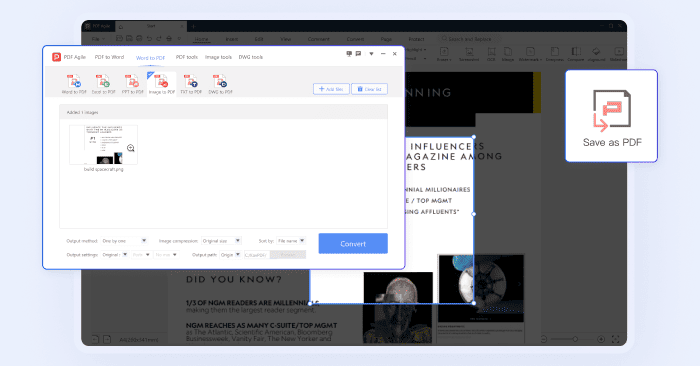
Convertiți Capturi de Ecran în PDF
Convertiți capturile de ecran în PDF-uri de înaltă calitate, păstrând rezoluția completă și claritatea imaginii—astfel încât imaginile dvs. să arate clar și profesional pe ecran și la imprimare.
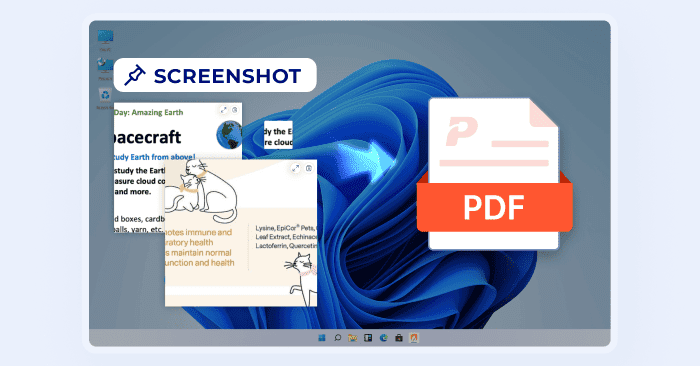
Combinați mai multe capturi de ecran într-un singur PDF
Combinați mai multe capturi de ecran într-un singur document PDF pentru a vă organiza munca, a îmbunătăți productivitatea și a facilita partajarea.
Cum să faceți o captură de ecran în PDF în 3 pași simpli?
01
Lansați PDF Agile și deschideți un document nou (Fișier > Nou).
02
Intrați în fila „Acasă" și faceți clic pe butonul „Captură de ecran" din bara de instrumente. Marcați zona pe care doriți să o capturați.
03
Faceți clic pe butonul „Finalizare" și captura de ecran va fi copiată în clipboard, gata să fie lipită în orice document sau aplicație.
Alăturați-vă milioanelor care au încredere în PDF Agile—încercați acum pentru a edita, converti și gestiona fișiere PDF cu eficiență și ușurință.
De încredere pentru







Întrebări frecvente despre capturi de ecran în PDF:
Cum fac o captură de ecran și o salvez ca PDF?
Capturile de ecran își vor păstra calitatea ridicată după salvarea ca PDF?
Pot adăuga adnotări la capturile mele de ecran înainte de a le salva ca PDF?
Ce este OCR și cum funcționează cu capturile mele de ecran?
Pot îmbina mai multe capturi de ecran într-un singur PDF?

Accelerați fluxul de lucru PDF ca niciodată până acum
O soluție PDF completă pentru toate nevoile PDF