


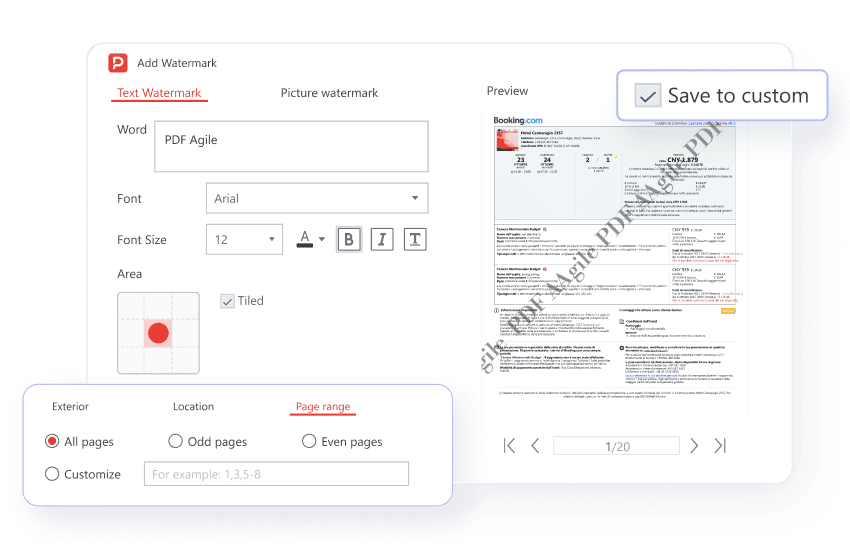
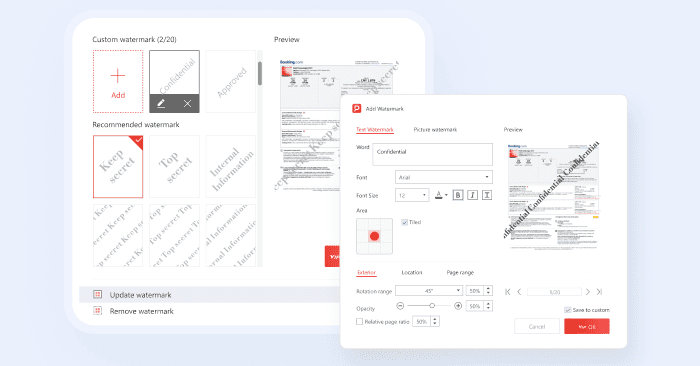
Adăugați filigrane bazate pe text cu control deplin asupra fontului, dimensiunii, culorii, opacității și rotației. De asemenea, puteți salva configurațiile de filigran utilizate frecvent pentru a aplica rapid același filigran mai multor documente în viitor.

Adăugați, eliminați și actualizați filigranele fără efort
Preiați controlul complet asupra filigranelor dvs. PDF cu PDF Agile. Adăugați fără efort marca, protejați-vă conținutul sau eliminați filigranele nedorite cu instrumente intuitive concepute pentru viteză și eficiență.
Disponibil pe:


Adăugați filigrane: opțiuni flexibile de interval
Aplicați filigrane text sau imagine pe toate paginile, pe intervale specifice sau chiar doar pe paginile pare sau impare pentru o aplicare vizată. Poziționați filigranele folosind opțiuni predefinite (stânga-sus, centru-jos etc.) sau ajustați-le plasarea cu decalaje orizontale și verticale personalizate.
Eliminați filigranele: curățare cu un singur clic
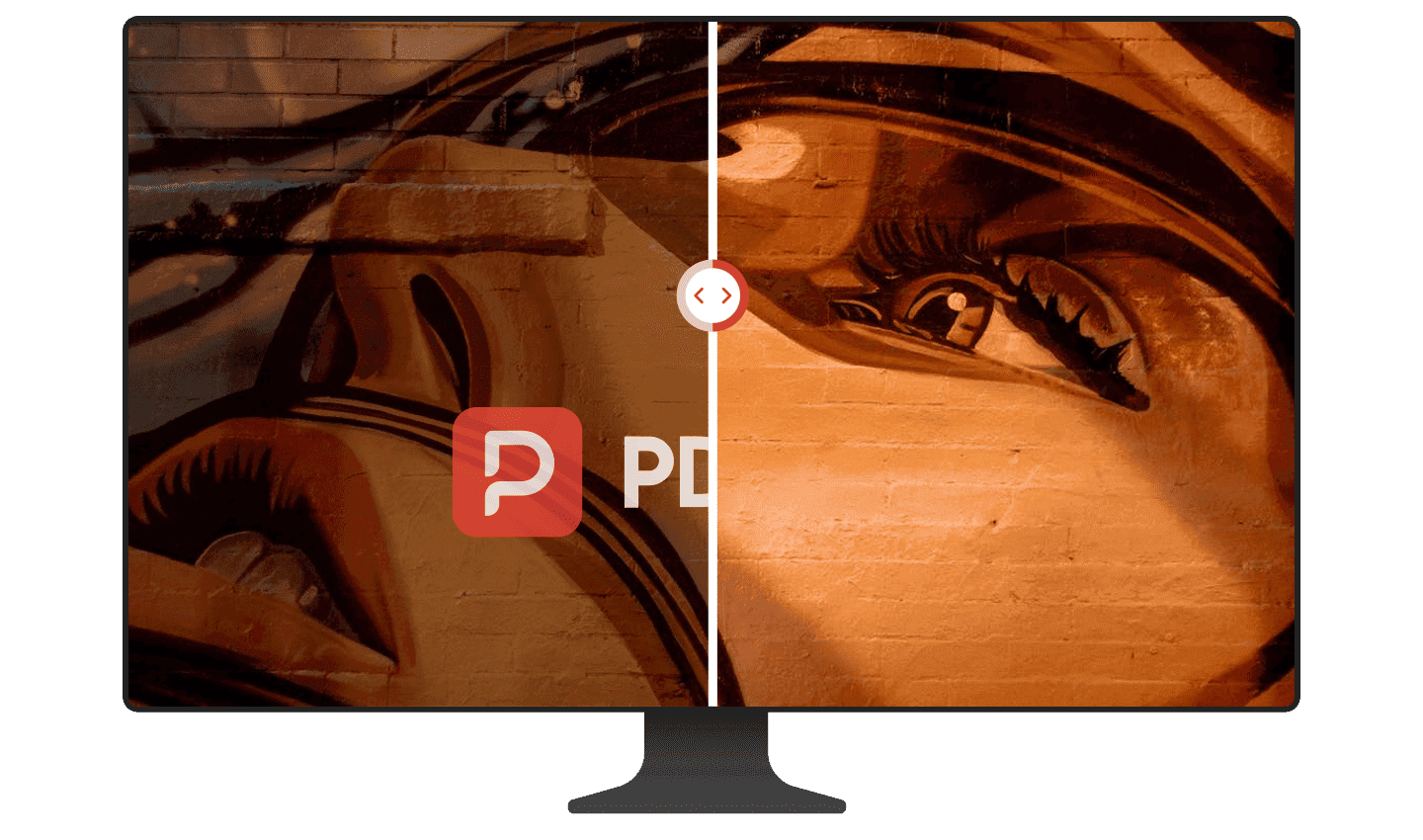
Recunoașteți și eliminați automat filigranele, logo-urile sau alte active de marcă care distrag atenția în bloc de pe mai multe pagini PDF cu un singur clic. Fereastra de previzualizare permite ajustări eficiente, prevenind încercările inutile de du-te-vino.
Actualizați filigranele: adaptați-vă la schimbările viitoare
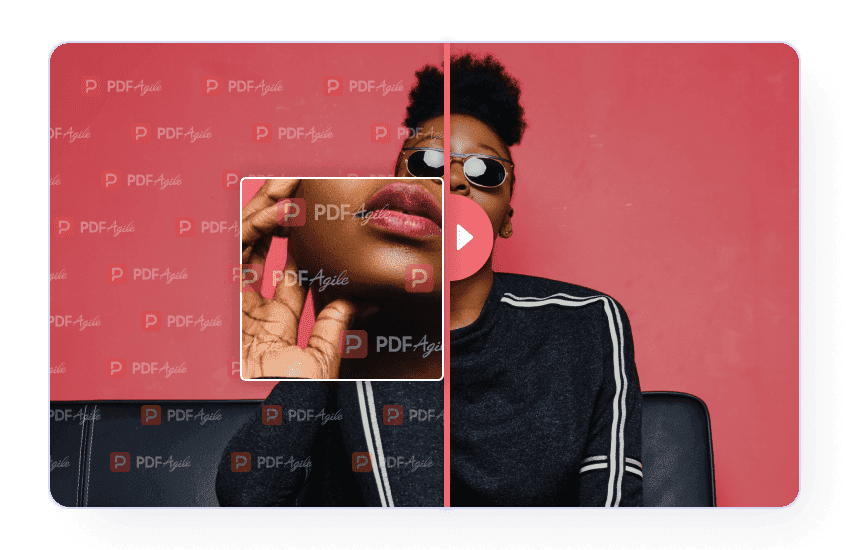
Modificați și actualizați cu ușurință filigranele existente în PDF-urile dvs., fără a fi nevoie de o eliminare și o reaplicare completă. De exemplu, puteți înlocui filigranele imagine existente cu noi logo-uri sau grafice pentru a vă păstra imaginea de marcă actuală.
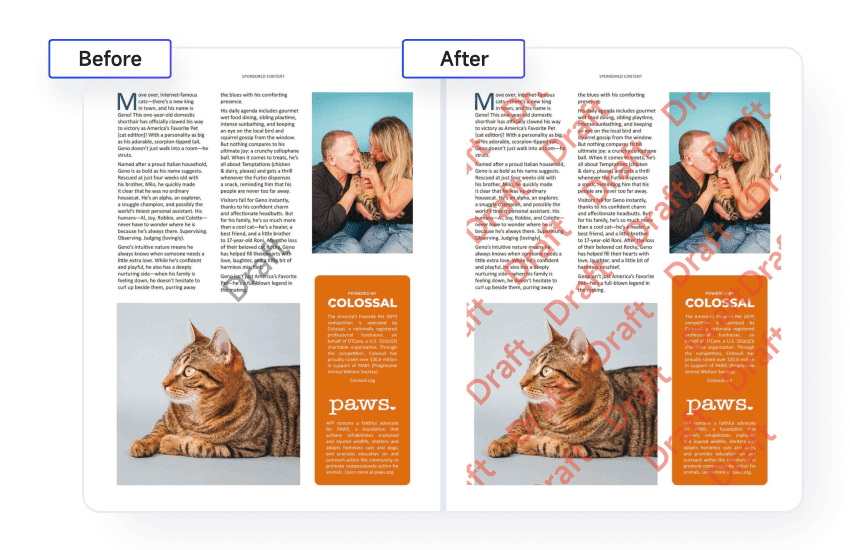
Personalizați filigranele la fel ca modificarea textelor
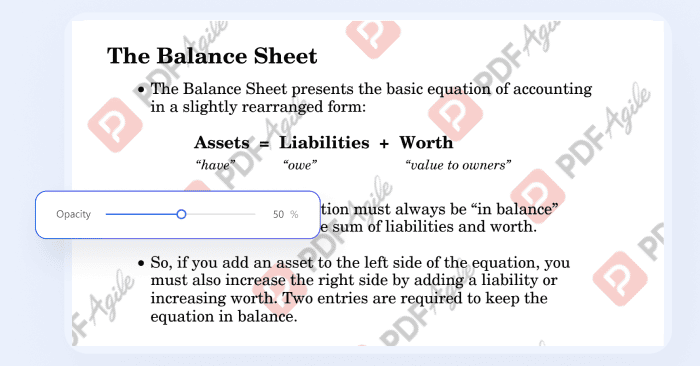
Filigran bazat pe imagine
Încărcați cu ușurință logo-ul dvs. sau orice imagine pentru a o folosi ca filigran. Ajustați-i dimensiunea, opacitatea și poziția la fel ca la coordonatele X/Y precise.
Gestionați filigranele neregulate
Detectați automat mărcile de apă recurente pe toate paginile, chiar și pe cele neregulate, pentru gestionare și eliminare ușoară.

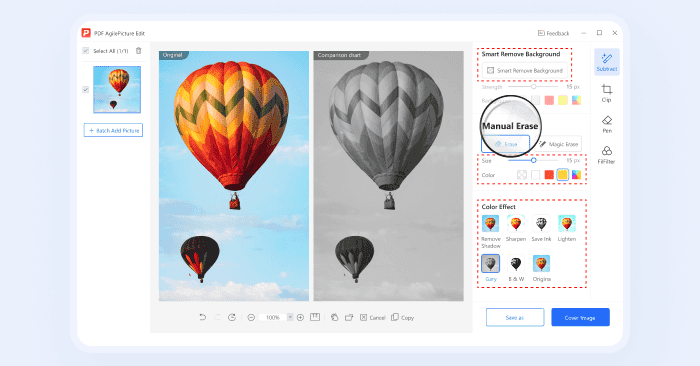
Eliminați fundalul mărcii de apă
Eliminați fundalurile mărcilor de apă folosind instrumente pentru imagini sau funcțiile de ștergere și curățare pentru un document curat.
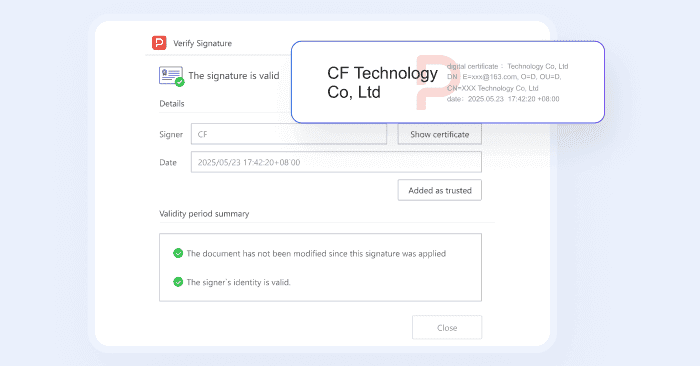
Securizați filigranele cu semnare digitală
Creați-vă propriile filigrane aplicând semnături digitale cu certificate. Acest lucru previne eliminarea sau modificarea neautorizată, protejând integritatea documentului dvs.
De ce este absolut necesară gestionarea mărcilor de apă în PDF?

Consolidarea proprietății intelectuale și a securității conținutului
Descurajarea utilizării, reproducerii și distribuției neautorizate: Mărcile de apă descurajează vizual utilizarea neautorizată și fac evidentă furtul proprietății intelectuale.
Stabilirea și dovedirea dreptului de proprietate și a drepturilor de autor: Mărcile de apă oferă dovezi incontestabile ale dreptului de proprietate, consolidând revendicările privind drepturile de autor în disputele juridice.
Combaterea fraudei, manipulării și falsificării: Mărcile de apă asigură integritatea documentelor prin detectarea manipulărilor, prevenirea falsificării și descurajarea amenințărilor interne prin trasabilitate.

Asigurarea conformității cu reglementările și responsabilității juridice
Respectarea standardelor globale de protecție a datelor: Marcarea cu filigran ajută la conformitatea cu standardele globale de protecție a datelor (de ex., GDPR, HIPAA) prin îmbunătățirea trasabilității și responsabilității.
Furnizarea de dovezi legale în disputele: Mărcile de apă acționează ca dovezi legale tangibile ale dreptului de proprietate, simplificând răspunderea în disputele privind utilizarea abuzivă sau scurgerea documentelor.
Cum se adaugă mărci de apă în PDF folosind PDF Agile?
01
Deschideți documentul PDF la care doriți să adăugați o marcă de apă.
02
Navigați la fila Inserare sau Editare din interfața principală și faceți clic pe Marcă de apă.
03
În dialogul Adăugare marcă de apă , puteți alege să adăugați o marcă de apă text sau o marcă de apă imagine, apoi să o personalizați după necesități.
04
Faceți clic pe OK pentru a aplica marca de apă.
Alăturați-vă milioanelor de oameni care au încredere în PDF Agile — încercați acum să editați, să convertiți și să gestionați PDF-uri cu eficiență și ușurință.
De încredere pentru







Întrebări frecvente despre eliminarea mărcilor de apă din PDF
Î1: Cum să eliminați rapid filigranele existente?
Î2: Poate PDF Agile să elimine atât filigranele bazate pe text, cât și pe cele bazate pe imagini?
Î3: Cum adaug un filigran care nu poate fi eliminat?
Î4: Ce se întâmplă dacă filigranul este foarte complex sau integrat în designul documentului?
Î5: Este ilegală eliminarea filigranelor?

Accelerează fluxul tău de lucru PDF ca niciodată
O soluție PDF completă pentru toate nevoile PDF