ウェブサイト内でドキュメントをシームレスに共有したいけれど、通常のテキストや画像だけでは物足りないことはありませんか?詳細なレポートや製品パンフレット、ダウンロード可能なフォームなど、ページ内で直接閲覧できると便利な資料があります。
そんなときに役立つのが、HTMLにPDFを埋め込むテクニックです。
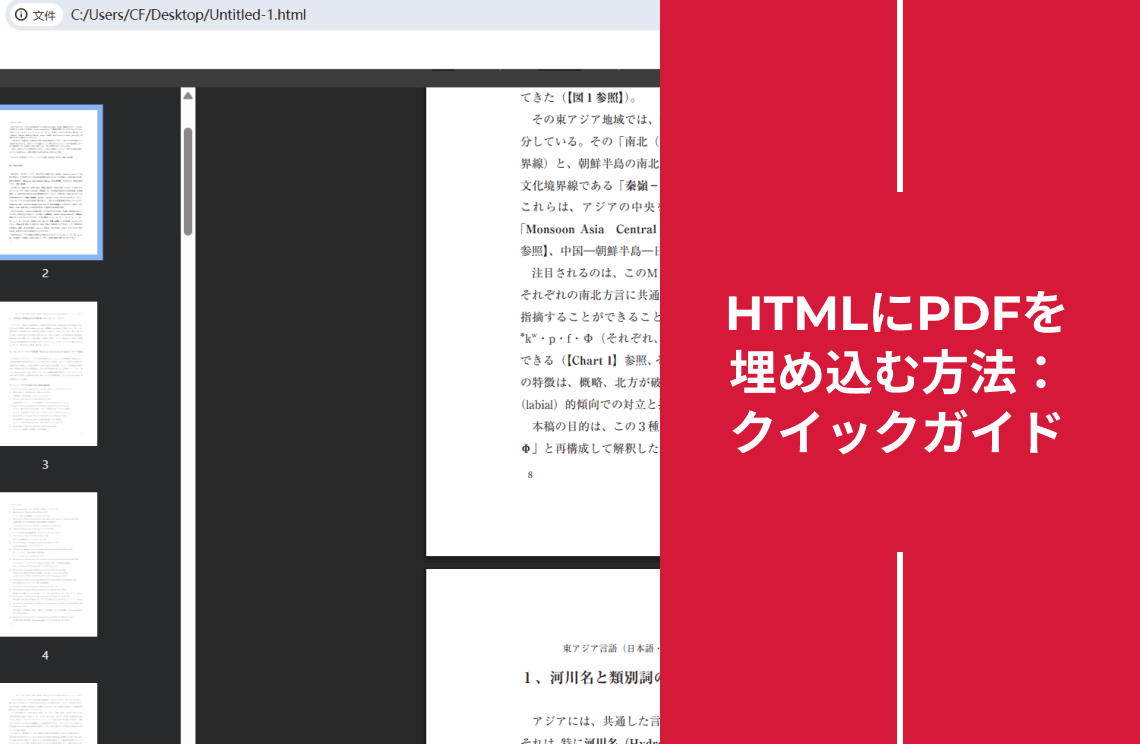
埋め込みを使えば、訪問者はサイトを離れずに重要なドキュメントをその場で閲覧できます。ユーザー体験が向上し、整理された表示が可能になり、別途ダウンロードしてもらう手間を省けます。
この初心者向けガイドでは、HTMLコード内にPDFを埋め込む手順をステップごとに説明します。代表的な2つの方法を紹介し、基本原理や便利なツール、トラブルシューティングのヒントにも触れます。ウェブデザインに興味がある方も、単にサイトにインタラクティブな要素を加えたい方も、HTMLでのPDF埋め込みの可能性をぜひ試してみてください。
HTMLでPDFを埋め込む基本原理
ウェブページをキャンバス、HTMLコードを筆と考えてみましょう。HTML(HyperText Markup Language)は、ウェブページの構造や内容を定義し、ブラウザに何を表示するか、どのように配置するかを指示する言語です。
一方、PDFは独自のレイアウトやフォーマットを持つ自己完結型のドキュメントです。では、このPDFをHTMLページの中でどのように表示させるのでしょうか?
答えは、特定のHTMLタグを使うことにあります。これらのタグはブラウザに「ここにPDFがあります。ページ内に表示してください」と伝える役割を果たします。主に使うタグは <object> と <iframe> の2つです。
このタグを、PDFとウェブページをつなぐ橋のようなものだと考えてください。PDFの場所やページ内での見え方を指定し、HTMLページに統合する役割を担います。本節では、HTMLとPDFがどのように相互作用してページ内に統合されるかを詳しく解説します。
コンセプト1:ウェブページの構成要素 — HTML
HTMLはウェブサイトの設計図です。テキストや画像、動画などの要素をどのように表示するかをブラウザに指示するためのタグを使います。
コンセプト2:埋め込みとは
埋め込み)とは、外部のコンテンツをHTML文書内に組み込むプロセスです。画像や動画、PDFなどをページ内に内包することで、よりリッチでインタラクティブな閲覧体験を提供できます。
コンセプト3:PDF埋め込みの主なアプローチ
PDFを埋め込む際の代表的な方法は次の2つです:
<object>タグ: シンプルにPDFを埋め込む方法。コンテナとしてPDFを指定します。
<iframe>タグ: 埋め込み表示により細かいコントロールを与える方法。ページ内にフレームを作り、そこにPDFを読み込ませます。
HTMLにPDFを埋め込む方法
基本原理がわかったところで、HTMLでよく使われる2つの方法を詳しく見ていきましょう。
アプローチ1:<object> タグを使う(シンプルな方法)
<object> タグは、HTMLコード内でPDFなどのコンテンツを埋め込むためのシンプルなコンテナです。初心者にも使いやすい方法です。
<object> タグとは:HTML内の「ボックス」として機能し、ここに表示したいPDFファイルの情報を指定します。
主な属性:ブラウザにPDFを正しく表示させるため、<object> タグにいくつかの属性を設定します。
data: PDFファイルの「住所ラベル」のようなものです。ここに、ウェブサイトまたはサーバー上のPDFの正確なパス(場所)を指定します。
type: 埋め込むコンテンツの種類をブラウザに伝える属性です。PDFを表示する場合は、application/pdf と指定します。
width と height: ウェブページ内で表示されるPDFのサイズを設定します。ピクセル(px)などの単位で希望の幅と高さを指定してください。
コード例:以下は、<object> タグを使ってPDFを埋め込む基本的な例です。
<object data="path/to/your/file.pdf" type="application/pdf" width="600" height="400"
  Your browser may not support this object.
</object>
アプローチ2:<iframe> タグを使う(より柔軟な方法)
<iframe> タグは他のページや外部コンテンツを自分のページ内にフレームとして表示するためのタグです。PDF埋め込みにもよく使われ、互換性や柔軟性で優れています。
利点:
- ブラウザ互換性が広い:
<object>より古いブラウザでの互換性が高い場合が多いです。 - 設定が簡単: src 属性にPDFのURLを指定するだけで表示できます。外部ホスティングされたPDFの埋め込みにも便利です。
コード例:以下は、<iframe> タグを使ってPDFを埋め込む例です。
<iframe src="https://www.example.com/your/pdf/file.pdf" width="800" height="600"</iframe>
どちらの方法を選ぶべきか
両方ともPDFをHTMLに埋め込むことができます。
シンプルさと自サイト内のファイル管理を重視するなら <object>、外部PDFの埋め込みや幅広いブラウザ対応を優先するなら <iframe> がオススメです。
PDF埋め込みにおけるよくある問題と対処法
埋め込みは便利ですが、いくつかの注意点を把握しておくとスムーズです。
- 読み込みが遅い: 大きなPDFは読み込みに時間がかかります。PDFを最適化してファイルサイズを小さくするか、ダウンロード用のリンクを併用するとよいでしょう。
- アクセシビリティの問題: スクリーンリーダーは埋め込まれたPDFの中身を正しく解釈できない場合があります。アクセシビリティが重要であれば、PDFをHTMLに変換するか、本文の要約や代替テキストを併記してください。
- 表示サイズの問題: 埋め込みの幅や高さが適切でないと、PDFが大きすぎたり小さすぎたりします。
widthやheightを調整して最適な表示を探してください。 - PDFが表示されない: ファイルパスやURLのタイプミス、またはアクセス権限の問題が原因のことがあります。指定したパスが正しいか、PDFが公開されているかを確認してください。
HTMLにPDFを埋め込む際のヒント
埋め込み方法の選択:
シンプルな埋め込み:特別なカスタマイズが不要で、単にPDFを表示したい場合は、<object> タグを使用します。
高度な埋め込み:PDFの表示サイズ(幅・高さ)や枠線などの外観を細かく調整したい場合、または埋め込んだPDF内でインタラクティブな機能を実現したい場合は、<iframe> タグを活用します(PDF Agileでこの機能がサポートされているかどうかは確認が必要です)。
アクセシビリティ:
埋め込んだPDFが障がいを持つユーザーにも利用できるようにするため、選択した埋め込みタグに適切な属性を使用して代替テキストを設定しましょう(例:<object> タグには alt 属性、<iframe> タグには title 属性)。
代替テキストとは、画面読み上げソフトなどがPDFの内容を説明できるようにするための短い説明文であり、視覚的に内容を確認できないユーザーにとって重要な情報となります。
テストとレスポンシブ対応:
埋め込んだPDFがすべてのプラットフォーム(デスクトップ・モバイル)や異なるブラウザで正しく表示されるよう、動作確認を十分に行いましょう。
また、<iframe> タグの属性でレスポンシブデザインの手法を活用し(PDF Agileで対応している場合)、PDFが画面サイズに応じて適切に表示されるよう調整することをおすすめします。
これらのポイントを押さえることで、PDF Agileを使ったPDF埋め込みをよりスムーズかつ効果的に行い、情報量豊かでユーザーフレンドリーなウェブページを実現できます。
まとめ
PDF Agile を活用すれば、HTMLへのPDF埋め込みはさらに簡単になります。PDF Agileは以下のような利点があります:
- 簡単な埋め込み生成: 基本的/高度な利用シーン向けの埋め込みコードをワンクリックで生成でき、手動コーディングの手間を削減します。
- カスタマイズオプション: 表示サイズや周辺デザインのカスタマイズが可能で、ページに自然に溶け込ませられます(PDF Agileの機能に依存します)。
- ユーザー体験の向上: 埋め込みによりサイト内でドキュメントを直接閲覧させることができ、よりインタラクティブなページを作れます。
- セキュリティと管理: オンラインの埋め込みツールとは異なり、PDF Agileを使えばローカルでファイルを管理し、セキュリティを確保できます。
埋め込みを超えたPDF管理ツール群
PDF Agileは埋め込みだけでなく、包括的なPDF編集・管理機能を備えています。例:
- ウェブ表示向けに大きなPDFを圧縮して高速化。
- モバイル表示に最適化するためのオプション(該当機能がある場合)。
- テキスト・画像・レイアウトの直接編集。
- PDFをWordやExcelなど他形式に変換してツール連携を容易に。
今すぐPDFを活用しよう
面倒な埋め込み作業に悩まず、PDF Agileの無料トライアルを試してみましょう。
簡単なカスタマイズや管理機能もすぐに体験できます。