Photoshop で素晴らしいデザインを作成した後、フィードバック用に共有したり、印刷所に入稿したり、プレゼン資料に組み込むことはありませんか?Photoshop は画像編集に優れていますが、共有や配布の際には、より汎用的なフォーマットが必要になる場合もあります。
そんなときに便利なのが PDFです。PDF はあらゆるデバイスやソフトで同じように表示でき、デザインを意図した通りに見せることができます。本ガイドでは、Photoshop から PDF を書き出す 2 つの方法──ページプロジェクト向けと複数アートボード・複数ドキュメント向け───を分かりやすく紹介します。
なぜPDFとして書き出すのか?
PDFを書き出すことには、いくつかの利点があります。
- 汎用性:PDFはほとんどすべてのコンピューターで開くことができ、OSが異なってもレイアウトやフォーマットが崩れません。
- デザインの完全性を保持:一部の画像形式と異なり、PDFはプロジェクトの鮮明さと品質を維持します。
- 柔軟性:必要に応じて編集可能なPDFや、フラット化されたPDFを作成できます。
単ページPDFを書き出す方法
では、Photoshopプロジェクトから単一ページのPDFを書き出す手順を詳しく見ていきましょう。
- Photoshopでプロジェクトを開きます。
- メニューから [ファイル] > [別名で保存] を選択します。
- フォーマットのドロップダウンメニューで [Photoshop PDF] を選択します。
- ファイル名を付け、保存先を指定します。元のPSDを変更したくない場合は、「コピーとして保存」にチェックを入れます。
- [保存] をクリックします
書き出しオプションの解説
「Adobe PDFを保存」ウィンドウでは、次の主要オプションを確認できます。
- Adobe PDFプリセット:用途に応じた設定を選べます。印刷用なら「高品質印刷」、ウェブ共有など容量を抑えたい場合は「最小ファイルサイズ」を選択しましょう。
- Photoshop編集機能を保持:チェックを入れるとPhotoshop上で再編集可能になりますが、ファイルサイズが大きくなります。通常はオフのままで問題ありません。
補足ヒント:
- 編集が不要な場合は、[レイヤー] > [画像を統合] を選択してから書き出すとファイルサイズを小さくできます。
- ファイル名はプロジェクト名や日付を含めるなど、識別しやすくすると便利です。
複数ページPDFを書き出す方法
複数のアートボードを含む1つのPhotoshopファイルで作業している場合は、前述の「別名で保存」方法でPDFにまとめられます。保存時に含めたいアートボードをすべて選択(WindowsはCtrl、MacはCommandキーで複数選択)しましょう。
一方で、ページごとに別々のPSDファイルがある場合は、[PDFプレゼンテーション] 機能を使います。
PDFプレゼンテーションの自動化
- [ファイル] > [自動処理] > [PDFプレゼンテーション] を選択します。
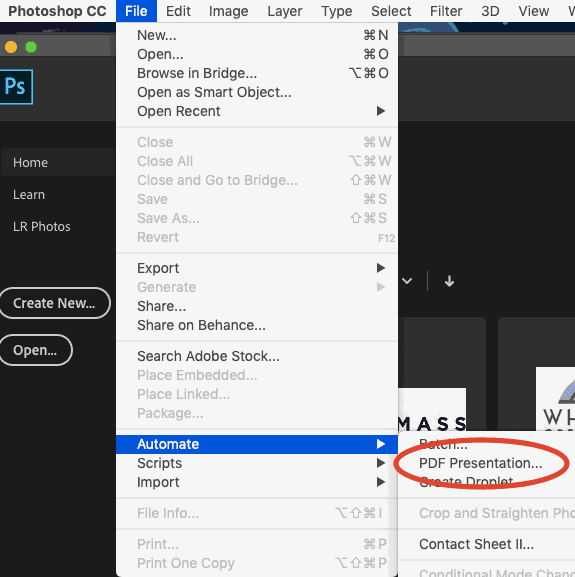
- 「PDFプレゼンテーション」ウィンドウで「参照」をクリックし、PDFに入れたいPhotoshopファイルを選択します。複数選択する場合は、PCは Ctrl、Macは Command を押しながらクリックします。
- (任意)矢印ボタンでページ順を変更するか、ページ範囲を指定します。
- [保存] をクリックします。
この方法は、複数のPhotoshopプロジェクトから1つの整理されたPDFドキュメントを作成したいときに最適です。
上級ヒント:PDFを効率化する
頻繁にPDFを扱うデザイナーには、PDF Agile のような専用PDFツールを併用することをおすすめします。
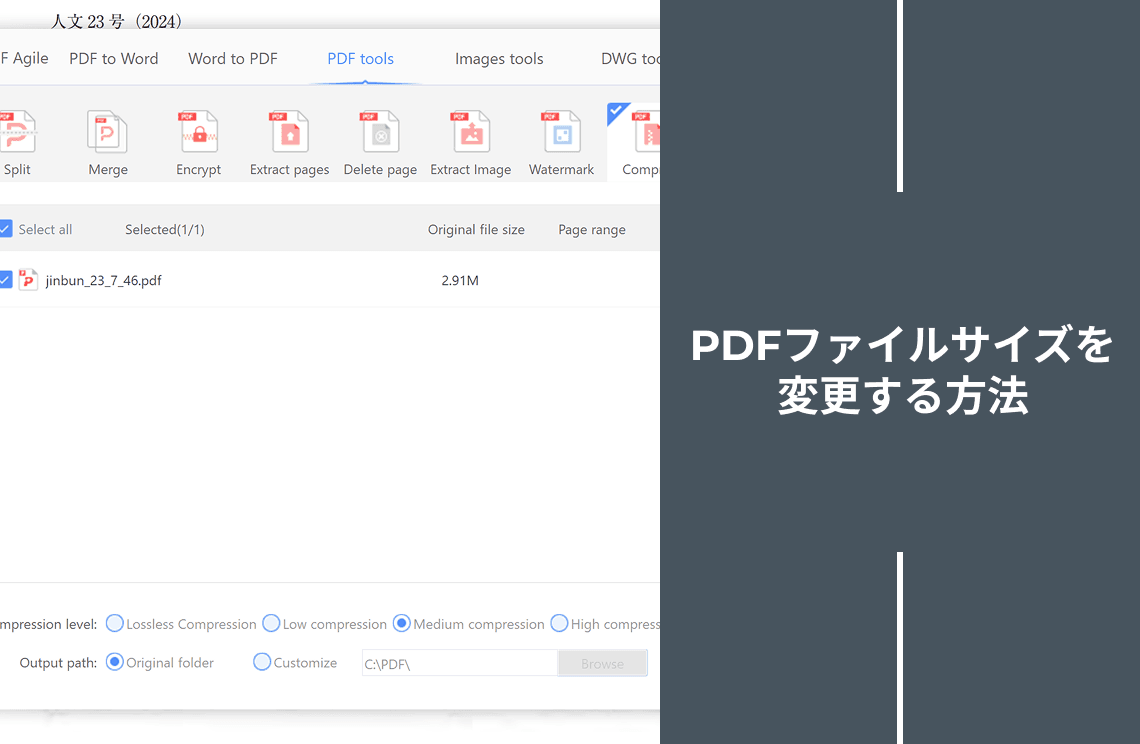
PDF Agileなら、大容量のPDFを品質を保ったまま圧縮したり、ボタンやリンクなどのインタラクティブ要素を追加したり、コメント機能でチームとスムーズに共同作業ができます。
「名前を付けて保存」や「PDFプレゼンテーション」でも十分ですが、PDF Agileのような専門ツールを取り入れることで、より効率的でプロフェッショナルなPDFワークフローを構築できます。
まとめ
これで、PhotoshopからPDFを書き出すための基本と応用、単ページ・複数ページ両方の方法を習得できました。
目的に応じて最適な方法と設定を選び、作品を最高の状態で共有しましょう。
さらに詳しい情報は、Photoshop公式ユーザーガイドやオンラインチュートリアルをご参照ください。
次にPDFを書き出すときは、自信を持って「エクスポートPDF」機能を使いこなせるはずです!