


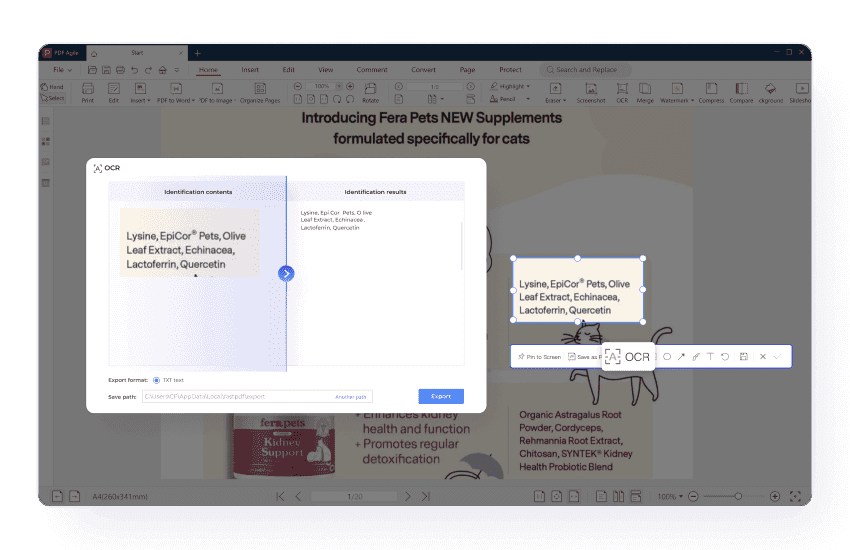
La funzionalità OCR di PDF Agile può riconoscere il testo all'interno dei tuoi screenshot, consentendoti di modificare ed estrarre testo direttamente dall'immagine.

Acquisisci uno screenshot in PDF – Semplice, veloce ed efficiente
Acquisisci lo schermo e convertilo in un PDF con pochi clic. Perfetto per documentazione, report e condivisione di immagini.
Disponibile su:


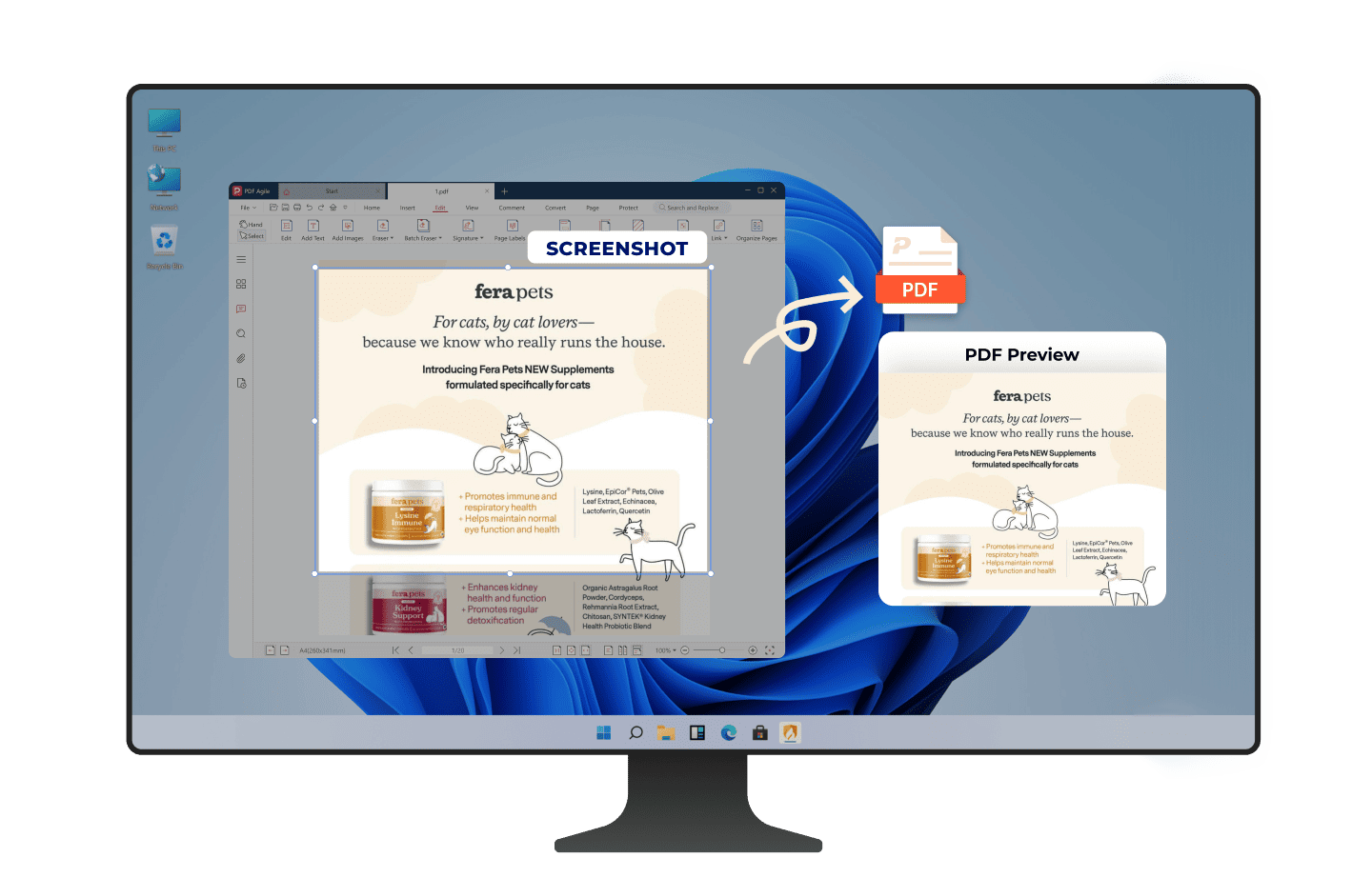
Acquisizione Screenshot Senza Sforzo in PDF
PDF Agile rende l'acquisizione degli screenshot rapida e conveniente, consentendoti di catturare istantaneamente il contenuto di cui hai bisogno dallo schermo.
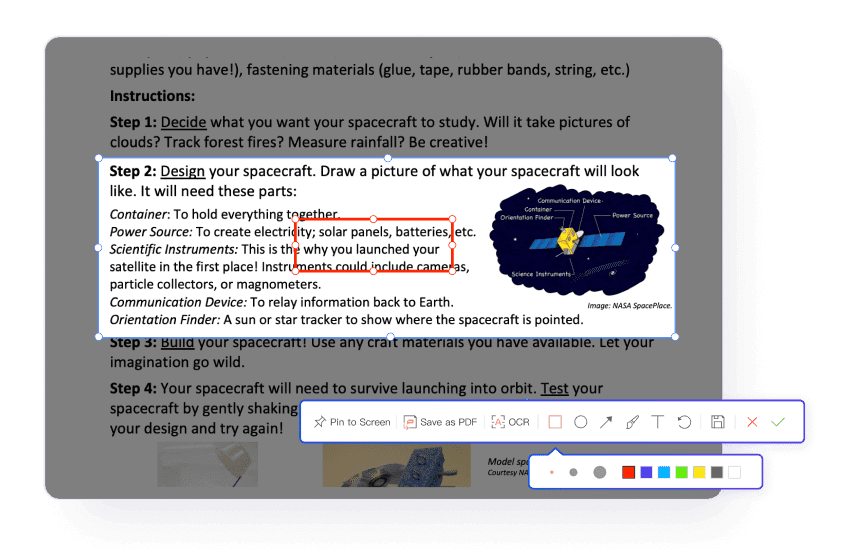
Annota i Tuoi Screenshot Prima di Salvarli
Usa gli strumenti di annotazione per aggiungere note, frecce o forme ai tuoi screenshot. Personalizza l'aspetto dei tuoi screenshot prima di salvarli come PDF per una migliore chiarezza e comunicazione.
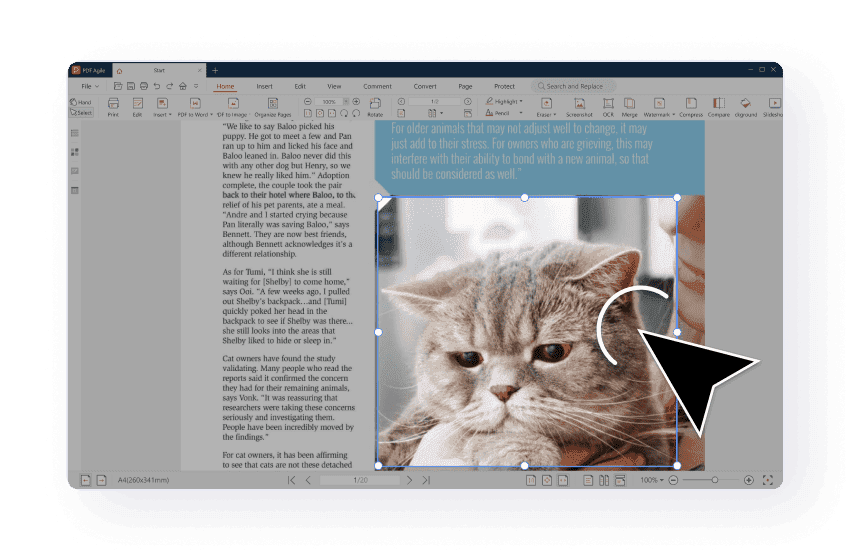
Estrai Testo dagli Screenshot con OCR
Acquisisci a Schermo Intero o Aree Specifiche
PDF Agile acquisisce screenshot a schermo intero o di aree specifiche dello schermo. Questa flessibilità garantisce che tu acquisisca solo ciò che è necessario, che si tratti di una visione completa o di una regione specifica.
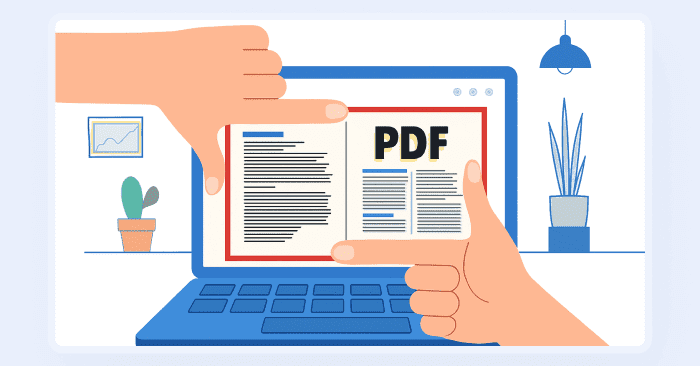
Fissa sullo schermo per una visualizzazione continua
Fissa gli screenshot sullo schermo per visualizzarli in qualsiasi momento e confrontarli senza riaprirli.
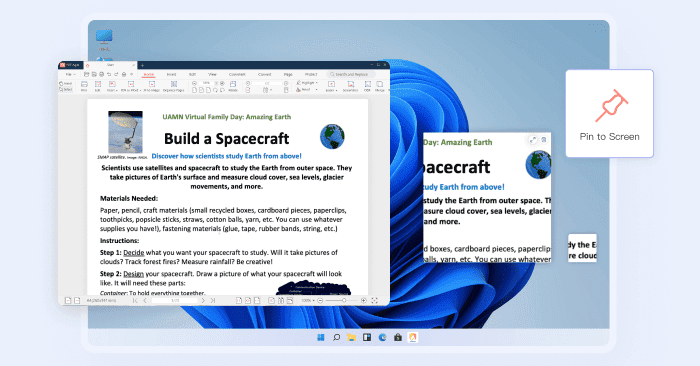
Converti screenshot in PDF
Converti gli screenshot in PDF ad alta qualità preservando la risoluzione completa e la nitidezza dell'immagine, in modo che le tue immagini appaiano nitide e professionali sullo schermo e in stampa.
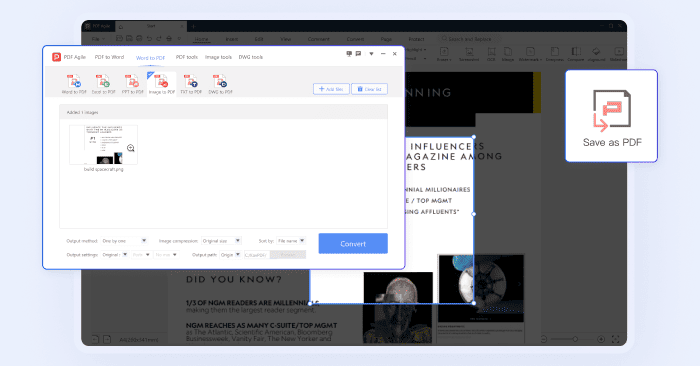
Combina Più Screenshot in un Unico PDF
Combina più screenshot in un unico documento PDF per organizzare il tuo lavoro, migliorare la produttività e semplificare la condivisione.
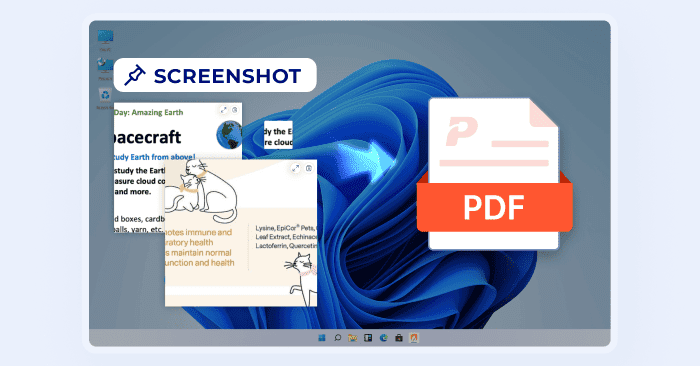
Come Fare uno Screenshot in PDF in 3 Semplici Passaggi?
01
Avvia PDF Agile e apri un nuovo documento (File > Nuovo).
02
Entra nella scheda "Home" e fai clic sul pulsante "Screenshot" nella barra degli strumenti. Seleziona l'area che desideri acquisire.
03
Fai clic sul pulsante "Fine" e lo screenshot verrà copiato negli appunti, pronto per essere incollato in qualsiasi documento o applicazione.
Unisciti a milioni di persone che si fidano di PDF Agile—prova ora per modificare, convertire e gestire i PDF con efficienza e semplicità.
Scelto da







Domande Frequenti sugli Screenshot in PDF:
Come faccio ad acquisire uno screenshot e salvarlo come PDF?
Gli screenshot manterranno un'alta qualità dopo il salvataggio come PDF?
Posso aggiungere annotazioni ai miei screenshot prima di salvarli come PDF?
Cos'è l'OCR e come funziona con i miei screenshot?
Posso unire più screenshot in un unico PDF?

Accelera il tuo flusso di lavoro PDF come mai prima d'ora
Una soluzione PDF completa per tutte le esigenze PDF