


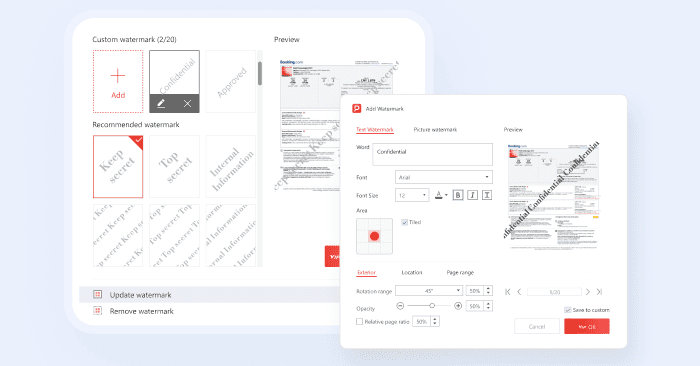
Aggiungi filigrane basate su testo con il pieno controllo su carattere, dimensione, colore, opacità e rotazione. Puoi anche salvare le configurazioni della filigrana utilizzate di frequente per applicare rapidamente la stessa filigrana a più documenti in futuro.

Aggiungi, rimuovi e aggiorna le filigrane senza sforzo
Assumi il controllo totale delle tue filigrane PDF con PDF Agile. Aggiungi senza sforzo il tuo marchio, proteggi i tuoi contenuti o rimuovi le filigrane indesiderate con strumenti intuitivi progettati per velocità ed efficienza.
Disponibile su:


Aggiungi filigrane: opzioni di intervallo flessibili
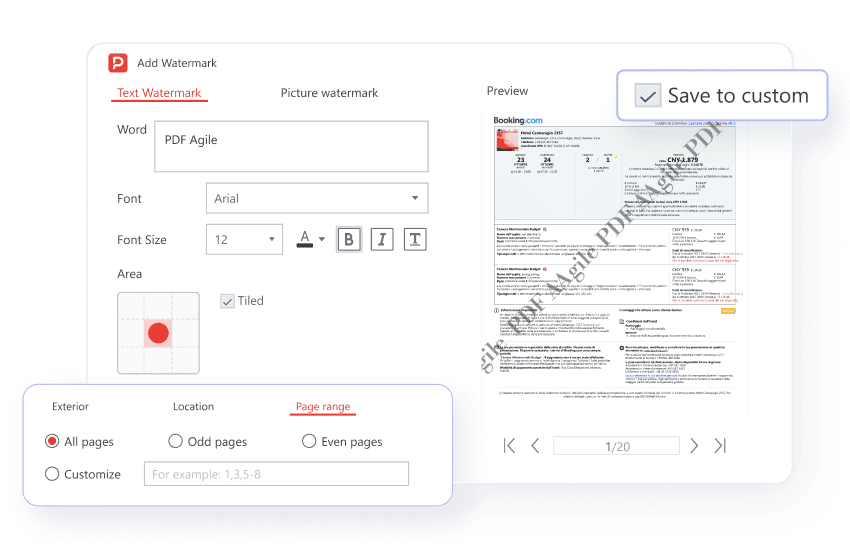
Applica filigrane di testo o immagine a tutte le pagine, a intervalli specifici o persino solo a pagine pari o dispari per un'applicazione mirata. Posiziona le filigrane utilizzando le opzioni predefinite (in alto a sinistra, in basso al centro, ecc.) o perfeziona la loro posizione con offset orizzontali e verticali personalizzati.
Rimuovi filigrane: pulizia con un clic
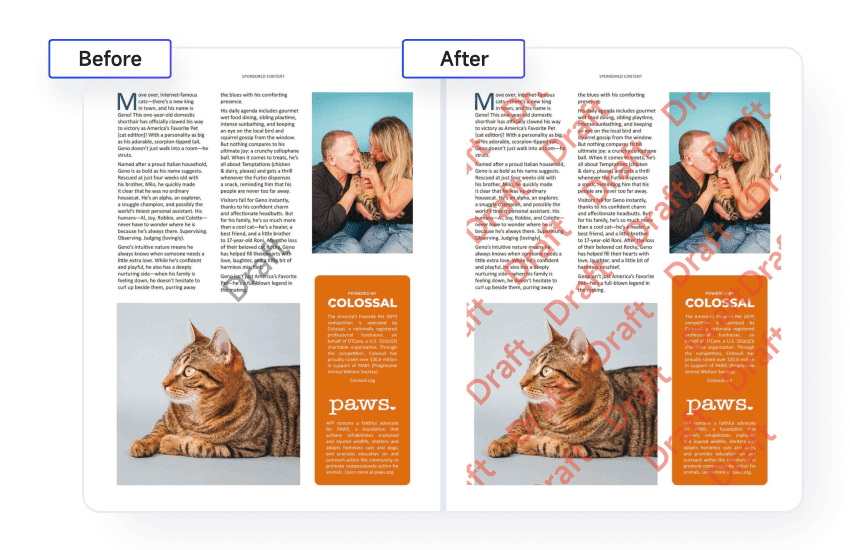
Riconosci automaticamente e rimuovi in batch le filigrane, i loghi o altri elementi di marchio fastidiosi da più pagine PDF con un solo clic. La finestra di anteprima consente regolazioni efficienti, evitando inutili tentativi avanti e indietro.

Aggiorna le filigrane: adattati ai cambiamenti futuri
Modifica e aggiorna facilmente le filigrane esistenti nei tuoi PDF senza la necessità di una rimozione e riapplicazione complete. Ad esempio, puoi sostituire le filigrane di immagine esistenti con nuovi loghi o grafiche per mantenere aggiornato il tuo marchio.
Personalizza le filigrane come quando modifichi testi
Filigrana basata su immagine
Carica facilmente il tuo logo o qualsiasi immagine da utilizzare come filigrana. Regola le sue dimensioni, l'opacità e la posizione proprio come con delle coordinate X/Y precise.
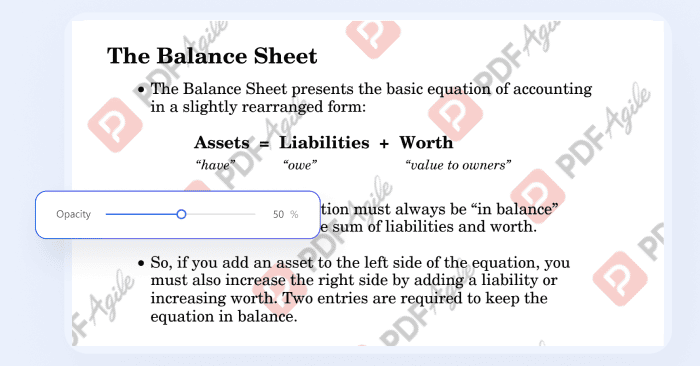
Gestisci le filigrane irregolari
Rileva automaticamente le filigrane ricorrenti su tutte le pagine, anche quelle irregolari, per una gestione e rimozione semplice.

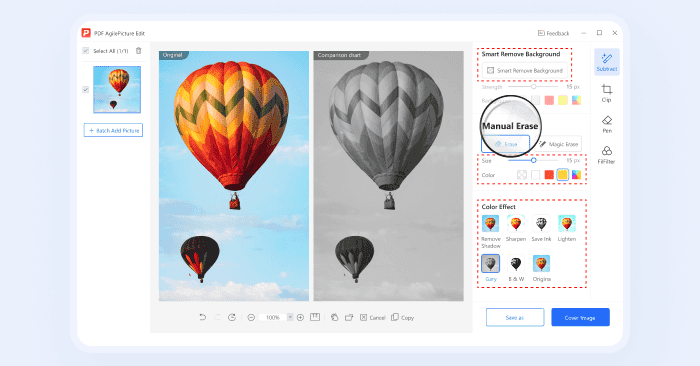
Rimuovi sfondo filigrana
Rimuovi gli sfondi delle filigrane utilizzando strumenti immagine o funzioni di cancellazione e pulizia per un documento impeccabile.
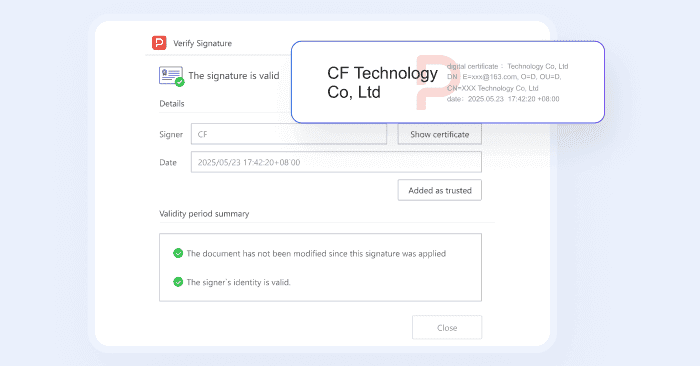
Proteggi le filigrane con la firma digitale
Crea le tue filigrane applicando firme digitali con certificati. Questo previene la rimozione o l'alterazione non autorizzata, proteggendo l'integrità del tuo documento.
Perché la gestione delle filigrane nei PDF è assolutamente necessaria?

Proteggere la proprietà intellettuale e la sicurezza dei contenuti
Scoraggiare l'uso non autorizzato, la riproduzione e la distribuzione: le filigrane scoraggiano visivamente l'uso non autorizzato e rendono evidente il furto di proprietà intellettuale.
Stabilire e dimostrare la proprietà e il copyright: le filigrane forniscono una prova inconfutabile della proprietà, rafforzando le rivendicazioni di copyright nelle controversie legali.
Combattere frodi, manomissioni e contraffazioni: le filigrane garantiscono l'integrità dei documenti rilevando manomissioni, prevenendo falsificazioni e scoraggiando le minacce interne attraverso la tracciabilità.

Garantire la conformità normativa e la responsabilità legale
Soddisfare gli standard globali di protezione dei dati: la filigrana aiuta la conformità agli standard globali di protezione dei dati (ad es. GDPR, HIPAA) migliorando la tracciabilità e la responsabilità.
Fornire prove legali nelle controversie: le filigrane fungono da prove legali tangibili della proprietà, semplificando la responsabilità nelle controversie per uso improprio o perdita di documenti.
Come aggiungere filigrane ai PDF usando PDF Agile?
01
Apri il PDF al quale desideri aggiungere una filigrana.
02
Vai alla scheda Inserisci o Modifica nell'interfaccia principale e fai clic su Filigrana.
03
Nella finestra di dialogo Aggiungi filigrana , puoi scegliere di aggiungere una filigrana di testo o una filigrana immagine, quindi personalizzarla in base alle tue esigenze.
04
Fai clic su OK per applicare la filigrana.
Unisciti a milioni di persone che si fidano di PDF Agile: prova ora a modificare, convertire e gestire i PDF con efficienza e facilità.
Scelto da







Domande frequenti sulla rimozione delle filigrane dai PDF
D1: Come rimuovere rapidamente le filigrane esistenti?
D2: PDF Agile può rimuovere sia le filigrane basate su testo che quelle basate su immagini?
D3: Come faccio ad aggiungere una filigrana non rimovibile?
D4: E se la filigrana è molto complessa o integrata nel design del documento?
D5: È illegale rimuovere le filigrane?

Accelera il tuo flusso di lavoro PDF come mai prima
Una soluzione PDF completa per tutte le esigenze