


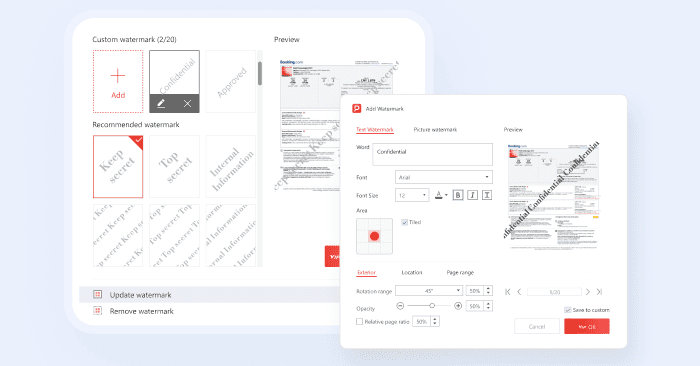
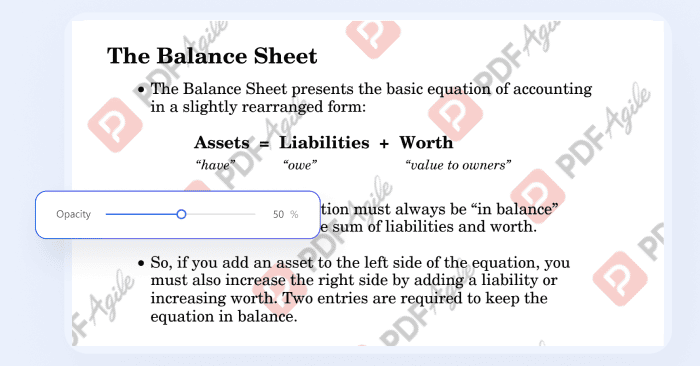
Ajoutez des filigranes textuels avec un contrôle total sur la police, la taille, la couleur, l'opacité et la rotation. Vous pouvez également enregistrer vos configurations de filigrane fréquemment utilisées pour appliquer rapidement le même filigrane à plusieurs documents à l'avenir.

Ajouter, supprimer et mettre à niveau des filigranes sans effort
Prenez le contrôle total de vos filigranes PDF avec PDF Agile. Ajoutez sans effort votre image de marque, protégez votre contenu ou supprimez les filigranes indésirables avec des outils intuitifs conçus pour la vitesse et l'efficacité.
Disponible sur:


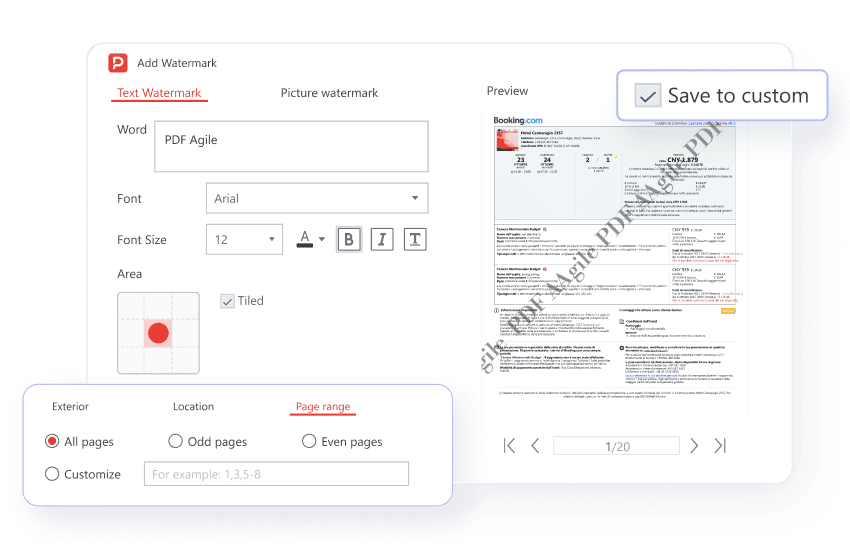
Ajouter des filigranes : options de plage flexibles
Appliquez des filigranes de texte ou d'image à toutes les pages, à des plages spécifiques, ou même uniquement aux pages paires ou impaires pour une application ciblée. Positionnez les filigranes à l'aide d'options prédéfinies (en haut à gauche, en bas au centre, etc.) ou affinez leur emplacement avec des décalages horizontaux et verticaux personnalisés.
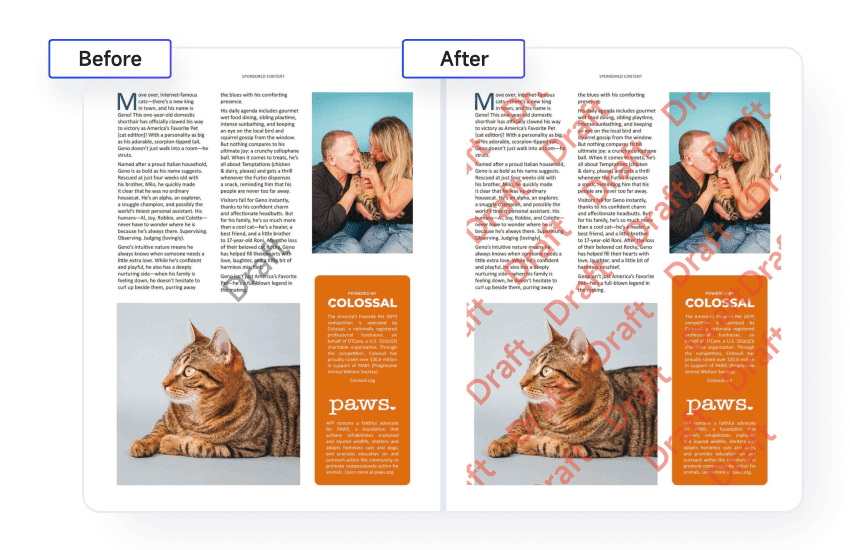
Supprimer les filigranes : nettoyage en un clic
Reconnaissez automatiquement et supprimez par lots les filigranes, logos ou autres éléments de marque gênants sur plusieurs pages PDF en un seul clic. La fenêtre d'aperçu permet des ajustements efficaces, évitant les tentatives d'allers-retours inutiles.

Mettre à niveau les filigranes : s'adapter aux changements futurs
Modifiez et mettez à jour facilement les filigranes existants dans vos PDF sans avoir besoin d'une suppression et d'une réapplication complètes. Par exemple, vous pouvez remplacer les filigranes d'image existants par de nouveaux logos ou graphiques pour garder votre image de marque à jour.
Personnaliser les filigranes comme la modification de textes
Filigrane basé sur une image
Téléchargez facilement votre logo ou n'importe quelle image pour l'utiliser comme filigrane. Ajustez sa taille, son opacité et sa position tout comme des coordonnées X/Y précises.
Gérer les filigranes irréguliers
Détectez automatiquement les filigranes récurrents sur toutes les pages, même les irréguliers, pour une gestion et une suppression faciles.

Supprimer l'arrière-plan du filigrane
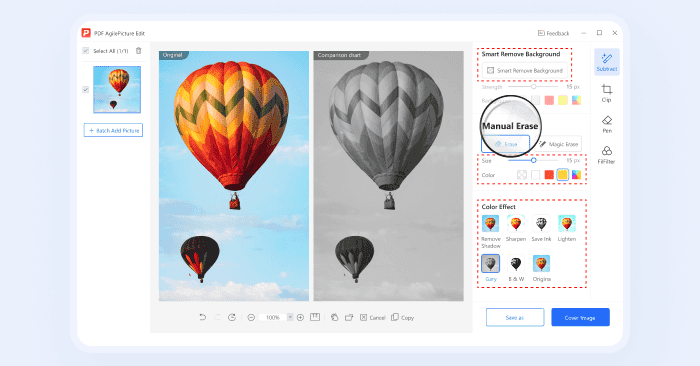
Supprimez les arrière-plans de filigrane à l'aide des outils d'image ou des fonctions d'effacement et de nettoyage pour un document propre.
Sécuriser les filigranes avec la signature numérique
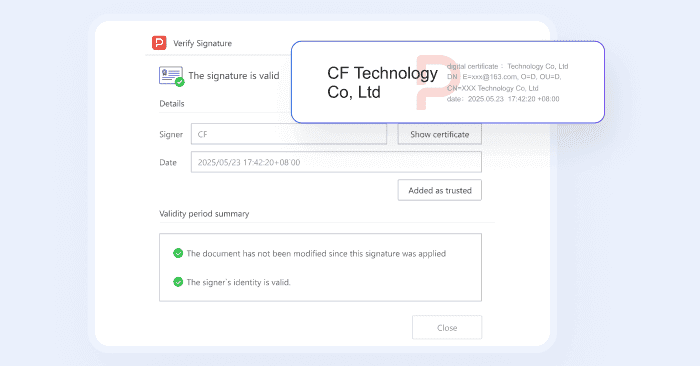
Créez vos propres filigranes en appliquant des signatures numériques avec des certificats. Cela empêche la suppression ou l'altération non autorisée, protégeant ainsi l'intégrité de votre document.
Pourquoi la gestion des filigranes dans les PDF est-elle absolument nécessaire ?

Renforcer la propriété intellectuelle et la sécurité du contenu
Dissuader l'utilisation, la reproduction et la distribution non autorisées : Les filigranes dissuadent visuellement toute utilisation non autorisée et rendent évident le vol de propriété intellectuelle.
Établir et prouver la propriété et le droit d'auteur : Les filigranes fournissent une preuve indéniable de propriété, renforçant les revendications de droits d'auteur dans les litiges juridiques.
Lutter contre la fraude, la falsification et la contrefaçon : Les filigranes garantissent l'intégrité des documents en détectant les falsifications, en prévenant la contrefaçon et en dissuadant les menaces internes grâce à la traçabilité.

Assurer la conformité réglementaire et la responsabilité juridique
Respecter les normes mondiales de protection des données : Le filigranage facilite la conformité aux normes mondiales de protection des données (par ex. RGPD, HIPAA) en améliorant la traçabilité et la responsabilité.
Fournir des preuves juridiques en cas de litige : Les filigranes constituent des preuves juridiques tangibles de propriété, simplifiant la responsabilité en cas de mauvaise utilisation ou de fuite de documents.
Comment ajouter des filigranes à un PDF avec PDF Agile ?
01
Ouvrez le PDF auquel vous souhaitez ajouter un filigrane.
02
Accédez à l'onglet Insertion ou Édition dans l'interface principale, puis cliquez sur Filigrane.
03
Dans la boîte de dialogue Ajouter un filigrane , vous pouvez choisir d'ajouter un filigrane texte ou un filigrane image, puis le personnaliser selon vos besoins.
04
Cliquez sur OK pour appliquer le filigrane.
Rejoignez des millions de personnes qui font confiance à PDF Agile : essayez dès maintenant pour modifier, convertir et gérer des PDF avec efficacité et simplicité.
Approuvé par







FAQ sur la suppression des filigranes PDF
Comment supprimer rapidement les filigranes existants ?
PDF Agile peut-il supprimer à la fois les filigranes textuels et les filigranes d'image ?
Comment ajouter un filigrane inamovible ?
Que se passe-t-il si le filigrane est très complexe ou intégré à la conception du document ?
Est-il illégal de supprimer des filigranes ?

Accélérez votre flux de travail PDF comme jamais auparavant
Une solution PDF complète pour tous les besoins en matière de PDF