


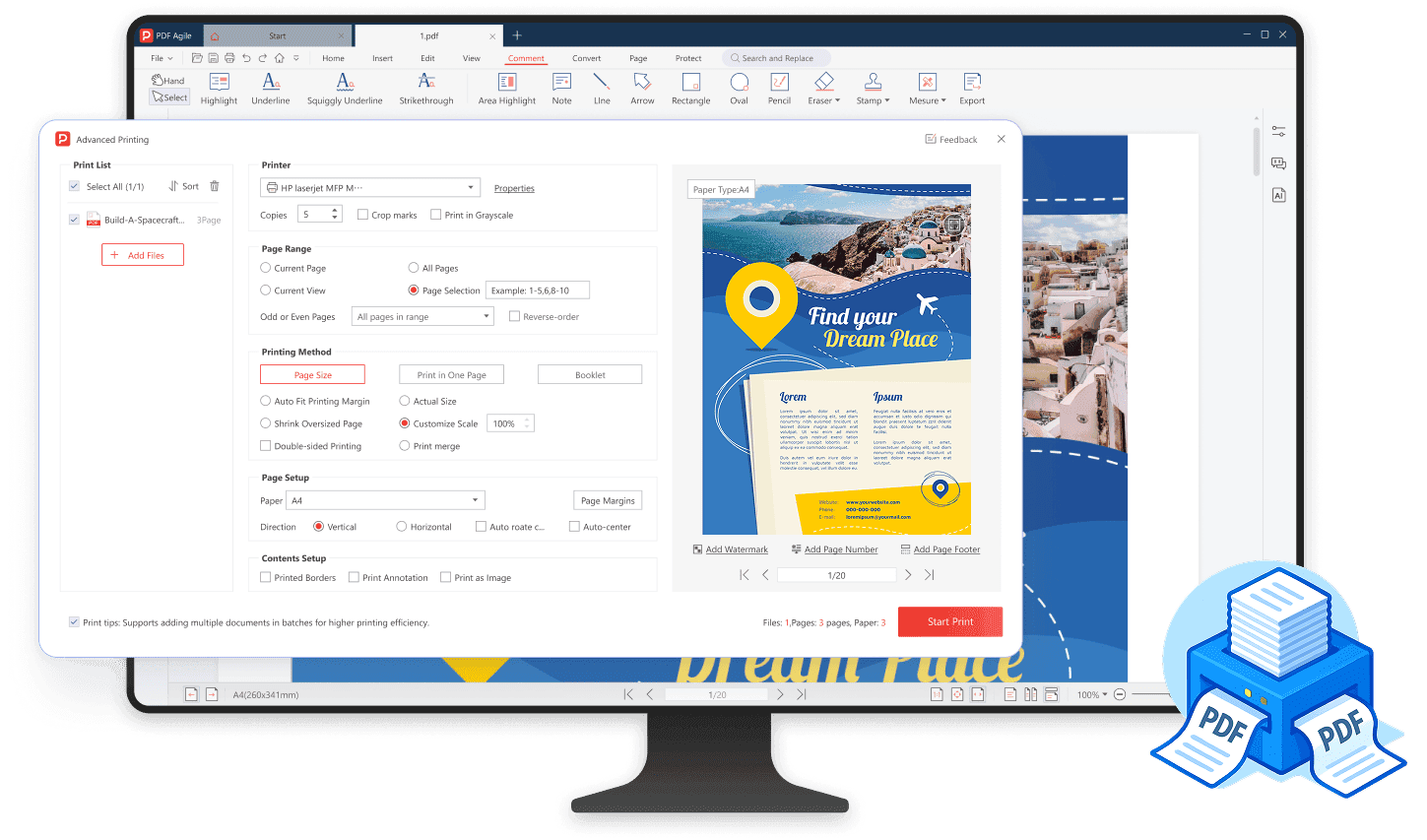
Contrôlez précisément vos travaux d'impression en spécifiant des pages individuelles, des plages personnalisées ou même en imprimant dans l'ordre inverse.

Contrôle puissant de l'impression sur divers documents
Prenez les commandes de vos travaux d'impression PDF grâce aux diverses fonctionnalités de PDF Agile, notamment l'impression par lots efficace, les mises en page flexibles, les options de plusieurs pages par feuille et la sélection de plage avancée.
Disponible sur:


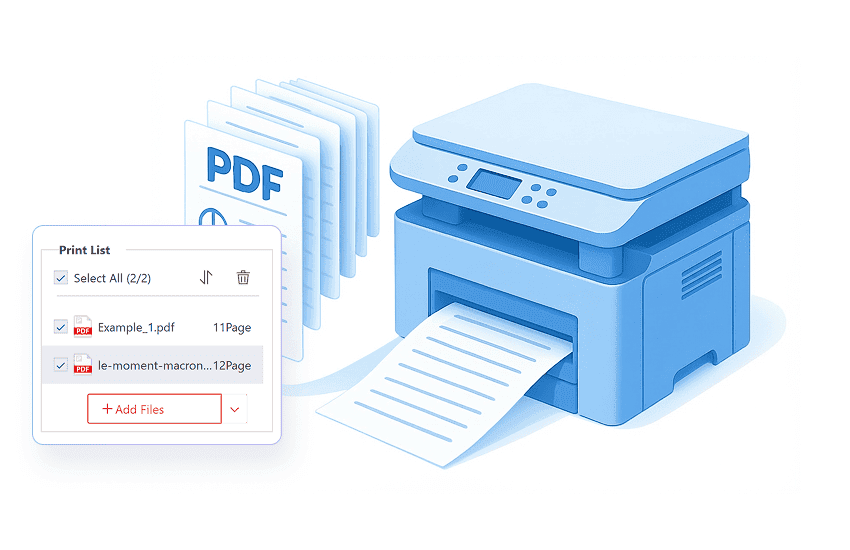
Impression par lots : rationalisez votre flux de travail
Imaginez le temps gagné lorsque vous pouvez envoyer un dossier entier de PDF à l'imprimante en quelques clics, car PDF Agile vous permet de générer plusieurs documents en une seule fois.
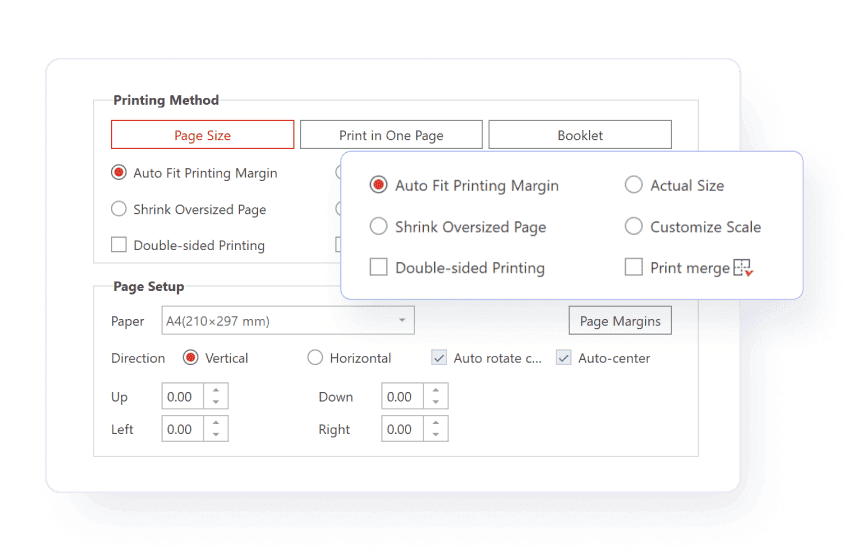
Mise en page flexible : personnalisez votre sortie d'impression
Personnalisez la mise en page de votre document en sélectionnant librement des formats de papier prédéfinis (A4, B5, Tabloid, Executive, etc.), en ajustant la taille de la page, en définissant les marges de page préférées et en définissant l'orientation pour répondre à vos besoins d'impression spécifiques.
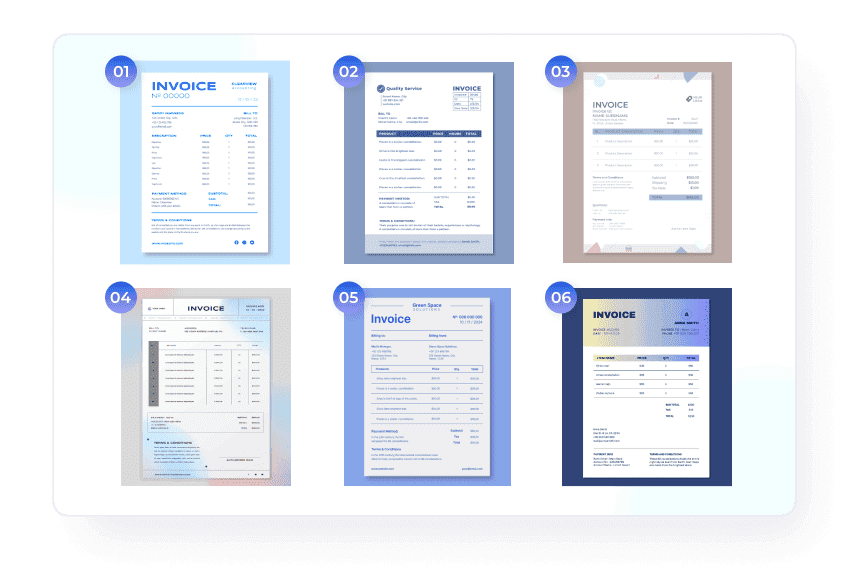
Plusieurs pages par feuille : consolidez vos impressions
Imprimez efficacement plusieurs pages PDF par feuille grâce à des dispositions de colonnes et de lignes flexibles. De plus, consolidez vos impressions à l'aide de la fonction d'impression par fusion pour combiner divers éléments tels que des factures et des images sur une seule page.

Personnaliser la plage de pages

Impression recto verso
Optimisez votre impression en utilisant sans effort les deux côtés du papier, ce qui réduit considérablement la consommation de papier.

Imprimer le PDF avec des commentaires
Incluez tous les commentaires, balisages et annotations directement dans votre PDF imprimé, garantissant une collaboration transparente.

Imprimer en tant qu'images
Essayez d'imprimer votre PDF sous forme d'images pour préserver la fidélité visuelle et résoudre les problèmes complexes de mise en page ou de rendu des polices.

Prévisualiser et personnaliser
Ajoutez des filigranes, des numéros de page et des pieds de page dans la fenêtre d'aperçu en direct sans modifier le document d'origine.

Imprimer un livret
La fonction livret vous permet d'imprimer en recto verso, au recto uniquement ou au verso uniquement, et de choisir entre une reliure à gauche ou à droite.
Comment imprimer un document PDF en 3 étapes faciles ?
01
Lancez PDF Agile et ouvrez le fichier PDF souhaité.
02
Accédez à Accueil et cliquez sur l'icône Imprimer dans la barre d'outils, ou allez dans Fichier et lancez Imprimer (Ctrl+P).
03
Ajustez les paramètres tels que la plage de pages et le nombre de copies dans la boîte de dialogue d'impression, puis cliquez sur Imprimer.
Rejoignez les millions de personnes qui font confiance à PDF Agile : essayez maintenant pour modifier, convertir et gérer des PDF avec efficacité et facilité.
Approuvé par







FAQ sur les fonctions d'impression PDF
J'essaie d'imprimer un PDF, mais rien ne se passe. Quelles sont les raisons courantes pour lesquelles l'impression ne s'effectue pas ?
J'ai besoin d'enregistrer des documents sous forme de fichiers PDF, mais je ne vois pas d'option d'impression PDF. Comment puis-je ajouter une imprimante PDF ?
J'essaie d'imprimer un PDF, mais il inclut toujours des bordures blanches. Comment puis-je imprimer un PDF sans marges ?
Comment puis-je imprimer un PDF en recto verso ?
Accélérez votre flux de travail PDF comme jamais auparavant
Une solution PDF complète pour tous les besoins en matière de PDF