


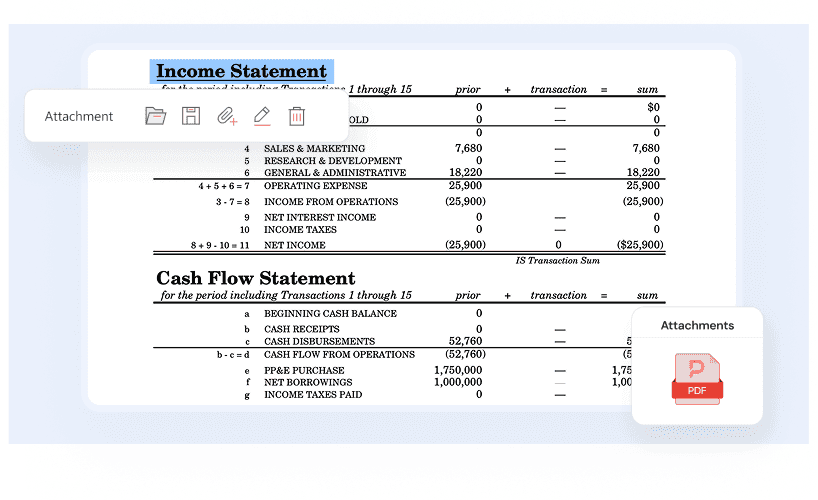
Améliorez la collaboration en intégrant des fichiers liés directement dans vos documents PDF, en vous assurant que toutes les informations nécessaires sont facilement accessibles à vos destinataires dans un seul paquet pratique.

Divers outils d'annotation pour un balisage PDF efficace
Utilisez les notes adhésives, la machine à écrire, le balisage, le dessin, les tampons et les outils de mesure de PDF Agile pour améliorer la collaboration et rationaliser vos flux de travail documentaires.
Disponible sur:


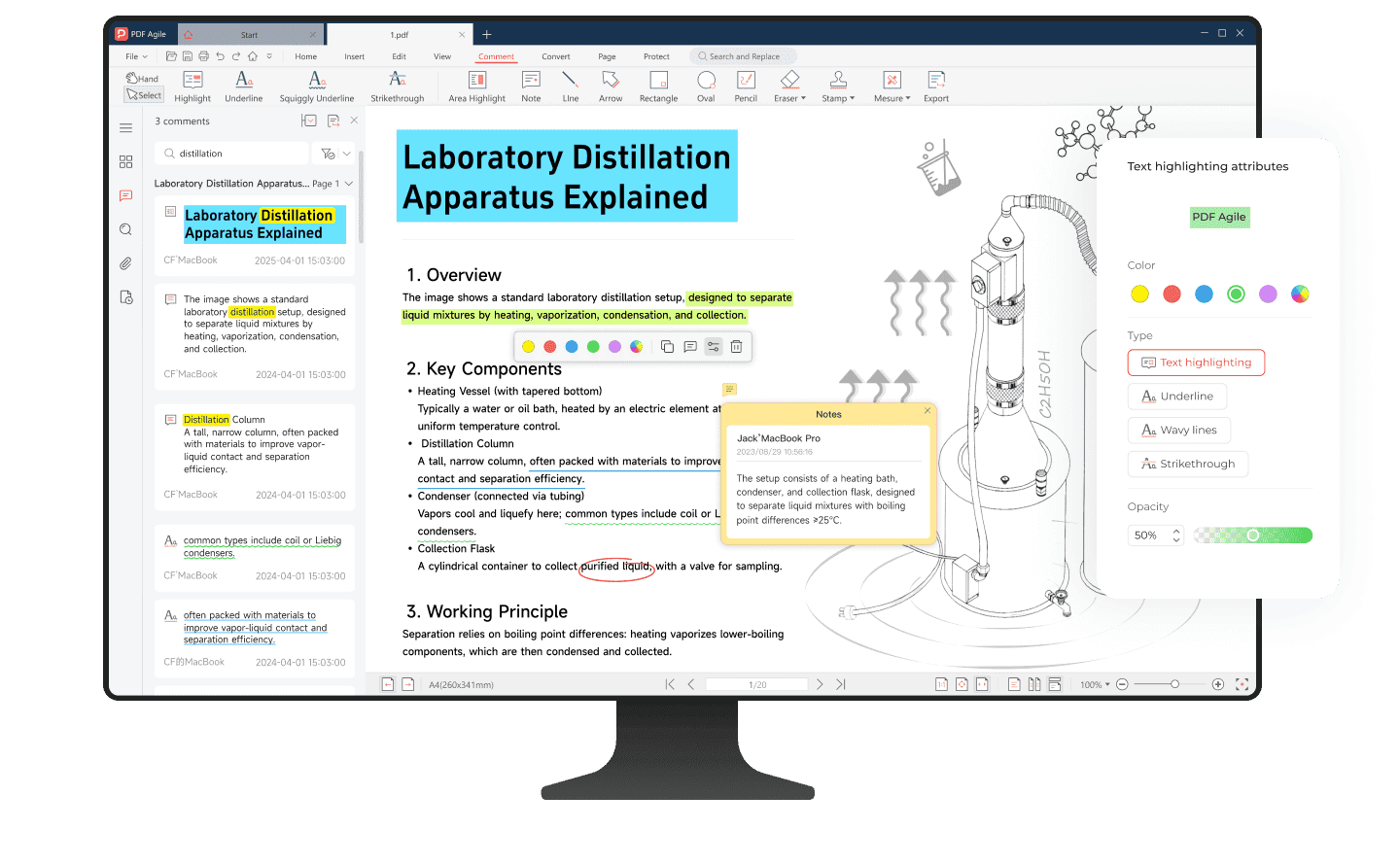
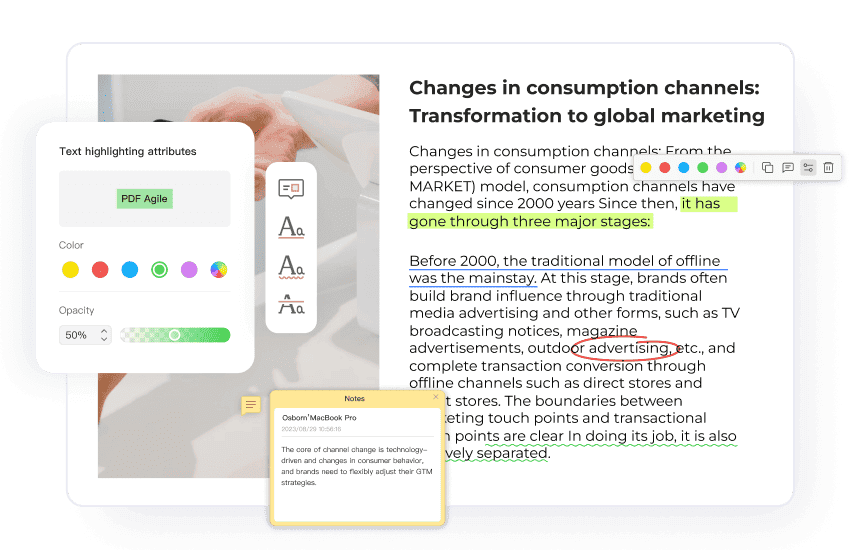
Interagir avec les PDF : baliser et ajouter des notes
Personnalisez votre balisage de texte avec des surlignages, des soulignements et du texte barré. Vous pouvez également ajouter facilement vos pensées et vos commentaires au PDF à l'aide de notes adhésives pratiques pour une révision et une collaboration améliorées.
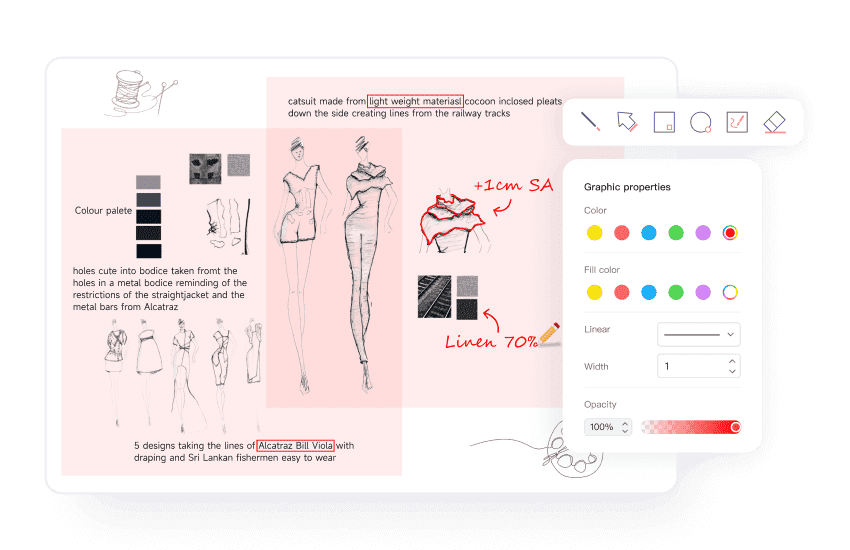
Décorer des PDF avec des formes et des graffitis
Soulignez visuellement et exprimez vos idées de manière créative à l'aide de formes polyvalentes (lignes, flèches, ovales, organigrammes et plus encore dans l'onglet Insérer), ainsi qu'avec des outils intuitifs de crayon et de gomme pour des balisages et des croquis personnalisés.
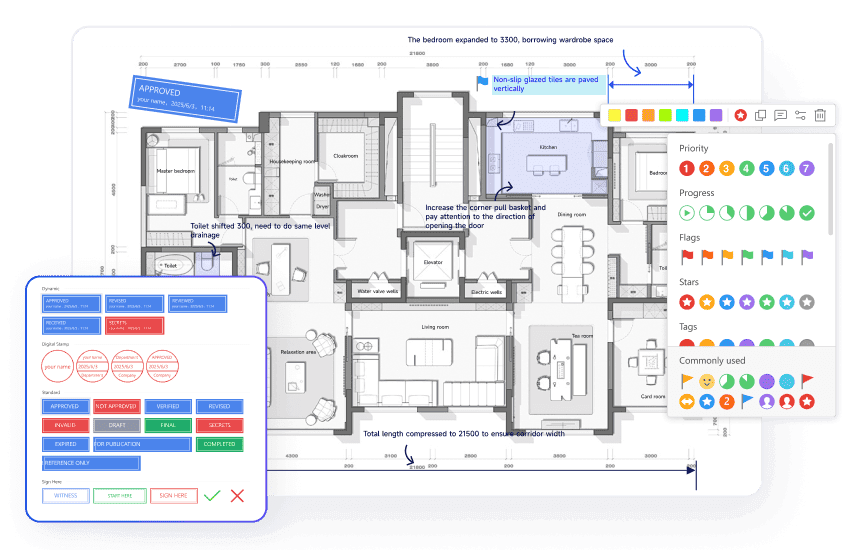
Fluidifier votre flux de travail avec des tampons et des autocollants
Optimisez votre flux de travail en utilisant des tampons visuels pour indiquer l'état du document (ex. : « Confidentiel », « Brouillon », « Approuvé », etc.) et des autocollants attrayants pour montrer la priorité, la progression, les évaluations et même des commentaires émotionnels.
Partage tout-en-un avec pièces jointes
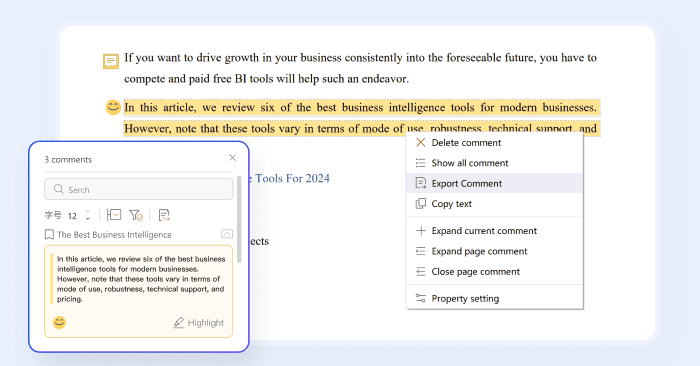
Gérer et exporter des annotations
Prenez le contrôle total de vos retours en personnalisant l'apparence des annotations, en passant facilement en revue tous les balisages dans la barre latérale et en sélectionnant librement des annotations spécifiques à exporter pour une communication efficace.
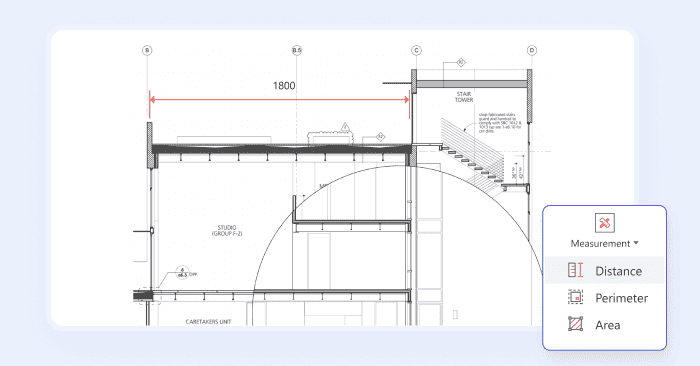
Outils de mesure PDF précis
Obtenez des données précises à partir de dessins architecturaux et CAO en mesurant avec précision les dimensions linéaires, les surfaces et les périmètres, surmontant ainsi les mesures manquantes pour une analyse améliorée.
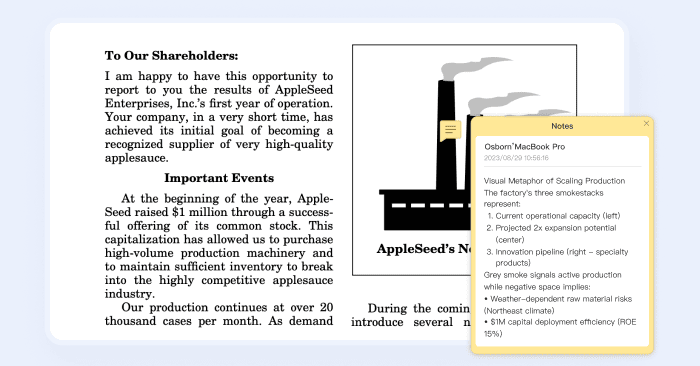
Capturer vos pensées instantanées
Notez sans effort vos idées, questions et commentaires exactement là où ils sont pertinents dans le PDF à l'aide de notes adhésives pratiques, ce qui améliore la productivité personnelle et favorise une communication d'équipe claire.
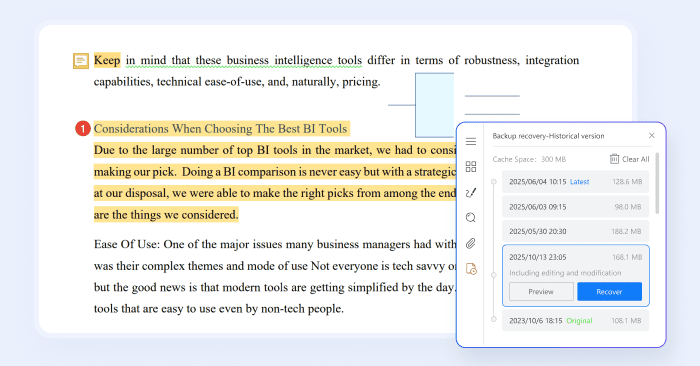
Récupération de sauvegarde fiable
Travaillez l'esprit tranquille en sachant que PDF Agile suit automatiquement les révisions de documents et vous permet de restaurer facilement les versions précédentes, protégeant ainsi votre travail contre les pertes ou erreurs accidentelles.
Pourquoi l'annotation est-elle indispensable aux flux de travail commerciaux modernes ?

Clients juridiques
Les outils d'annotation leur permettent de caviarder des informations sensibles, d'ajouter des surlignages et d'autres balisages directement sur les contrats, de clarifier les clauses ou de suggérer des modifications lors de l'examen et de la négociation. La capacité de suivre les modifications et de conserver une piste d'audit des annotations est également vitale pour la conformité légale et la collaboration.

Services financiers
Les professionnels de la finance travaillent avec des PDF riches en données nécessitant un examen minutieux. Les outils d'annotation leur permettent d'accélérer le traitement des prêts en vérifiant les données et en signalant les incohérences, d'assurer la conformité réglementaire grâce aux balisages des rapports d'audit et aux pistes d'audit complètes, et d'améliorer la gestion des risques et la détection des fraudes.

Éducation
Les enseignants ont besoin d'outils pour fournir des commentaires précis et opportuns directement sur le travail des élèves, tels que la grammaire, le contenu et l'argumentation. Les étudiants bénéficient de la possibilité de surligner les informations clés, d'ajouter des notes personnelles et d'organiser leur matériel d'apprentissage. Les chercheurs ont besoin de l'annotation collaborative pour les documents partagés et les revues de littérature.

Professionnels de santé
Les soins de santé exigent une communication sécurisée et adaptée au contexte. Les outils d'annotation peuvent permettre aux médecins de surligner les principales conclusions et recommandations dans les rapports et les images (radiographies et tomodensitogrammes), d'ajouter des notes confidentielles pour les collègues et de collaborer sur les plans de traitement au sein de documents partagés.

Ingénierie et construction
L'annotation PDF est essentielle pour la révision des plans, des dessins techniques et des spécifications de projet. Les ingénieurs et les professionnels de la construction peuvent baliser les modèles CAO/BIM, ajouter des mesures et approuver les soumissions de construction afin de minimiser les erreurs et d'accélérer les approbations de projets.

Édition et médias
L'annotation PDF facilite le processus éditorial, permettant aux éditeurs, auteurs et concepteurs de collaborer sur les brouillons, de donner leur avis sur la mise en page et de marquer les révisions directement sur le document.

Marketing et création
Les équipes marketing et créatives utilisent l'annotation pour valider les campagnes publicitaires et les supports imprimés, réviser les maquettes de sites Web et les conceptions d'interface utilisateur, et fournir des commentaires graphiques détaillés pour accélérer les itérations et garantir la cohérence de la marque.
Clients juridiques
Les outils d'annotation leur permettent de caviarder des informations sensibles, d'ajouter des surlignages et d'autres balisages directement sur les contrats, de clarifier les clauses ou de suggérer des modifications lors de l'examen et de la négociation. La capacité de suivre les modifications et de conserver une piste d'audit des annotations est également vitale pour la conformité légale et la collaboration.
Services financiers
Les professionnels de la finance travaillent avec des PDF riches en données nécessitant un examen minutieux. Les outils d'annotation leur permettent d'accélérer le traitement des prêts en vérifiant les données et en signalant les incohérences, d'assurer la conformité réglementaire grâce aux balisages des rapports d'audit et aux pistes d'audit complètes, et d'améliorer la gestion des risques et la détection des fraudes.
Éducation
Les enseignants ont besoin d'outils pour fournir des commentaires précis et opportuns directement sur le travail des élèves, tels que la grammaire, le contenu et l'argumentation. Les étudiants bénéficient de la possibilité de surligner les informations clés, d'ajouter des notes personnelles et d'organiser leur matériel d'apprentissage. Les chercheurs ont besoin de l'annotation collaborative pour les documents partagés et les revues de littérature.
Professionnels de santé
Les soins de santé exigent une communication sécurisée et adaptée au contexte. Les outils d'annotation peuvent permettre aux médecins de surligner les principales conclusions et recommandations dans les rapports et les images (radiographies et tomodensitogrammes), d'ajouter des notes confidentielles pour les collègues et de collaborer sur les plans de traitement au sein de documents partagés.
Ingénierie et construction
L'annotation PDF est essentielle pour la révision des plans, des dessins techniques et des spécifications de projet. Les ingénieurs et les professionnels de la construction peuvent baliser les modèles CAO/BIM, ajouter des mesures et approuver les soumissions de construction afin de minimiser les erreurs et d'accélérer les approbations de projets.
Édition et médias
L'annotation PDF facilite le processus éditorial, permettant aux éditeurs, auteurs et concepteurs de collaborer sur les brouillons, de donner leur avis sur la mise en page et de marquer les révisions directement sur le document.
Marketing et création
Les équipes marketing et créatives utilisent l'annotation pour valider les campagnes publicitaires et les supports imprimés, réviser les maquettes de sites Web et les conceptions d'interface utilisateur, et fournir des commentaires graphiques détaillés pour accélérer les itérations et garantir la cohérence de la marque.
Clients juridiques
Les outils d'annotation leur permettent de caviarder des informations sensibles, d'ajouter des surlignages et d'autres balisages directement sur les contrats, de clarifier les clauses ou de suggérer des modifications lors de l'examen et de la négociation. La capacité de suivre les modifications et de conserver une piste d'audit des annotations est également vitale pour la conformité légale et la collaboration.
Services financiers
Les professionnels de la finance travaillent avec des PDF riches en données nécessitant un examen minutieux. Les outils d'annotation leur permettent d'accélérer le traitement des prêts en vérifiant les données et en signalant les incohérences, d'assurer la conformité réglementaire grâce aux balisages des rapports d'audit et aux pistes d'audit complètes, et d'améliorer la gestion des risques et la détection des fraudes.
Éducation
Les enseignants ont besoin d'outils pour fournir des commentaires précis et opportuns directement sur le travail des élèves, tels que la grammaire, le contenu et l'argumentation. Les étudiants bénéficient de la possibilité de surligner les informations clés, d'ajouter des notes personnelles et d'organiser leur matériel d'apprentissage. Les chercheurs ont besoin de l'annotation collaborative pour les documents partagés et les revues de littérature.
Professionnels de santé
Les soins de santé exigent une communication sécurisée et adaptée au contexte. Les outils d'annotation peuvent permettre aux médecins de surligner les principales conclusions et recommandations dans les rapports et les images (radiographies et tomodensitogrammes), d'ajouter des notes confidentielles pour les collègues et de collaborer sur les plans de traitement au sein de documents partagés.
Ingénierie et construction
L'annotation PDF est essentielle pour la révision des plans, des dessins techniques et des spécifications de projet. Les ingénieurs et les professionnels de la construction peuvent baliser les modèles CAO/BIM, ajouter des mesures et approuver les soumissions de construction afin de minimiser les erreurs et d'accélérer les approbations de projets.
Édition et médias
L'annotation PDF facilite le processus éditorial, permettant aux éditeurs, auteurs et concepteurs de collaborer sur les brouillons, de donner leur avis sur la mise en page et de marquer les révisions directement sur le document.
Marketing et création
Les équipes marketing et créatives utilisent l'annotation pour valider les campagnes publicitaires et les supports imprimés, réviser les maquettes de sites Web et les conceptions d'interface utilisateur, et fournir des commentaires graphiques détaillés pour accélérer les itérations et garantir la cohérence de la marque.
Comment annoter des PDF en 3 étapes faciles ?
01
Ouvrez votre document : lancez PDF Agile et ouvrez votre fichier PDF.
02
Choisissez votre outil : accédez à l'onglet Commentaire pour les balisages de texte (Surligner, Souligner, Barrer, Ondulé) ou les notes. Et tapez votre commentaire dans la boîte contextuelle. Pour des formes comme les carrés ou les flèches, cliquez sur l'onglet Insérer dans la barre d'outils.
03
Appliquer et enregistrer : faites glisser votre curseur pour marquer le texte ou placer des formes/notes. Personnalisez les couleurs ou l'opacité au besoin, puis enregistrez votre document annoté.
Rejoignez les millions d'utilisateurs qui font confiance à PDF Agile : essayez dès maintenant pour modifier, convertir et gérer les PDF avec efficacité et facilité.
Approuvé par







FAQ sur l'annotation PDF
Comment écrire à la main dans un PDF ?
Pourquoi ne puis-je pas annoter un PDF ?
Comment ajouter du texte à un PDF ?
Comment extraire des commentaires dans un PDF ?
Pourquoi les commentaires ne s'affichent-ils pas sur le PDF ?

Accélérez votre flux de travail PDF comme jamais auparavant
Une solution PDF complète pour tous les besoins PDF