Desde facturas hasta apuntes de clase, y desde etiquetas de productos en tiendas hasta capturas de pantalla de redes sociales, cada vez más flujos de trabajo requieren extraer el texto de imágenes a un formato editable. Poder copiar texto de una imagen rápidamente no solo ahorra mucho tiempo de entrada manual, sino que también reduce errores de transcripción y agiliza el procesamiento de la información. Este artículo combina herramientas comunes y funciones del sistema para guiarte en distintos escenarios y ofrece recomendaciones de privacidad, ayudándote a copiar texto de una imagen de manera eficiente y segura.
Escenarios prácticos comunes para copiar texto de una imagen
Procesamiento de documentos y facturas
En la mayoría de entornos laborales, la implementación de facturas electrónicas hace que muchas empresas y profesionales necesiten gestionar grandes cantidades de facturas escaneadas y contratos en formato de imagen. En lugar de volver a ingresar la información manualmente, copiar texto de una imagen permite extraer rápidamente datos clave como número de factura, importe, nombre de la empresa o fecha de pago, reduciendo errores y ahorrando tiempo. Además, para empresas que necesitan archivar documentos en formato editable, la función pasar imagen a Word resulta especialmente útil, ya que permite modificar y reorganizar el contenido extraído según los requisitos de informes o archivo.
Extracción de textos de materiales promocionales
Diversas empresas, especialmente pymes, suelen utilizar carteles, folletos u otros materiales promocionales en formato físico o de imagen para publicitar productos y servicios. Extraer el texto de estos materiales es crucial para reutilizarlo en redes sociales, sitios web o correos de marketing. Con imagen a texto, los profesionales de marketing pueden convertir rápidamente los textos de las imágenes en formato editable, adaptándolos a distintos canales de difusión y mejorando la eficiencia de la estrategia de marketing. Por ejemplo, un restaurante puede extraer el texto de un cartel promocional de paella en Valencia y reutilizarlo directamente en publicaciones de Instagram o Facebook.
Digitalización de materiales de estudio e investigación
Para estudiantes e investigadores, digitalizar libros de texto, apuntes de pizarra, documentos de reuniones y otros materiales de aprendizaje se ha vuelto una tendencia creciente. Muchos recursos educativos no cuentan con versiones digitales, por lo que tomar fotos y extraer el texto se convierte en una solución práctica. Copiar texto de una imagen permite transformar apuntes difíciles de leer o fragmentos de libros en texto editable, facilitando la organización de notas, la búsqueda de información y la colaboración entre compañeros. Además, convertir estos materiales en archivos digitales ayuda a reducir costos de impresión, alineándose con la creciente importancia de la sostenibilidad en el sistema educativo español.
Reutilización rápida de información en imágenes del día a día
En la vida cotidiana también es frecuente necesitar reutilizar información de imágenes: guardar contactos de tarjetas de visita, extraer información de etiquetas de productos o copiar comentarios destacados de capturas de redes sociales. Con de imagen a texto se pueden realizar estas tareas en segundos, sin necesidad de ingresar datos manualmente. Por ejemplo, en un evento de negocios en Madrid, puedes fotografiar una tarjeta de visita y extraer directamente el nombre, cargo, correo electrónico y número de teléfono para guardarlos en tu agenda digital.
Tres métodos eficientes para copiar texto de una imagen
Conversión en línea: sin instalación, listo para usar
Las herramientas de conversión en línea son ideales para usuarios que procesan archivos de forma ocasional y no desean instalar software en sus dispositivos. Muchos servicios de OCR en línea soportan formatos de imagen comunes (como JPG, PNG, PDF), identifican automáticamente el texto y devuelven resultados editables, sin necesidad de instalación. Algunas herramientas típicas de Imagen a texto incluyen:
- PDF Agile: permite reconocimiento de texto en imágenes y PDFs, integrando edición de documentos, procesamiento por lotes y organización de páginas, ofreciendo una solución completa de OCR y gestión de PDFs.
- i2OCR: soporta OCR para imágenes y PDFs, con exportación a TXT, Word, HTML o PDFs buscables. No requiere registro para reconocimiento básico, soporta múltiples idiomas y diversos formatos de documentos.
- OCRify: los usuarios pueden subir imágenes o escaneos y, tras un clic, extraer rápidamente el texto. Compatible con formatos comunes como PDF, PNG y WEBP.
- ILoveOCR: permite convertir imágenes o PDFs escaneados en texto editable, con opción de exportar a Word, TXT, entre otros, y elimina automáticamente los archivos tras el reconocimiento para proteger la privacidad.
Pasos para usarlo:
- Abre la herramienta OCR en línea seleccionada desde el navegador.
- Haz clic en la zona de carga para seleccionar la imagen o arrastra el archivo.
- Selecciona el idioma de reconocimiento y comienza el proceso de OCR.
- Una vez finalizado, copia o descarga el texto resultante.
Software profesional local: ideal para alta precisión y procesamiento por lotes
Para empresas y profesionales que requieren alta precisión y manejo de grandes volúmenes de archivos, el software profesional local es la opción ideal. Este tipo de programas permite realizar OCR por lotes, conversión de formatos y organización de documentos, sin necesidad de subir archivos a la red, protegiendo mejor la información sensible.
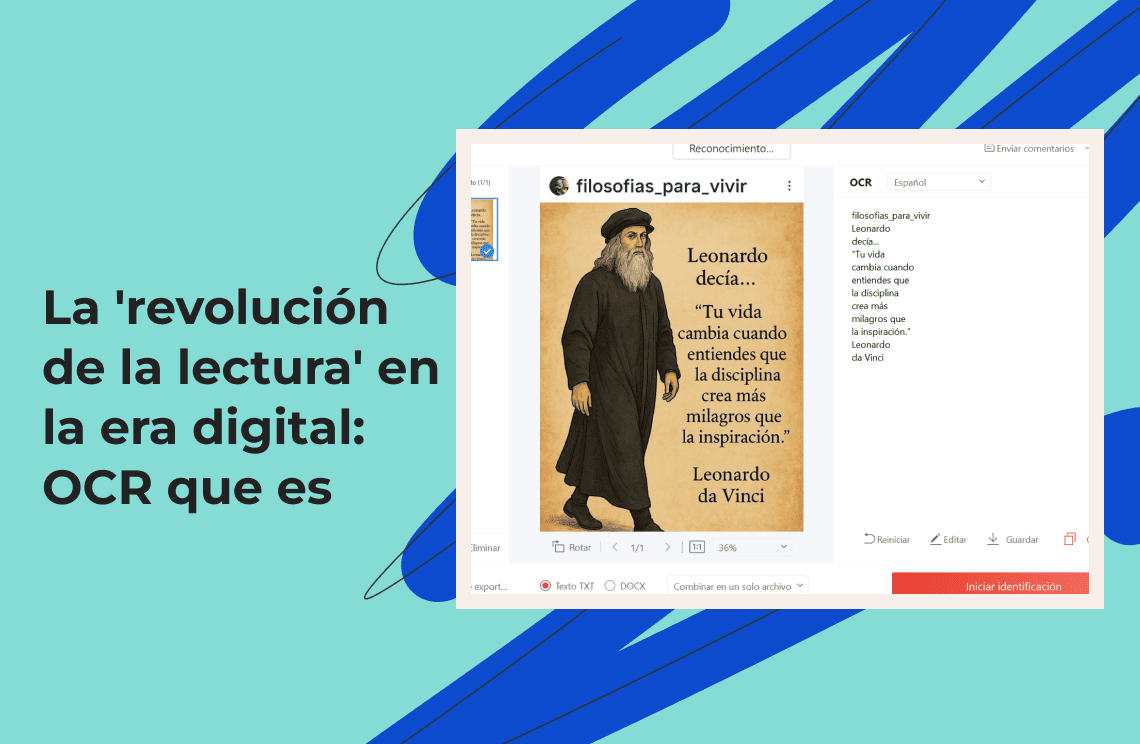
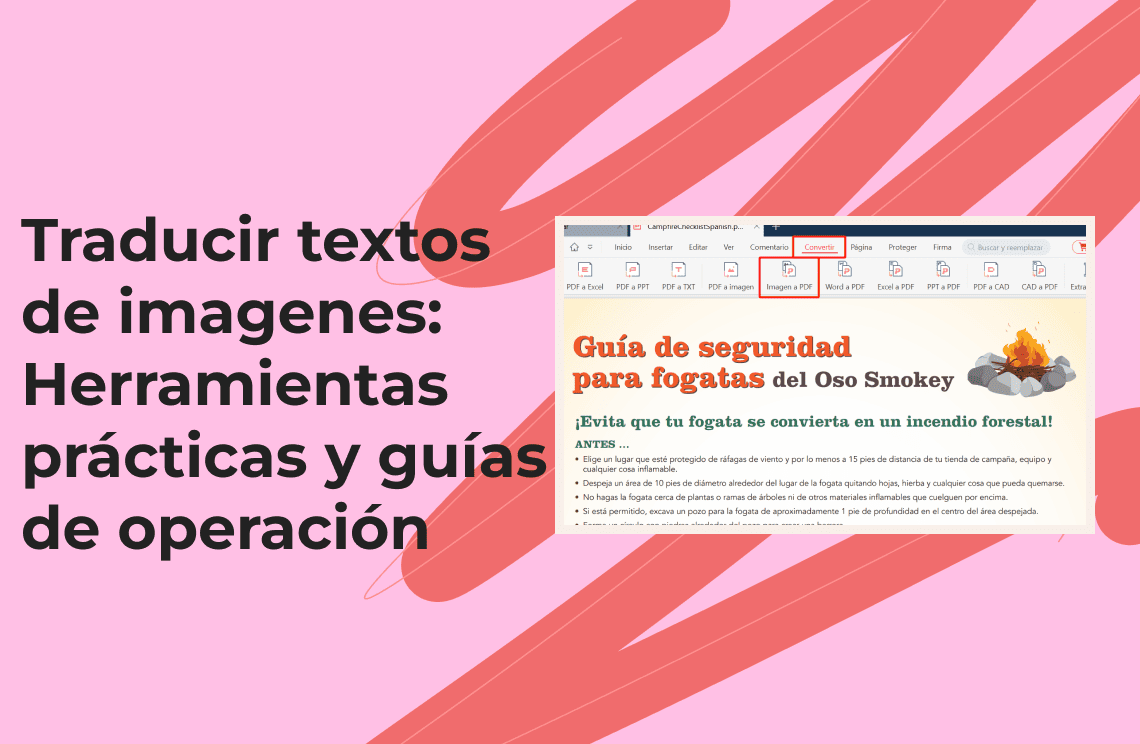
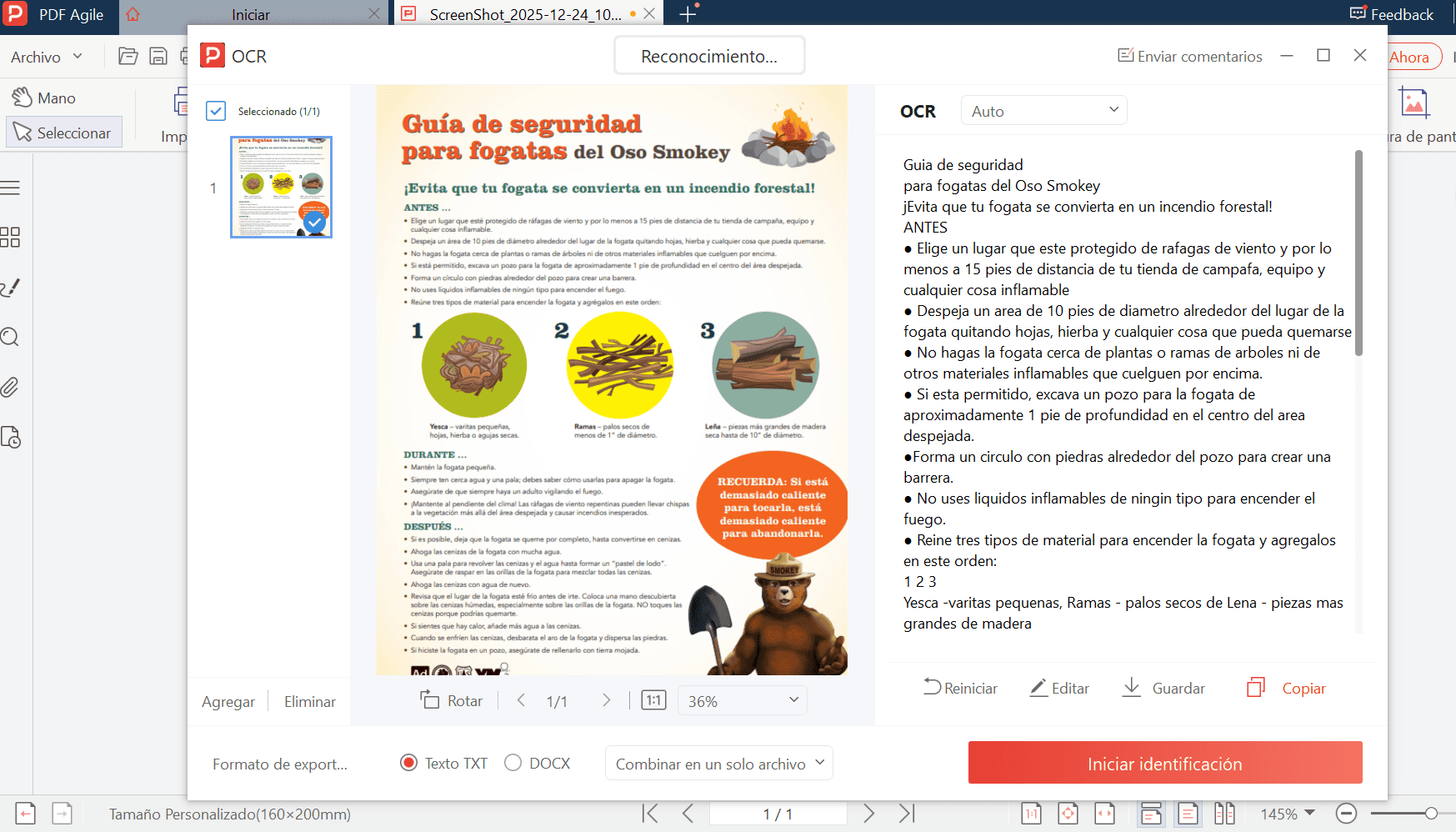
Por ejemplo, PDF Agile es una herramienta que integra edición, conversión y OCR en PDFs, especialmente útil para Image a PDF y extracción de texto de alta calidad. Su versión de escritorio ofrece capacidades completas de gestión de PDFs, permitiendo extraer con precisión el texto de escaneos o imágenes a formatos como Word, Excel o TXT, manteniendo la estructura y el diseño originales en la medida de lo posible. Su motor OCR incorporado soporta múltiples idiomas, logrando un reconocimiento preciso desde todo tipo de imágenes.
Pasos para usarlo:
- Importa en la versión de escritorio la imagen o escaneo que deseas procesar (por ejemplo, JPG, PNG o PDF).
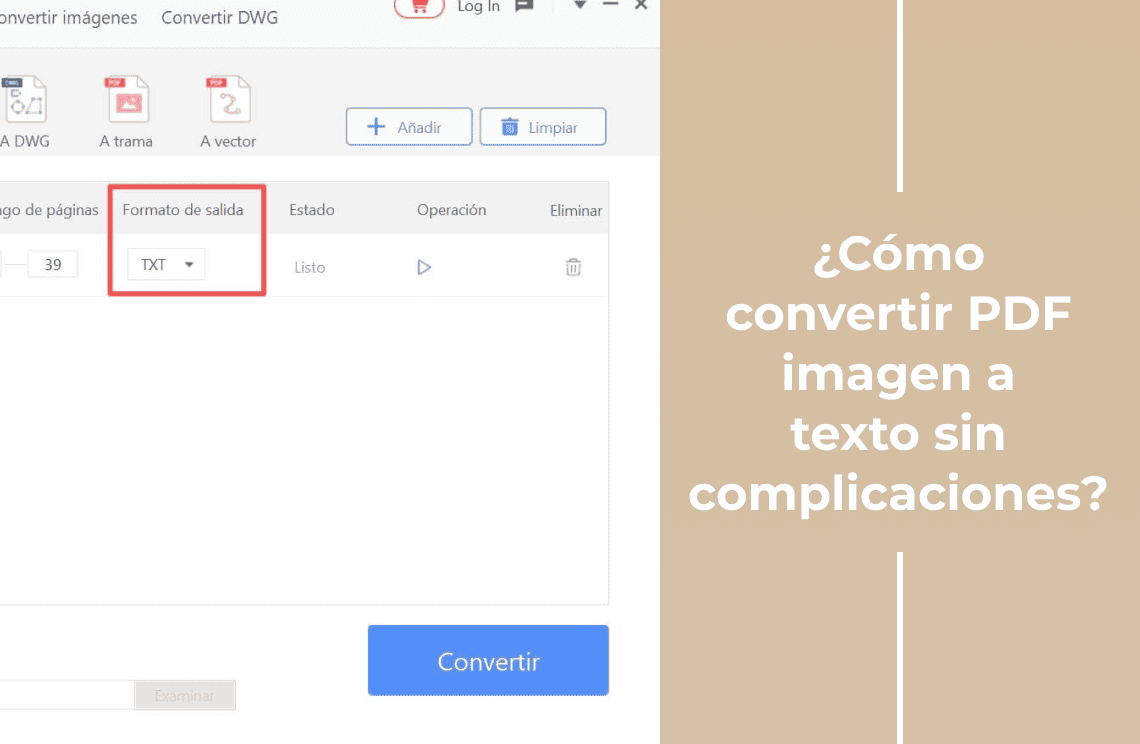
- En la configuración de reconocimiento, selecciona el idioma del texto, la orientación de la página y el formato de salida.
- Inicia el proceso de OCR y espera a que el sistema lo procese automáticamente.
- Al finalizar, puedes exportar el contenido en un formato editable o guardarlo como PDF buscable para su uso y archivo posteriores.
Reconocimiento de texto mediante fotografía en móvil: captura rápida y extracción instantánea
Las aplicaciones de OCR para móviles son ideales para usuarios que necesitan procesar imágenes fuera de la oficina o al aire libre. Muchas apps integran funciones de OCR, permitiendo copiar texto de imagen directamente desde la cámara o importar imágenes para exportarlas en formatos de documento. Estas aplicaciones son útiles para reconocer apuntes de reuniones, tarjetas de visita, facturas, capturas de pantalla, entre otros.
- Microsoft Lens: esta app gratuita permite reconocer documentos, tarjetas de visita, pizarras, etc., y extraer el texto para guardarlo directamente en OneDrive, Word o PowerPoint, siendo compatible con el ecosistema de Microsoft Office.
- CamScanner: aplicación clásica de escaneo y OCR disponible para Android e iOS, que recorta y mejora automáticamente los documentos fotografiados, reconociéndolos como texto editable, con opción de exportar a PDF o imagen.
- Adobe Scan: herramienta oficial de Adobe que combina escaneo y OCR, capaz de reconocer textos en varios idiomas, guardar el contenido en PDF y ofrecer funciones adicionales como completar formularios.
Pasos para usarlo:
- Abre la aplicación OCR correspondiente.
- Elige tomar una foto o importar la imagen desde la galería.
- Ajusta el área de reconocimiento si es necesario y comienza el proceso de OCR.
- Una vez extraído el texto, puedes copiarlo, editarlo o compartirlo directamente.
Mejora de la precisión y consejos para la elección de herramientas
Técnicas de captura y preprocesamiento
- Asegurar la claridad de la imagen: al escanear o fotografiar, se recomienda una resolución mínima de 300 DPI; al usar un móvil, mantener el plano de la cámara paralelo al texto y evitar reflejos o sombras que interfieran.
- Encuadre y recorte adecuados: conservar únicamente la zona con texto y eliminar bordes innecesarios; si la página está inclinada, se sugiere corregir la perspectiva antes del reconocimiento.
- Mejoras de imagen apropiadas: si es posible, utilizar herramientas para reducir ruido, aumentar contraste o convertir la imagen a escala de grises, optimizando así el reconocimiento.
- Configuración correcta del idioma: si el documento contiene varios idiomas (por ejemplo, español e inglés), especificar el idioma principal antes del reconocimiento para mejorar la precisión.
Configuración de herramientas y selección de modo
La mayoría de las herramientas OCR permiten ajustar configuraciones para adaptarse a diferentes tipos de imágenes, lo que puede mejorar significativamente la precisión del reconocimiento.
| Tipo de imagen | Configuración recomendada |
| Texto impreso (facturas, carteles) | Preprocesamiento: 300 DPI, corrección de distorsión |
| Texto manuscrito (apuntes de pizarra) | Ajuste de sensibilidad/modelo de reconocimiento, se recomienda entrada de alta resolución y revisión manual |
| Imagen con tablas (informes, datos) | Mantener el formato original y exportar a Excel/CSV; para tablas complejas, usar OCR especializado para tablas (como Mathpix, Nanonets, etc.) |
Técnicas de posprocesamiento y revisión
- Verificar información clave: Prioriza la revisión de números, nombres propios y términos específicos (por ejemplo, “CIF”, “IBAN”), ya que son los más propensos a errores de reconocimiento.
- Corrección masiva de errores comunes: Para caracteres fácilmente confundibles (como 0/O, 1/l/I), se pueden aplicar reglas de reemplazo o expresiones regulares para corregirlos en lote, mejorando la eficiencia.
- Revisión de la estructura de tablas: Tras el reconocimiento de tablas, se recomienda ajustar primero la alineación de columnas y el formato en Excel antes de importarlas a sistemas profesionales, asegurando que los datos sean consistentes y utilizables.
- Revisión por muestreo en documentos largos: En documentos extensos, realiza verificaciones por muestreo (por ejemplo, 3 páginas cada 100) o utiliza el resultado OCR como borrador para revisión manual, equilibrando eficiencia y precisión.
- Mantener el formato original: Al convertir imágenes a Word, activa la opción de “conservar formato original” en la herramienta OCR para mantener párrafos, títulos y listas, reduciendo el trabajo de reformatación.
- Segunda revisión antes de publicar: Si el resultado del OCR se va a publicar como documento oficial, después de exportarlo a Word se recomienda realizar una revisión final con herramientas de corrección ortográfica y de estilo.
Conclusión
En resumen, copiar texto de una imagen se ha convertido en una herramienta indispensable en la era de la digitalización, siendo útil en el trabajo, el estudio y la vida cotidiana. Conocer los escenarios prácticos, elegir el método adecuado (en línea, software local o móvil) y aplicar técnicas para mejorar la precisión permite aumentar significativamente la eficiencia y reducir el trabajo repetitivo.
FAQs
¿Cómo extraer texto de capturas de pantalla?
Se puede usar cualquier herramienta OCR que soporte formatos JPG o PNG. El procedimiento general es:
- Captura la pantalla del área deseada.
- Abre la herramienta OCR (versión web, software local o app móvil).
- Sube la captura y selecciona el idioma de reconocimiento (por ejemplo, español).
- Espera a que finalice el reconocimiento y copia o descarga el resultado.
Los usuarios comunes pueden usar Google Lens, Adobe Scan o servicios OCR en línea para un reconocimiento rápido. Para procesamiento por lotes o mayor precisión (por ejemplo, facturas o tablas), se recomienda usar software OCR local o herramientas profesionales, garantizando resultados y evitando subir datos sensibles.
¿Qué aplicaciones permiten extraer texto de imágenes?
Entre las aplicaciones móviles más comunes se encuentran Google Lens (soporta reconocimiento y traducción en tiempo real), Microsoft Lens (permite exportar a Word o OneNote), Adobe Scan (genera PDFs buscables), CamScanner (incluye recorte y OCR) y la serie ABBYY (como TextGrabber o FineReader móvil, con alta precisión de reconocimiento). Al elegir una aplicación conviene considerar si admite reconocimiento sin conexión, la posibilidad de exportar a Word o PDF buscable, así como las políticas de privacidad y conservación de datos.
¿Excel permite copiar texto de una imagen?
Sí. Microsoft 365 y algunas versiones recientes de Excel ofrecen la función “Obtener datos de imagen”, que reconoce tablas en capturas o imágenes e importa el contenido como tabla editable. Soporta reconocimiento en español, pero la precisión depende de la claridad de la imagen y la estructura de la tabla. Funciona especialmente bien con informes, facturas y otras tablas; para formatos complejos, se recomienda preprocesar la imagen o realizar una revisión manual antes de importar.