


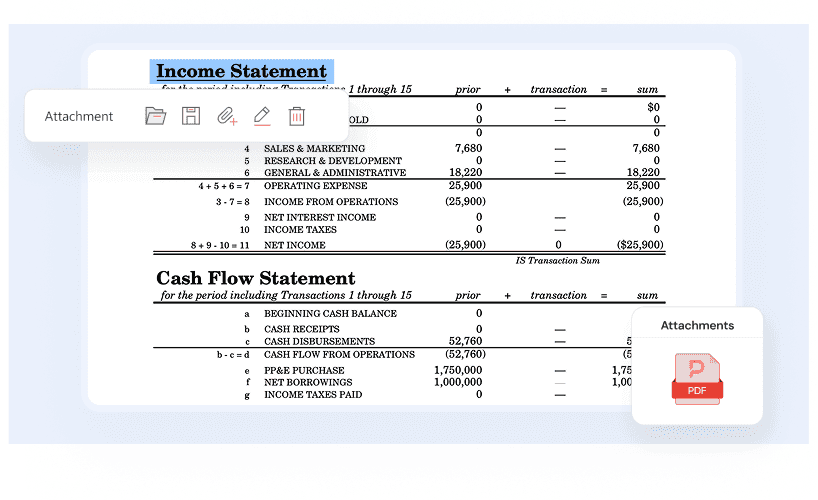
Tăng cường cộng tác bằng cách nhúng các tệp liên quan trực tiếp vào tài liệu PDF của bạn, đảm bảo người nhận có thể dễ dàng truy cập tất cả các thông tin cần thiết trong một gói tiện lợi.

Các công cụ chú thích đa dạng để đánh dấu PDF hiệu quả
Sử dụng các công cụ ghi chú dán, máy đánh chữ, đánh dấu, vẽ, đóng dấu và đo lường của PDF Agile để tăng cường cộng tác và hợp lý hóa quy trình làm việc với tài liệu của bạn.
Có sẵn trên:


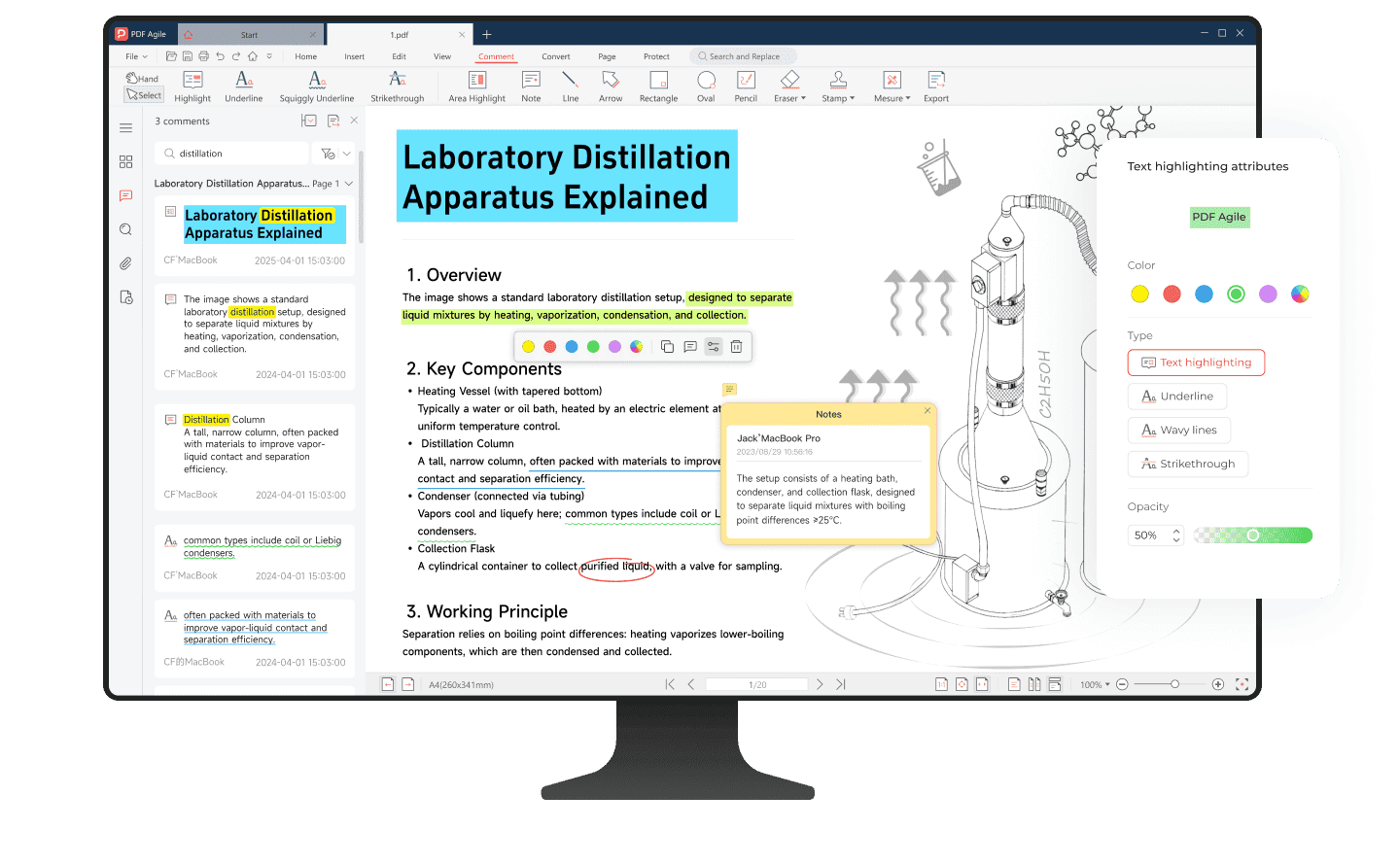
Tương tác với PDF: đánh dấu và thêm ghi chú
Tùy chỉnh đánh dấu văn bản của bạn bằng các tính năng tô sáng, gạch chân và gạch ngang. Bạn cũng có thể dễ dàng thêm suy nghĩ và phản hồi của mình vào PDF bằng các ghi chú dán tiện lợi để cải thiện quá trình đánh giá và cộng tác.
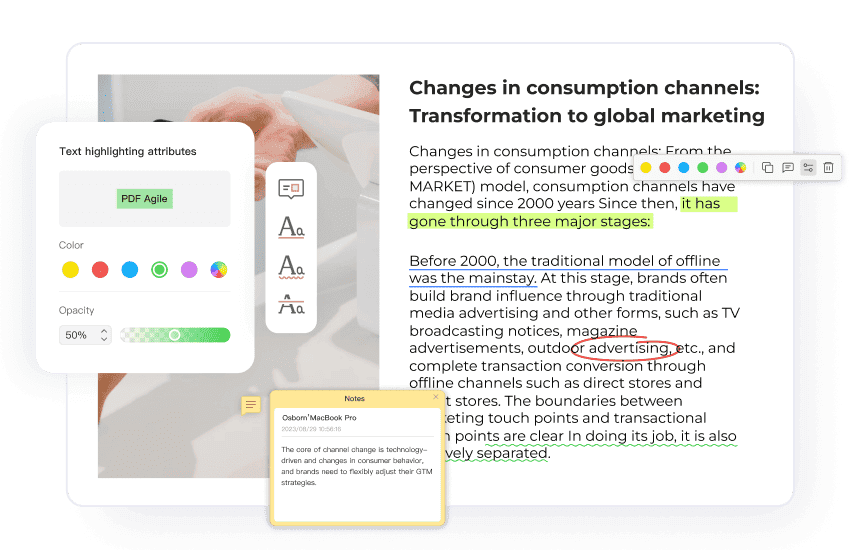
Trang trí PDF bằng các hình khối và hình vẽ graffiti
Nhấn mạnh trực quan và thể hiện ý tưởng một cách sáng tạo bằng cách sử dụng các hình dạng linh hoạt (đường thẳng, mũi tên, hình bầu dục, sơ đồ tư duy và nhiều hình khác trong tab "Insert") cũng như các công cụ bút chì và tẩy trực quan cho các bản phác thảo và đánh dấu được cá nhân hóa.
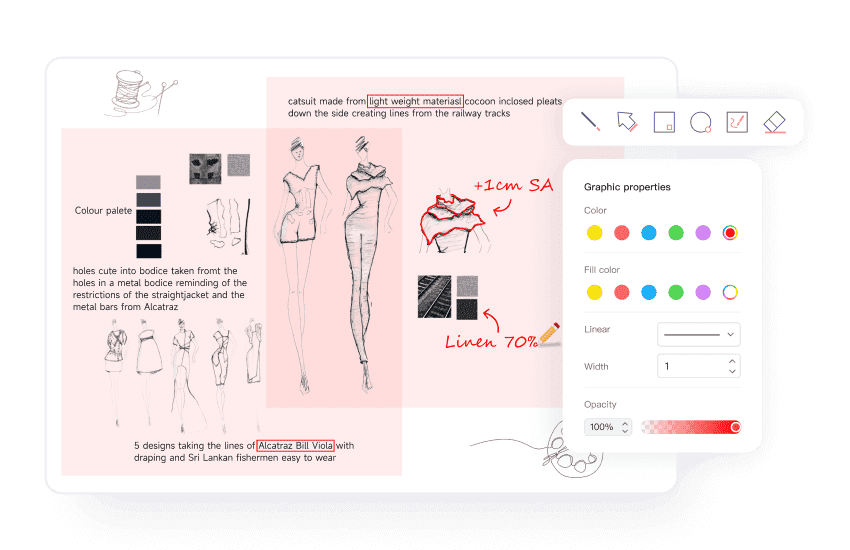
Cải thiện quy trình làm việc của bạn bằng tem và nhãn dán
Tối ưu hóa quy trình làm việc của bạn bằng cách sử dụng các tem trực quan để cho biết trạng thái tài liệu (ví dụ: "Bảo mật", "Bản nháp", "Đã phê duyệt", v.v.) và các nhãn dán hấp dẫn để hiển thị mức độ ưu tiên, tiến độ, xếp hạng và thậm chí cả phản hồi về cảm xúc.
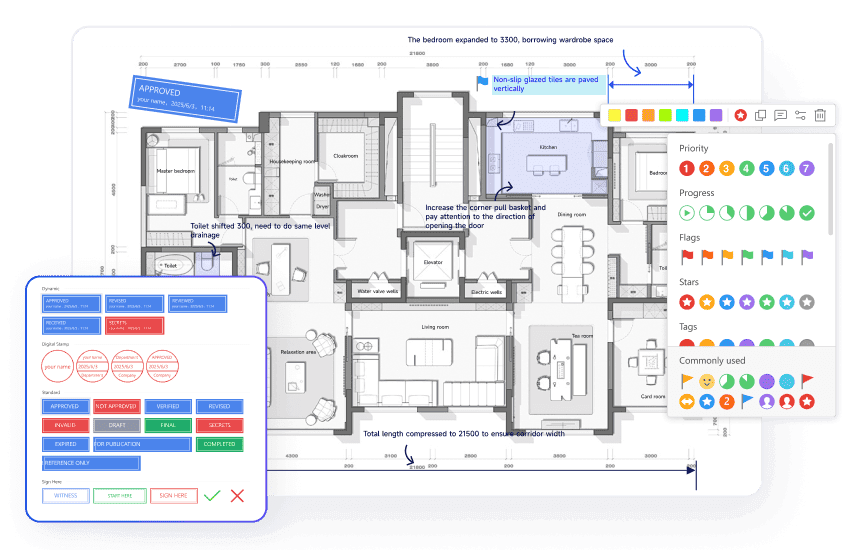
Chia sẻ tất cả trong một có tệp đính kèm
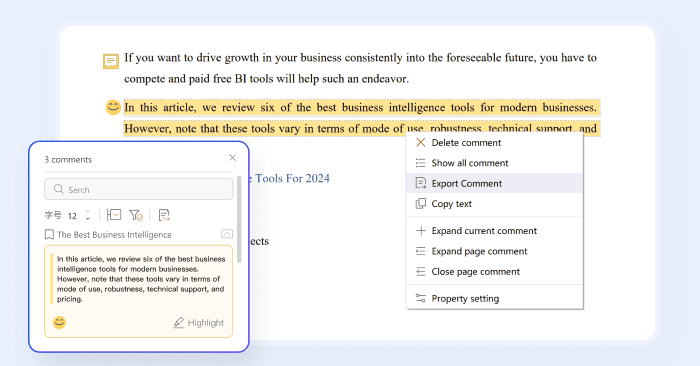
Quản lý và xuất các chú thích
Kiểm soát hoàn toàn phản hồi của bạn bằng cách tùy chỉnh hình thức chú thích, dễ dàng xem lại tất cả các đánh dấu trong thanh bên và tự do chọn các chú thích cụ thể để xuất để giao tiếp hiệu quả.
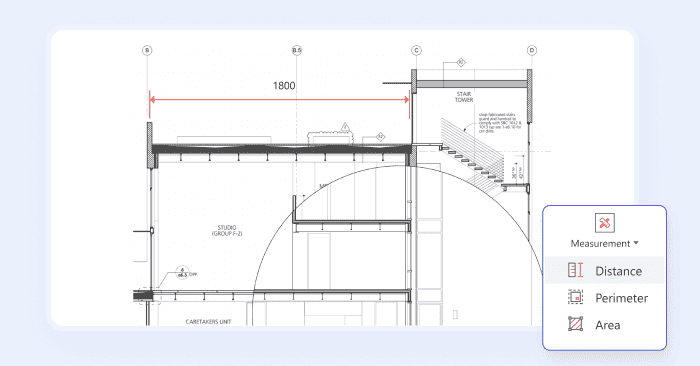
Công cụ đo PDF chính xác
Có được dữ liệu chính xác từ các bản vẽ kiến trúc và CAD bằng cách đo lường chính xác các kích thước tuyến tính, diện tích và chu vi, khắc phục tình trạng thiếu các phép đo để phân tích tốt hơn.
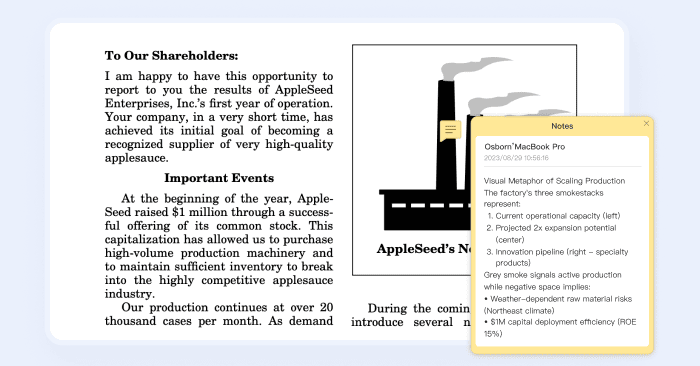
Nắm bắt những suy nghĩ tức thời của bạn
Dễ dàng ghi lại các ý tưởng, câu hỏi và phản hồi của bạn chính xác ở nơi chúng có liên quan trong tệp PDF bằng cách sử dụng các ghi chú dán tiện lợi, nâng cao năng suất cá nhân và thúc đẩy giao tiếp nhóm rõ ràng.
Phục hồi bản sao lưu đáng tin cậy
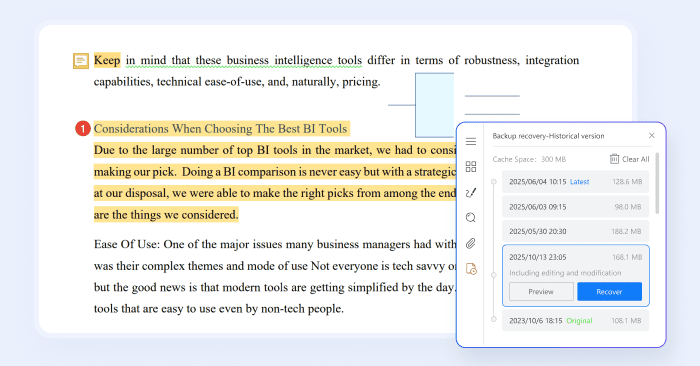
Yên tâm làm việc khi biết rằng PDF Agile tự động theo dõi các bản sửa đổi tài liệu và cho phép bạn dễ dàng khôi phục các phiên bản trước đó, bảo vệ công việc của bạn khỏi sự cố mất mát hoặc sai sót.
Tại sao chú thích lại không thể thiếu đối với các quy trình làm việc kinh doanh hiện đại?

Khách hàng Pháp lý
Các công cụ chú thích cho phép họ chỉnh sửa thông tin nhạy cảm, thêm phần làm nổi bật và các đánh dấu khác trực tiếp vào hợp đồng, làm rõ các điều khoản hoặc đề xuất sửa đổi trong quá trình đánh giá và đàm phán. Khả năng theo dõi các thay đổi và duy trì một dấu vết kiểm toán của các chú thích cũng rất quan trọng đối với việc tuân thủ pháp luật và sự cộng tác.

Dịch vụ Tài chính
Các chuyên gia tài chính làm việc với các tệp PDF chứa nhiều dữ liệu đòi hỏi phải xem xét kỹ lưỡng. Các công cụ chú thích cho phép họ đẩy nhanh quá trình xử lý khoản vay bằng cách xác minh dữ liệu và đánh dấu các điểm không nhất quán, đảm bảo tuân thủ quy định thông qua các đánh dấu báo cáo kiểm toán và dấu vết kiểm toán toàn diện, đồng thời tăng cường quản lý rủi ro và phát hiện gian lận.

Giáo dục
Các nhà giáo dục cần các công cụ để cung cấp phản hồi cụ thể và kịp thời về bài làm của học sinh một cách trực tiếp, chẳng hạn như ngữ pháp, nội dung và lập luận. Học sinh được hưởng lợi từ khả năng làm nổi bật thông tin chính, thêm ghi chú cá nhân và sắp xếp các tài liệu học tập của họ. Các nhà nghiên cứu yêu cầu chú thích cộng tác đối với các tài liệu được chia sẻ và đánh giá tài liệu.

Chuyên gia chăm sóc sức khỏe
Chăm sóc sức khỏe đòi hỏi sự giao tiếp an toàn và theo ngữ cảnh cụ thể. Các công cụ chú thích có thể cho phép bác sĩ làm nổi bật các phát hiện và khuyến nghị chính trong các báo cáo và hình ảnh (X-quang và quét CT), thêm ghi chú bí mật cho đồng nghiệp và cộng tác về các kế hoạch điều trị trong các tài liệu được chia sẻ.

Kỹ thuật & Xây dựng
Chú thích PDF rất cần thiết để xem xét các bản thiết kế, bản vẽ kỹ thuật và thông số kỹ thuật dự án. Các kỹ sư và chuyên gia xây dựng có thể đánh dấu các mô hình CAD/BIM, thêm số đo và phê duyệt các hồ sơ đệ trình xây dựng để giảm thiểu sai sót và đẩy nhanh quá trình phê duyệt dự án.

Xuất bản & Truyền thông
Chú thích PDF hỗ trợ quá trình chỉnh sửa, cho phép các biên tập viên, tác giả và nhà thiết kế cộng tác trên các bản thảo, cung cấp phản hồi về bố cục và đánh dấu các bản sửa đổi trực tiếp trên tài liệu.

Tiếp thị & Sáng tạo
Các nhóm tiếp thị và sáng tạo sử dụng chú thích để kiểm chứng các chiến dịch quảng cáo và tài liệu in ấn, xem xét các mô hình trang web và thiết kế UI, đồng thời cung cấp phản hồi đồ họa chi tiết để đẩy nhanh các lần lặp lại và đảm bảo tính nhất quán của thương hiệu.
Khách hàng Pháp lý
Các công cụ chú thích cho phép họ chỉnh sửa thông tin nhạy cảm, thêm phần làm nổi bật và các đánh dấu khác trực tiếp vào hợp đồng, làm rõ các điều khoản hoặc đề xuất sửa đổi trong quá trình đánh giá và đàm phán. Khả năng theo dõi các thay đổi và duy trì một dấu vết kiểm toán của các chú thích cũng rất quan trọng đối với việc tuân thủ pháp luật và sự cộng tác.
Dịch vụ Tài chính
Các chuyên gia tài chính làm việc với các tệp PDF chứa nhiều dữ liệu đòi hỏi phải xem xét kỹ lưỡng. Các công cụ chú thích cho phép họ đẩy nhanh quá trình xử lý khoản vay bằng cách xác minh dữ liệu và đánh dấu các điểm không nhất quán, đảm bảo tuân thủ quy định thông qua các đánh dấu báo cáo kiểm toán và dấu vết kiểm toán toàn diện, đồng thời tăng cường quản lý rủi ro và phát hiện gian lận.
Giáo dục
Các nhà giáo dục cần các công cụ để cung cấp phản hồi cụ thể và kịp thời về bài làm của học sinh một cách trực tiếp, chẳng hạn như ngữ pháp, nội dung và lập luận. Học sinh được hưởng lợi từ khả năng làm nổi bật thông tin chính, thêm ghi chú cá nhân và sắp xếp các tài liệu học tập của họ. Các nhà nghiên cứu yêu cầu chú thích cộng tác đối với các tài liệu được chia sẻ và đánh giá tài liệu.
Chuyên gia chăm sóc sức khỏe
Chăm sóc sức khỏe đòi hỏi sự giao tiếp an toàn và theo ngữ cảnh cụ thể. Các công cụ chú thích có thể cho phép bác sĩ làm nổi bật các phát hiện và khuyến nghị chính trong các báo cáo và hình ảnh (X-quang và quét CT), thêm ghi chú bí mật cho đồng nghiệp và cộng tác về các kế hoạch điều trị trong các tài liệu được chia sẻ.
Kỹ thuật & Xây dựng
Chú thích PDF rất cần thiết để xem xét các bản thiết kế, bản vẽ kỹ thuật và thông số kỹ thuật dự án. Các kỹ sư và chuyên gia xây dựng có thể đánh dấu các mô hình CAD/BIM, thêm số đo và phê duyệt các hồ sơ đệ trình xây dựng để giảm thiểu sai sót và đẩy nhanh quá trình phê duyệt dự án.
Xuất bản & Truyền thông
Chú thích PDF hỗ trợ quá trình chỉnh sửa, cho phép các biên tập viên, tác giả và nhà thiết kế cộng tác trên các bản thảo, cung cấp phản hồi về bố cục và đánh dấu các bản sửa đổi trực tiếp trên tài liệu.
Tiếp thị & Sáng tạo
Các nhóm tiếp thị và sáng tạo sử dụng chú thích để kiểm chứng các chiến dịch quảng cáo và tài liệu in ấn, xem xét các mô hình trang web và thiết kế UI, đồng thời cung cấp phản hồi đồ họa chi tiết để đẩy nhanh các lần lặp lại và đảm bảo tính nhất quán của thương hiệu.
Khách hàng Pháp lý
Các công cụ chú thích cho phép họ chỉnh sửa thông tin nhạy cảm, thêm phần làm nổi bật và các đánh dấu khác trực tiếp vào hợp đồng, làm rõ các điều khoản hoặc đề xuất sửa đổi trong quá trình đánh giá và đàm phán. Khả năng theo dõi các thay đổi và duy trì một dấu vết kiểm toán của các chú thích cũng rất quan trọng đối với việc tuân thủ pháp luật và sự cộng tác.
Dịch vụ Tài chính
Các chuyên gia tài chính làm việc với các tệp PDF chứa nhiều dữ liệu đòi hỏi phải xem xét kỹ lưỡng. Các công cụ chú thích cho phép họ đẩy nhanh quá trình xử lý khoản vay bằng cách xác minh dữ liệu và đánh dấu các điểm không nhất quán, đảm bảo tuân thủ quy định thông qua các đánh dấu báo cáo kiểm toán và dấu vết kiểm toán toàn diện, đồng thời tăng cường quản lý rủi ro và phát hiện gian lận.
Giáo dục
Các nhà giáo dục cần các công cụ để cung cấp phản hồi cụ thể và kịp thời về bài làm của học sinh một cách trực tiếp, chẳng hạn như ngữ pháp, nội dung và lập luận. Học sinh được hưởng lợi từ khả năng làm nổi bật thông tin chính, thêm ghi chú cá nhân và sắp xếp các tài liệu học tập của họ. Các nhà nghiên cứu yêu cầu chú thích cộng tác đối với các tài liệu được chia sẻ và đánh giá tài liệu.
Chuyên gia chăm sóc sức khỏe
Chăm sóc sức khỏe đòi hỏi sự giao tiếp an toàn và theo ngữ cảnh cụ thể. Các công cụ chú thích có thể cho phép bác sĩ làm nổi bật các phát hiện và khuyến nghị chính trong các báo cáo và hình ảnh (X-quang và quét CT), thêm ghi chú bí mật cho đồng nghiệp và cộng tác về các kế hoạch điều trị trong các tài liệu được chia sẻ.
Kỹ thuật & Xây dựng
Chú thích PDF rất cần thiết để xem xét các bản thiết kế, bản vẽ kỹ thuật và thông số kỹ thuật dự án. Các kỹ sư và chuyên gia xây dựng có thể đánh dấu các mô hình CAD/BIM, thêm số đo và phê duyệt các hồ sơ đệ trình xây dựng để giảm thiểu sai sót và đẩy nhanh quá trình phê duyệt dự án.
Xuất bản & Truyền thông
Chú thích PDF hỗ trợ quá trình chỉnh sửa, cho phép các biên tập viên, tác giả và nhà thiết kế cộng tác trên các bản thảo, cung cấp phản hồi về bố cục và đánh dấu các bản sửa đổi trực tiếp trên tài liệu.
Tiếp thị & Sáng tạo
Các nhóm tiếp thị và sáng tạo sử dụng chú thích để kiểm chứng các chiến dịch quảng cáo và tài liệu in ấn, xem xét các mô hình trang web và thiết kế UI, đồng thời cung cấp phản hồi đồ họa chi tiết để đẩy nhanh các lần lặp lại và đảm bảo tính nhất quán của thương hiệu.
Làm thế nào để chú thích PDF trong 3 bước dễ dàng?
01
Mở Tài liệu của Bạn: Khởi chạy PDF Agile và mở tệp PDF của bạn.
02
Chọn Công cụ của Bạn: Điều hướng đến tab Comment đối với các đánh dấu văn bản (Highlight, Underline, Strikethrough, Squiggly) hoặc ghi chú. Và nhập nhận xét của bạn vào hộp bật lên. Đối với các hình dạng như hình vuông hoặc mũi tên, hãy nhấp vào tab Insert trên thanh công cụ.
03
Áp dụng & Lưu: Kéo con trỏ của bạn để đánh dấu văn bản hoặc đặt hình dạng/ghi chú. Tùy chỉnh màu sắc hoặc độ mờ theo nhu cầu, sau đó lưu tài liệu đã chú thích của bạn.
Tham gia cùng hàng triệu người tin tưởng PDF Agile—hãy thử ngay bây giờ để chỉnh sửa, chuyển đổi và quản lý PDF một cách hiệu quả và dễ dàng.
Được tin cậy bởi







Câu hỏi thường gặp về chú thích PDF
Làm thế nào để viết tay vào PDF?
Tại sao tôi không thể đánh dấu một tệp PDF?
Làm thế nào để thêm văn bản vào PDF?
Làm thế nào để trích xuất các nhận xét trong PDF?
Tại sao các bình luận không hiển thị trên PDF?

Tăng tốc quy trình làm việc PDF của bạn hơn bao giờ hết
Một giải pháp PDF hoàn chỉnh cho mọi nhu cầu về PDF