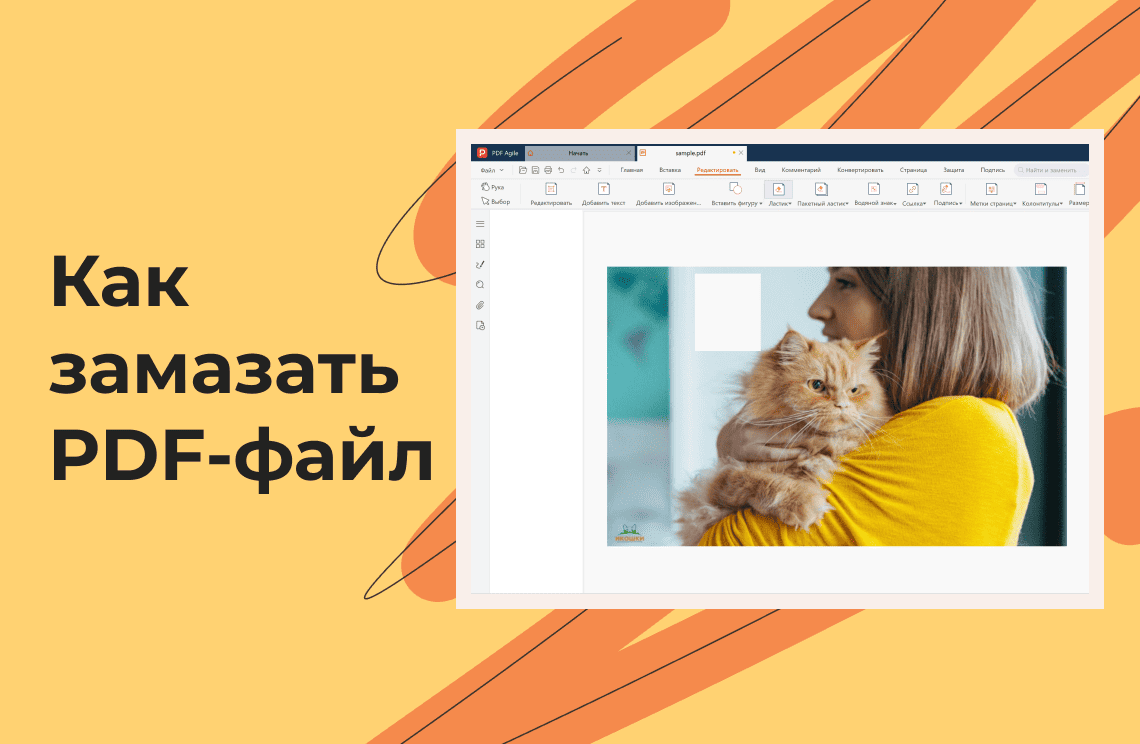
Если вам нужно поделиться PDF-документом, но при этом скрыть в нём конфиденциальную информацию, то лучший способ — замазать или закрыть её белым прямоугольником. Такая операция позволяет визуально скрыть текст или изображение, сохранив исходную структуру документа. В этом руководстве мы рассмотрим разные способы скрытия информации в PDF — от бесплатных онлайн-инструментов до профессиональных программ.
Преимущества скрытия (закрашивания) текста в PDF
- Защита конфиденциальных данных: можно скрыть личные данные, номера карт, адреса и т. д.
- Безопасность: уменьшает риск утечки информации.
- Удобство обмена: можно передавать документ, сохраняя смысловую целостность, но убирая лишнее.
3 Способа Скрыть Информацию в PDF
Существует три основных способа закрасить информацию в PDF, в зависимости от ваших задач:
- Бесплатные онлайн-инструменты: Простой и удобный вариант для базового скрытия информации без установки программ. Популярные сервисы: Smallpdf, PDFzorro.
- Платные программы для ПК: Такие программы, как Adobe Acrobat, предлагают расширенные возможности, включая постоянную редакцию (redaction) и защиту паролем. Это платные решения, но они обеспечивают больший контроль и безопасность.
- Использование приложения «Просмотр» (только для Mac): У пользователей Mac уже есть встроенный инструмент — Preview. Он позволяет скрывать информацию с помощью инструментов аннотирования.
Ниже приведена пошаговая инструкция по тому, как скрыть информацию в PDF, используя каждый из этих способов.
1. Скрытие информации в PDF с помощью бесплатного онлайн-сервиса (например, Smallpdf)
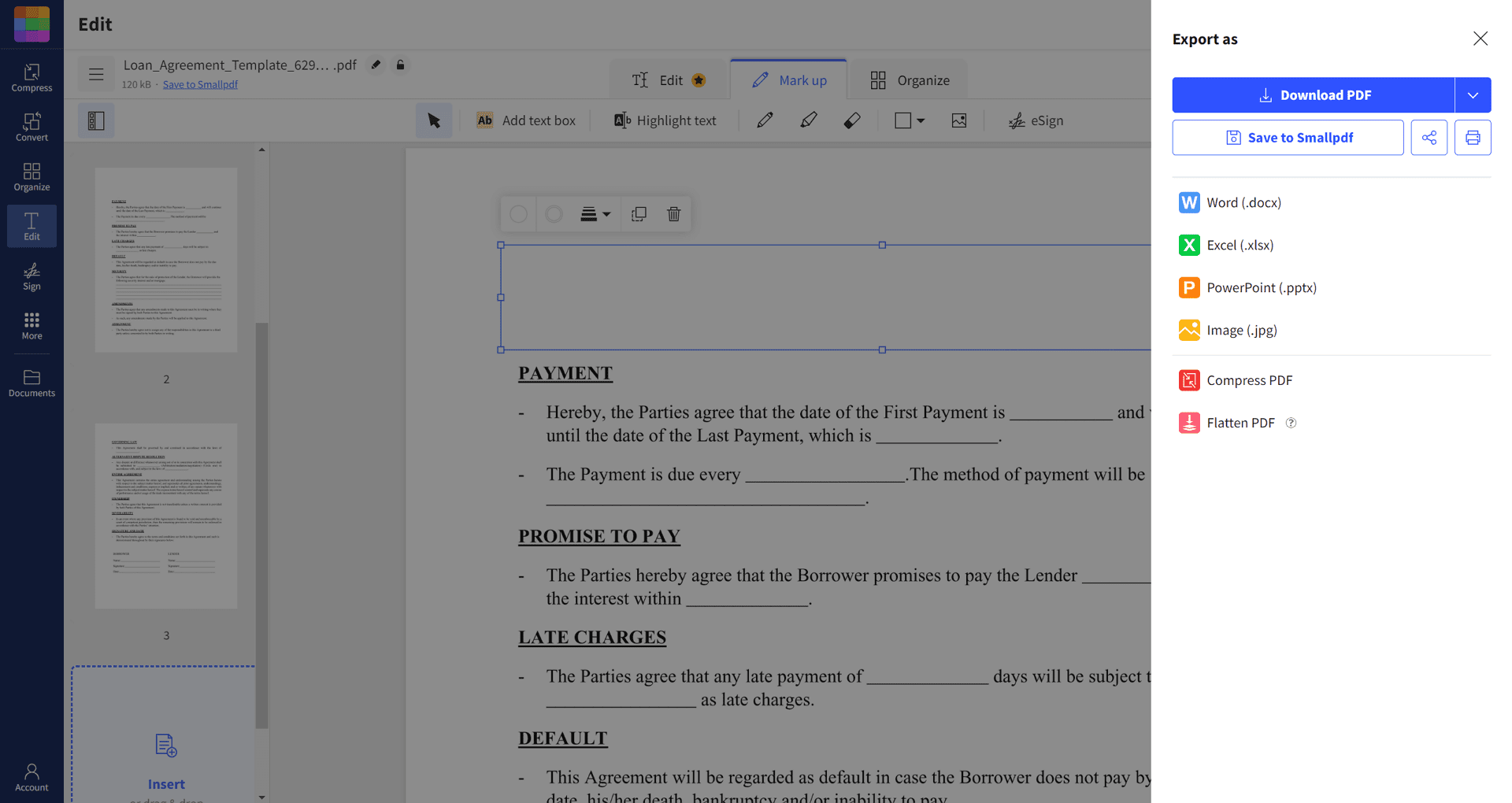
- Шаг 1. Загрузите PDF: Перейдите на веб-сайт онлайн-редактора PDF, например Smallpdf. Выберите инструмент «Редактировать PDF» и загрузите нужный документ.
- Шаг 2. Откройте инструмент для маскировки: После загрузки документа откроется окно редактирования. Найдите панель инструментов и выберите инструмент «Фигуры» или «Прямоугольник».
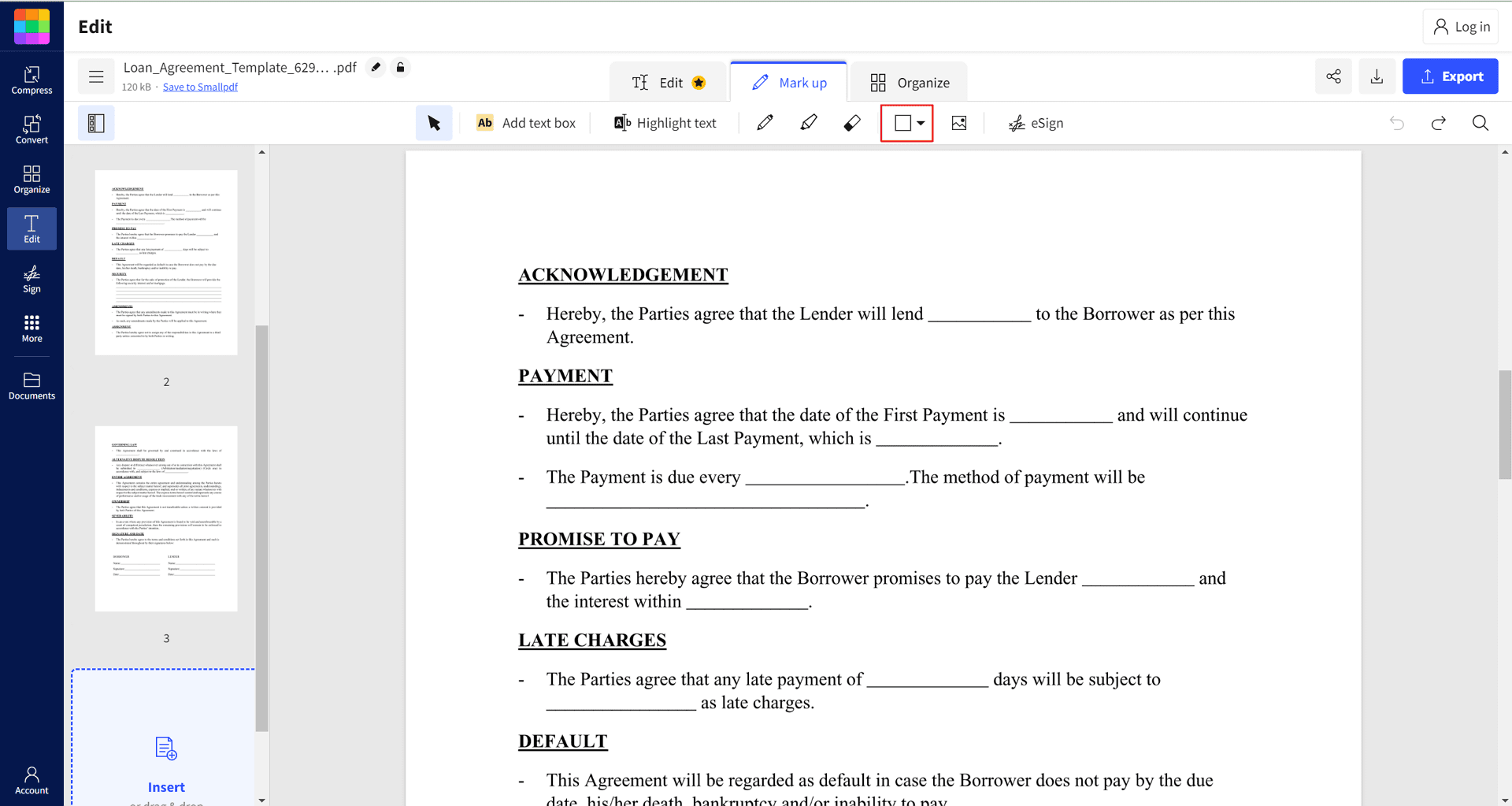
- Шаг 3. Выделите область: Создайте прямоугольник и перетащите его на фрагмент документа, который нужно скрыть. При необходимости отрегулируйте размер фигуры.
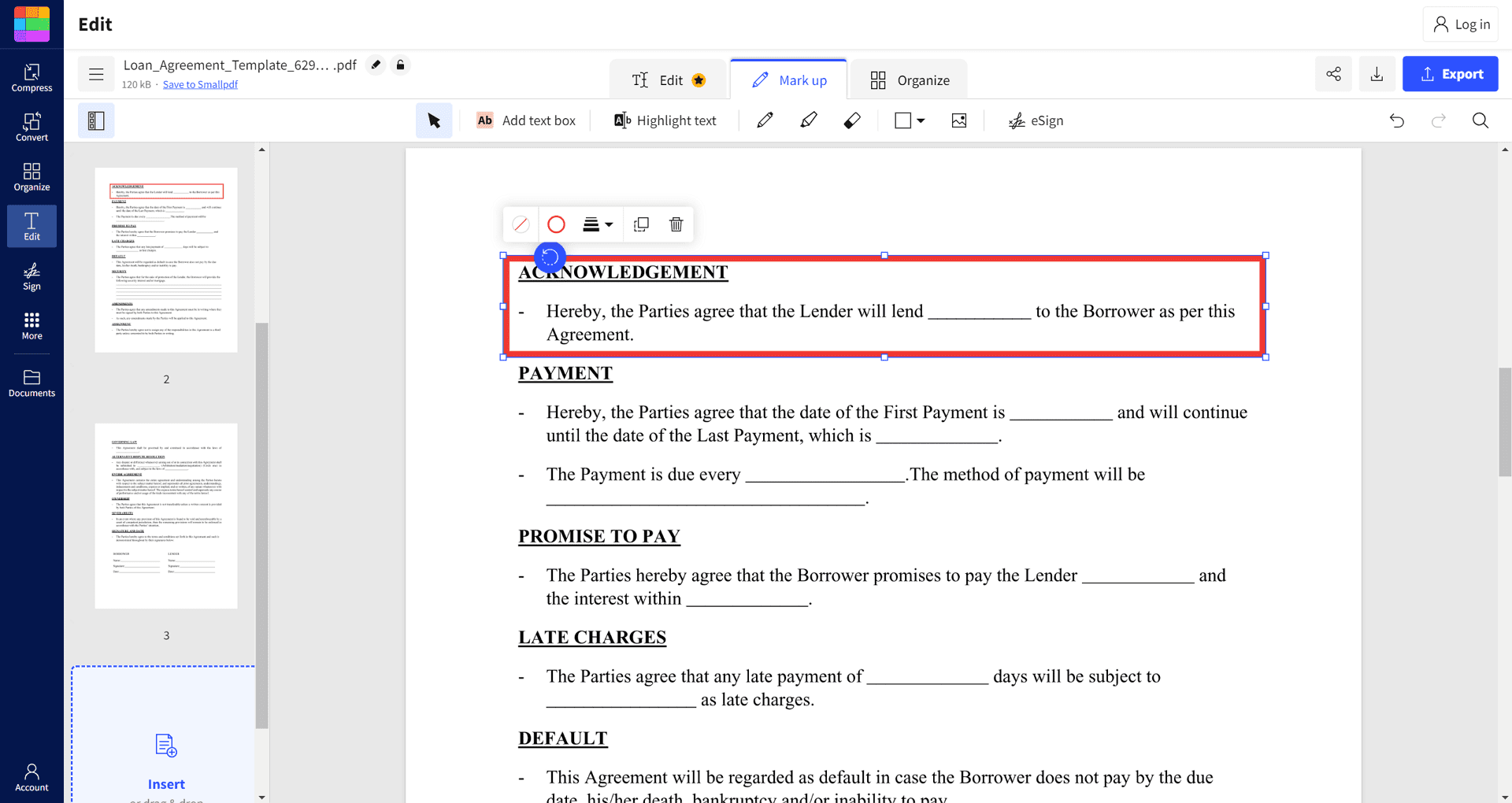
- Шаг 4. Закрасьте область: Откройте параметры фигуры и выберите белый цвет заливки (или другой цвет, соответствующий фону документа). Установите непрозрачность 100%, чтобы скрыть текст полностью.
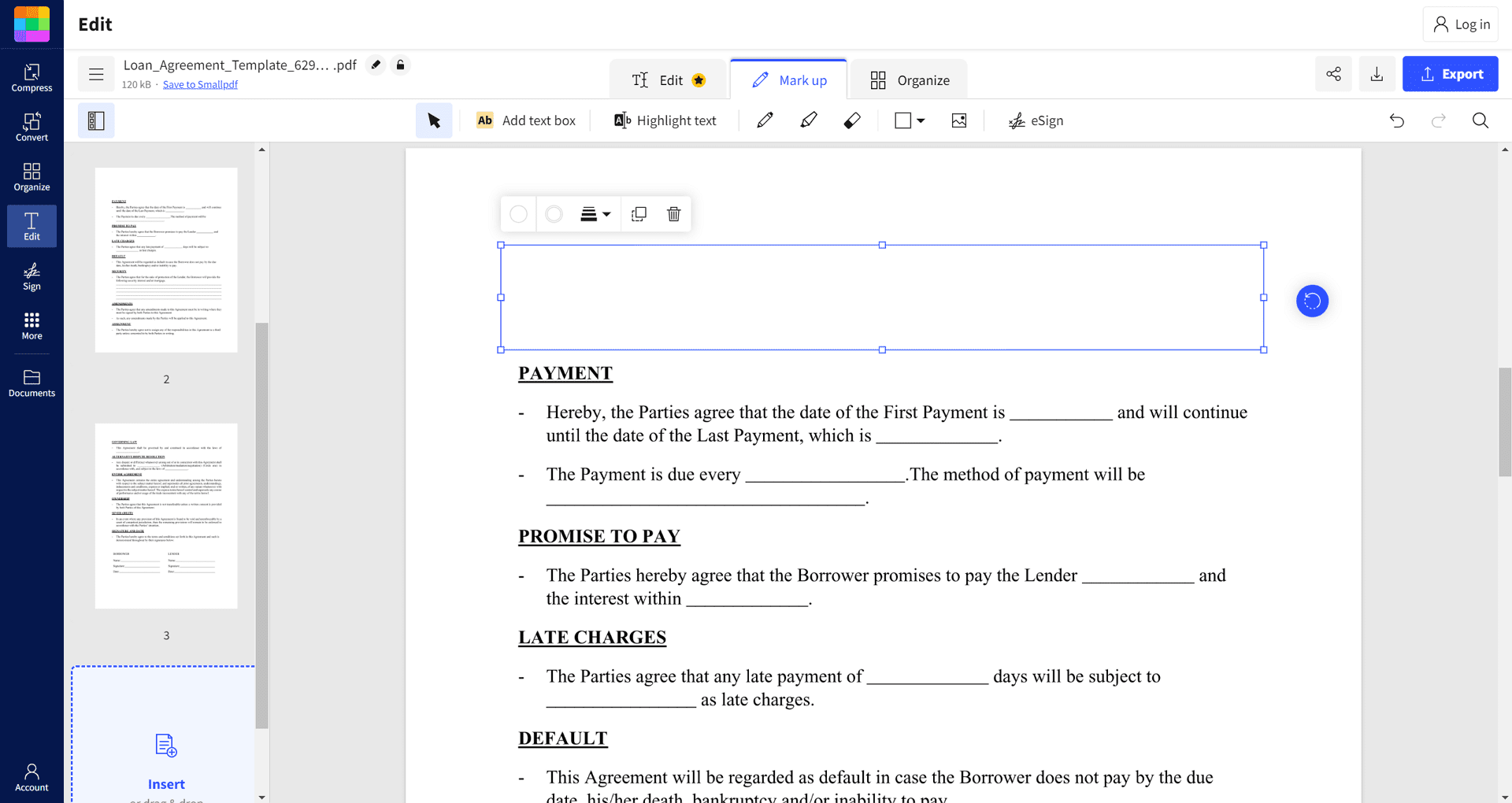
- Шаг 5. Сохраните обновленный PDF: Нажмите «Скачать PDF» и сохраните отредактированный файл.
2. Скрытие информации с помощью профессионального редактора PDF (PDF Agile / Adobe Acrobat Pro)
- Шаг 1. Откройте документ: Запустите программу и откройте необходимый PDF-файл.
- Шаг 2. Выберите инструмент для редактирования или редактирования (редакции): В PDF Agile инструмент находится в разделе «Защита» или «Редактирование». В Adobe Acrobat Pro выберите «Инструменты» → «Редактирование (Редактировать/Редакция)».
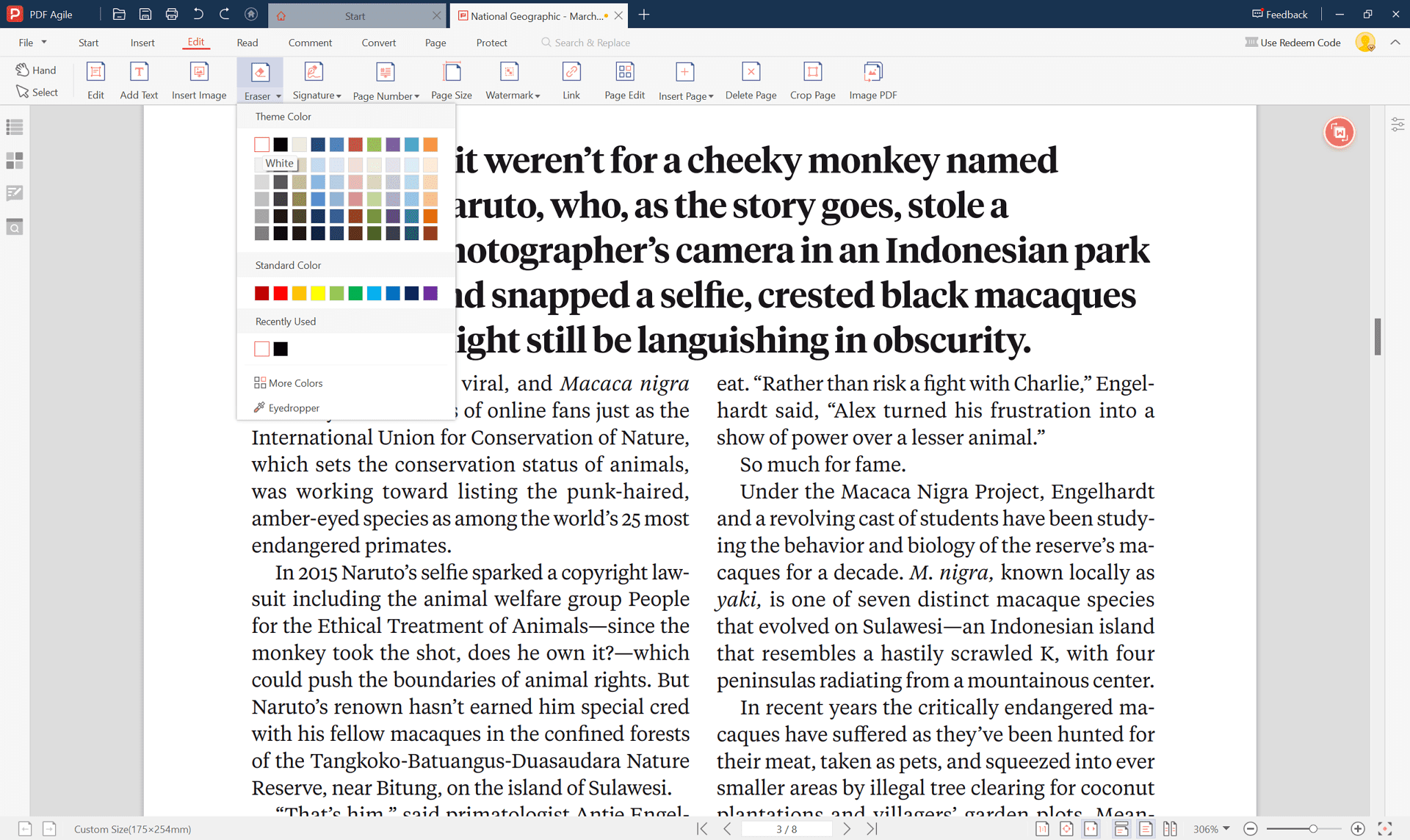
- Шаг 3. Выделите область с текстом или изображением: Используйте инструмент «Пометить для редакции» (или аналогичный), чтобы выделить фрагменты, которые нужно удалить.
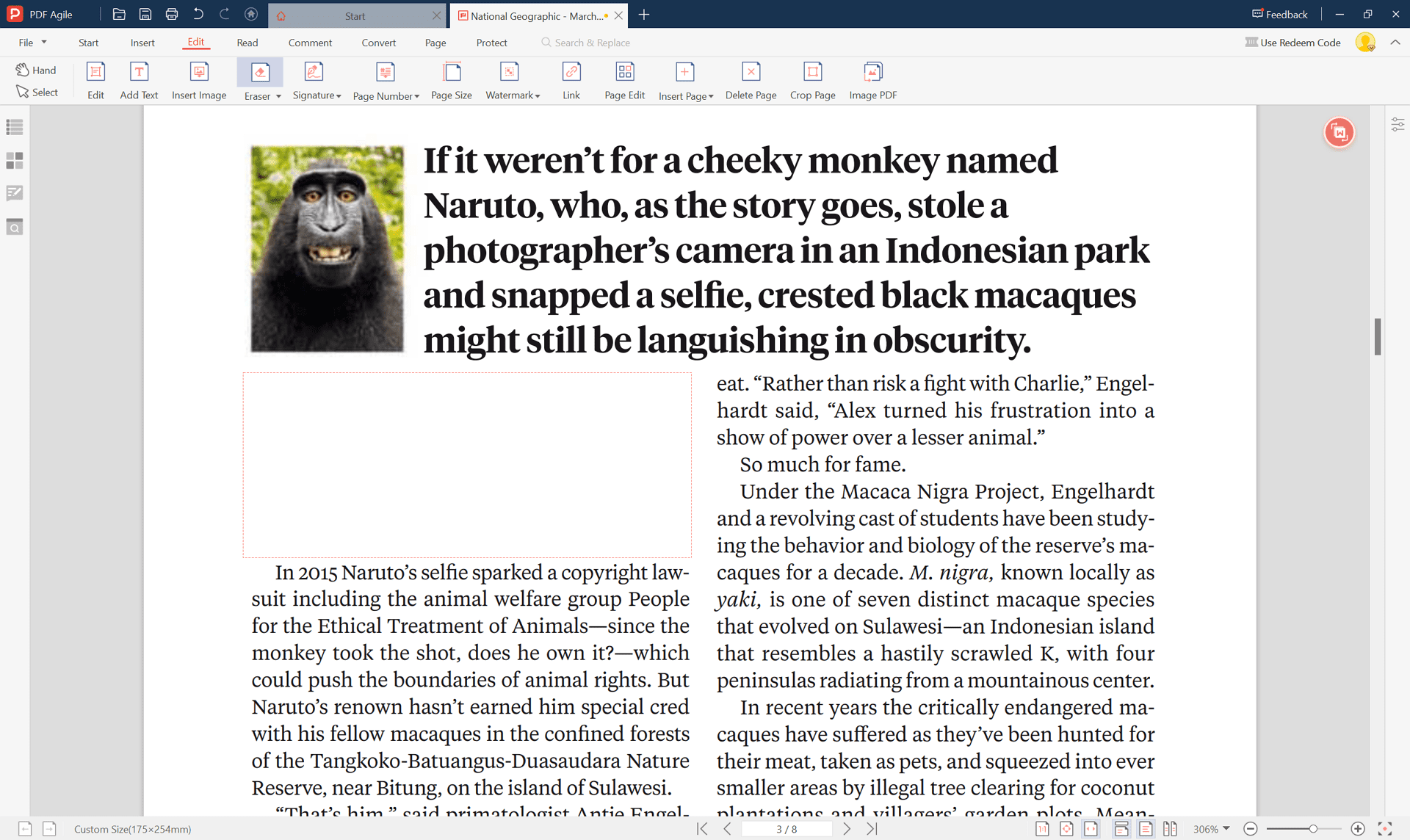
- Шаг 4. Примените редакцию (удаление): Подтвердите действие, выбрав «Применить». В результате информация будет удалена необратимо — ее невозможно будет восстановить.
- Шаг 5. Сохраните документ: Выберите «Файл → Сохранить», чтобы сохранить PDF с окончательной редакцией.
3. Маскировка текста в PDF с помощью Preview (только macOS)
- Шаг 1. Откройте PDF: Найдите PDF-документ, который вы хотите отредактировать, и дважды щёлкните по нему. Файл откроется в Preview, стандартной программе для просмотра PDF на Mac.
- Шаг 2. Откройте панель аннотаций: Нажмите кнопку «Показать панель разметки» в верхней панели инструментов Preview. После этого появится набор инструментов для аннотирования..
- Шаг 3. Выберите область: Выберите инструмент «Прямоугольник» среди доступных инструментов разметки. Создайте прямоугольник, выделив область, которую необходимо скрыть.
- Шаг 4. Примените маскировку: Щёлкните по созданному прямоугольнику, чтобы открыть параметры фигуры. В разделе цветов заливки выберите белый цвет. Прямоугольник станет белым и закроет информацию, находящуюся под ним.
- Шаг 5. Сохраните изменения: Перейдите в «Файл» → «Сохранить», чтобы сохранить PDF с применённой маскировкой.
Важное замечание: Хотя Preview и некоторые онлайн-инструменты позволяют скрыть текст или изображение, информация при этом не удаляется навсегда. При наличии специальных инструментов скрытый текст может быть восстановлен. Если вам требуется полное, необратимое удаление (редакция), используйте платные программы, такие как PDF Agile или Adobe Acrobat Pro.
Хотя скрытие информации непосредственно в PDF имеет свои преимущества, например сохранение исходного оформления документа, в некоторых случаях может быть удобнее сначала преобразовать PDF в документ Word и выполнить скрытие там. Ниже приведено описание этого метода:
Альтернативный способ: скрыть информацию в PDF через Word
Хотя скрытие информации непосредственно в PDF сохраняет исходное оформление, в некоторых случаях может быть удобнее преобразовать PDF в Word, скрыть данные с помощью инструментов Word, а затем снова сохранить документ в формате PDF.
Ниже приведена пошаговая инструкция:
- Шаг 1. Преобразуйте PDF в Word
Сделать это можно несколькими способами:
— через бесплатные онлайн-конвертеры,
— или с помощью встроенной функции Microsoft Word (в новых версиях программы).
- Откройте Word и перейдите в «Файл» → «Открыть».
- Нажмите «Обзор» и выберите нужный PDF-файл.
- В выпадающем списке рядом с именем файла выберите «Документ Word» и нажмите «Открыть». Word попытается преобразовать PDF в редактируемый документ. Важно: сложное форматирование может быть изменено.
Шаг 2. Скрытие информации
После преобразования содержимое станет редактируемым. Вы можете скрыть нужные фрагменты двумя способами:
1) Текстовое поле: Вставьте текстовое поле поверх текста, который хотите скрыть. Щёлкните правой кнопкой мыши → «Формат текстового поля». Выберите сплошную белую заливку и установите непрозрачность 100%.
2) Прямоугольник (фигура): Перейдите во вкладку «Вставка» → «Фигуры» и выберите прямоугольник. Нарисуйте его поверх нужного участка. Щёлкните правой кнопкой мыши → «Формат фигуры». Установите белую заливку и непрозрачность 100%.
Шаг 3. Сохраните документ как новый PDF
Перейдите в «Файл» → «Сохранить как», в поле «Тип файла» выберите PDF, введите имя файла и нажмите «Сохранить».
Дополнительные рекомендации
- Сохраняемость текста для поиска: Скрытие информации белыми фигурами может затруднить текстовый поиск в PDF. Если важно сохранить возможность поиска — рассмотрите другие методы.
- Безопасность: Скрытие текста таким способом не является окончательным удалением. Для высококонфиденциальных документов используйте настоящую редакцию (redaction) или шифрование.
Выбор подходящего метода
Лучший способ скрытия информации в PDF зависит от ваших конкретных задач. Бесплатные онлайн-инструменты подходят для быстрых изменений и простого скрытия данных. Платные настольные программы предоставляют больше возможностей и позволяют выполнять необратимую редакцию, что важно для работы с конфиденциальными документами. Пользователи Mac могут воспользоваться встроенным приложением Preview для простого скрытия информации.
Заключение
Скрытие информации в PDF — это универсальный способ защитить конфиденциальные данные при сохранении структуры документа. Выбор метода зависит от ваших задач: от быстрых онлайн-решений до профессиональной необратимой редакции.
Бонус: скрытие (белым) или зачернение (чёрным)
- Скрытие белым сохраняет внешний вид документа и делает редактирование менее заметным.
- Зачернение чёрным визуально выделяет место скрытой информации и смотрится более явно.
Выбор зависит от того, хотите ли вы сделать скрытие незаметным или наглядным.