


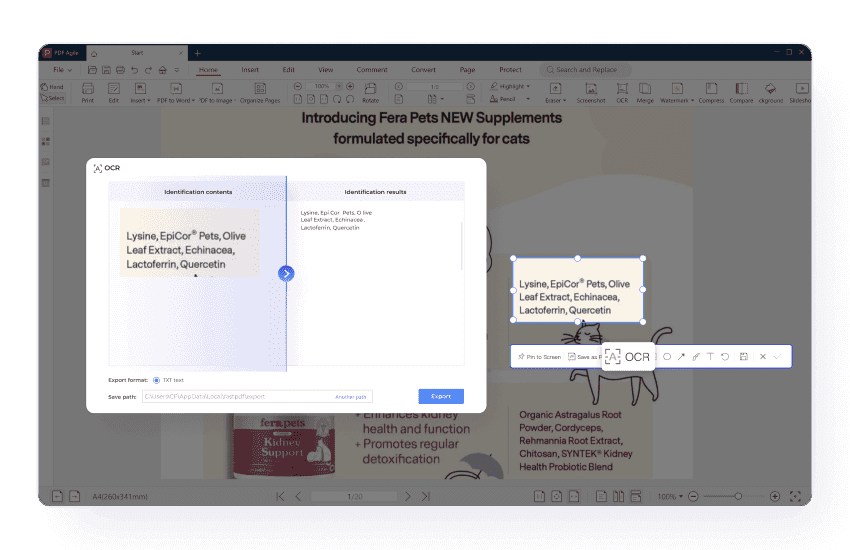
A funcionalidade OCR do PDF Agile pode reconhecer texto nas suas capturas de tela, permitindo editar e extrair texto diretamente da imagem.

Tire uma Captura de Tela em PDF – Simples, Rápido e Eficiente
Capture sua tela e converta-a em um PDF com apenas alguns cliques. Perfeito para documentação, relatórios e compartilhamento de imagens.
Disponível em:


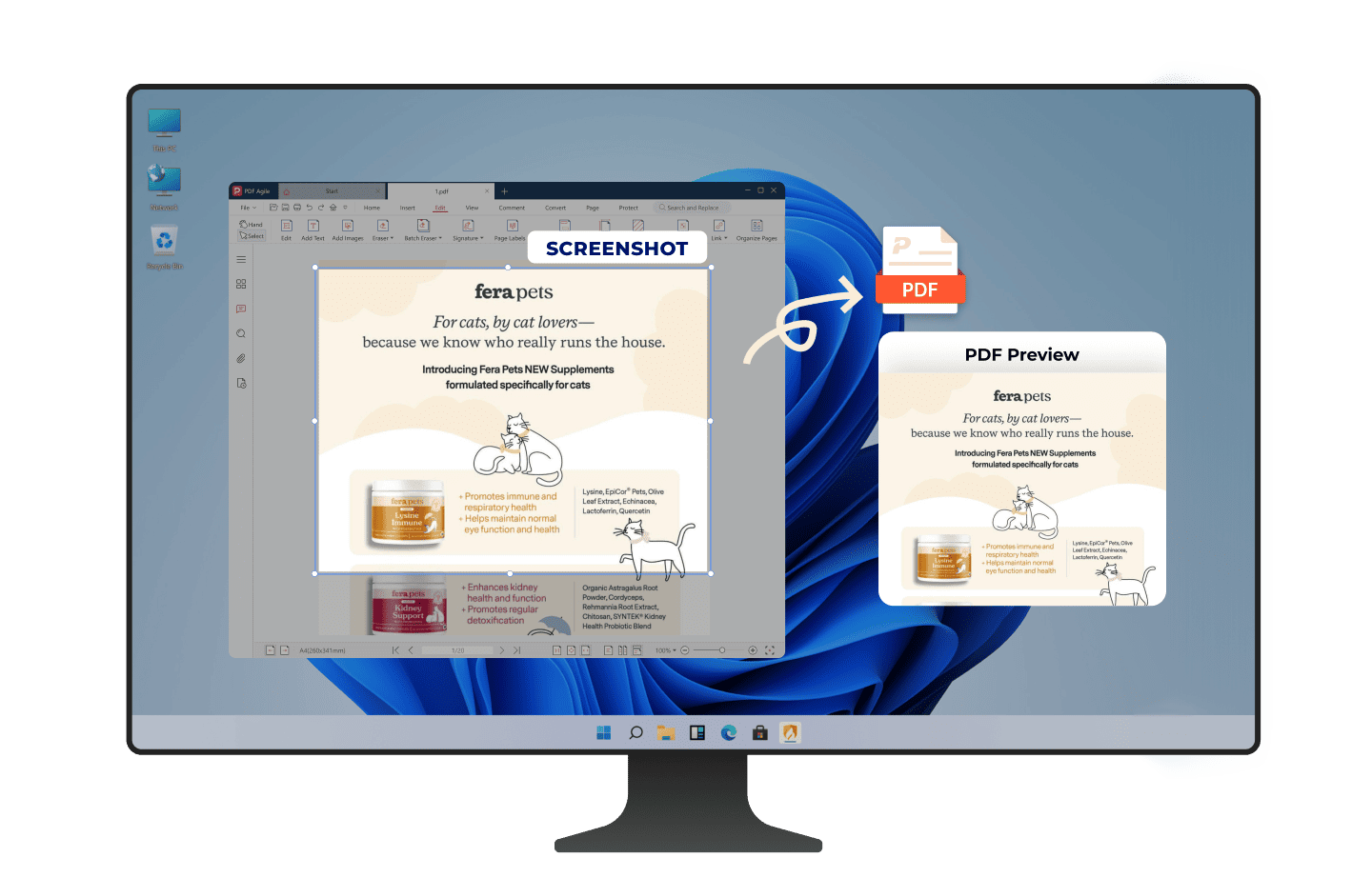
Captura de Tela Sem Esforço em PDF
O PDF Agile torna a captura de tela rápida e conveniente, permitindo que você capture o conteúdo necessário da sua tela instantaneamente.
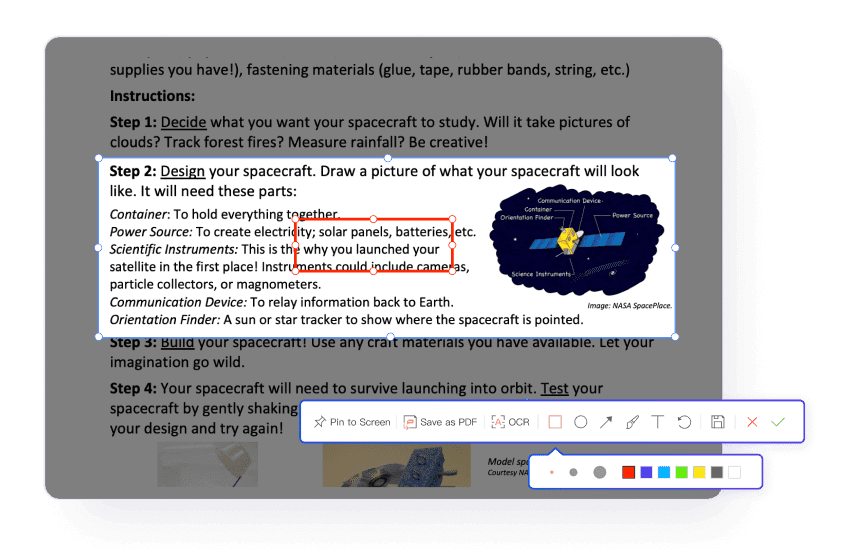
Anote Suas Capturas de Tela Antes de Salvar
Use ferramentas de anotação para adicionar notas, setas ou formas às suas capturas de tela. Personalize a aparência das suas capturas de tela antes de salvá-las como PDFs para maior clareza e comunicação.
Extraia Texto de Capturas de Tela com OCR
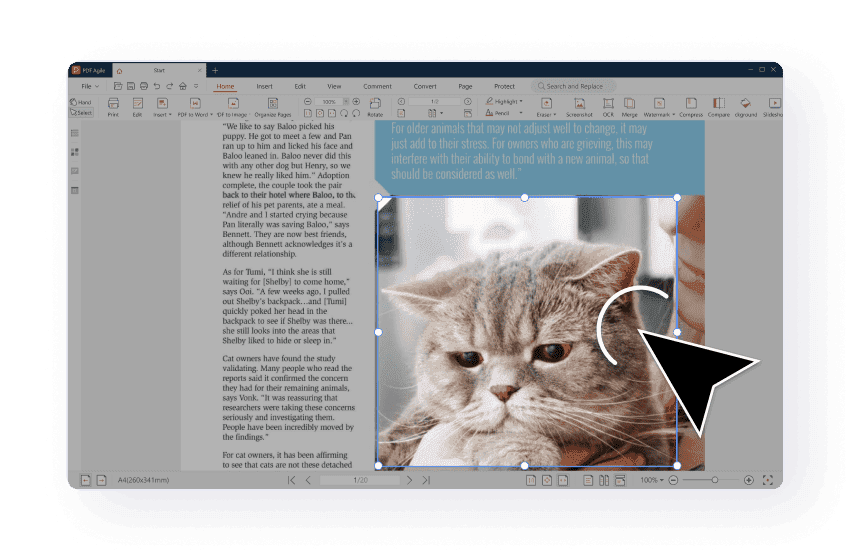
Capture a Tela Inteira ou Áreas Específicas
O PDF Agile captura telas inteiras ou áreas específicas da tela. Essa flexibilidade garante que você capture apenas o que é necessário, seja uma visão completa ou uma região específica.
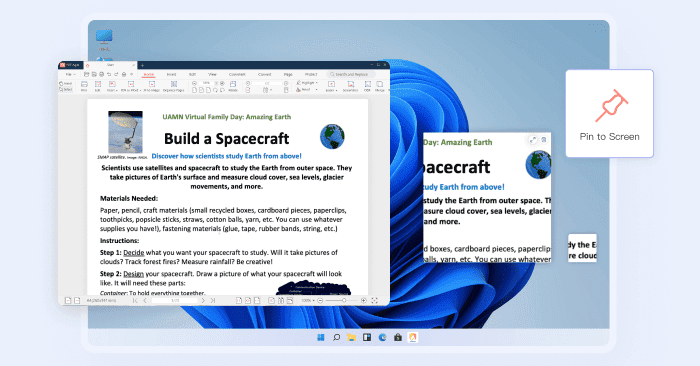
Fixar na Tela para Visualização Contínua
Fixe capturas de tela na sua tela para visualizá-las a qualquer momento e compará-las sem precisar reabri-las.
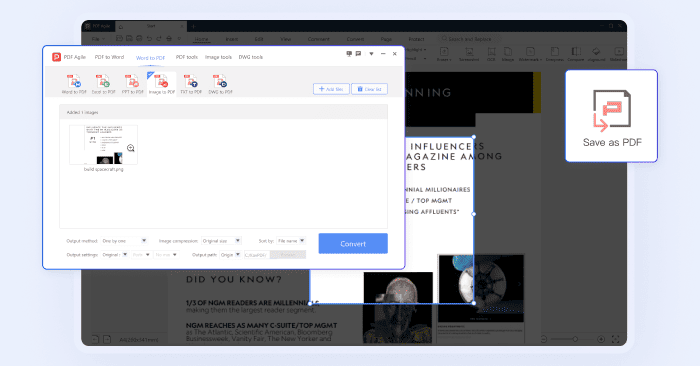
Converter Captura de Tela em PDF
Converta capturas de tela em PDFs de alta qualidade preservando a resolução completa e a clareza da imagem — para que seus visuais fiquem nítidos e profissionais na tela e na impressão.
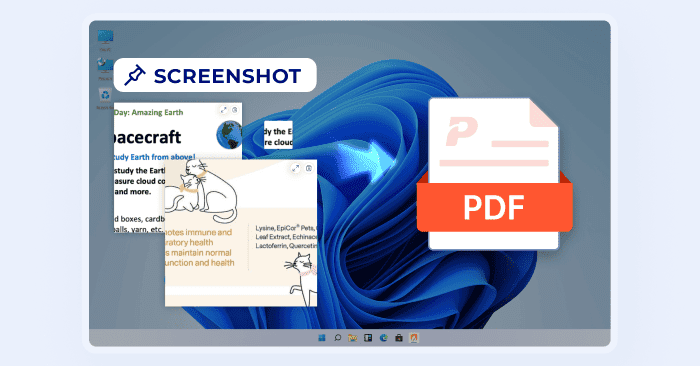
Combine Várias Capturas de Tela em um Único PDF
Combine várias capturas de tela em um único documento PDF para organizar seu trabalho, melhorar a produtividade e facilitar o compartilhamento.
Como Tirar uma Captura de Tela em PDF em 3 Passos Simples?
01
Inicie o PDF Agile e abra um novo documento (Arquivo > Novo).
02
Acesse a aba "Início" e clique no botão "Captura de Tela" na barra de ferramentas. Marque a área que deseja capturar.
03
Clique no botão "Concluir" e a captura de tela será copiada para a área de transferência, pronta para ser colada em qualquer documento ou aplicativo.
Junte-se a milhões que confiam no PDF Agile — experimente agora para editar, converter e gerenciar PDFs com eficiência e facilidade.
Confiado por







Perguntas Frequentes Sobre Capturas de Tela em PDF:
Como capturar uma tela e salvá-la como PDF?
As capturas de tela manterão alta qualidade após serem salvas como PDF?
Posso adicionar anotações às minhas capturas de tela antes de salvar como PDF?
O que é OCR e como funciona com minhas capturas de tela?
Posso mesclar várias capturas de tela em um único PDF?

Acelere seu fluxo de trabalho com PDF como nunca antes
Uma solução PDF completa para todas as necessidades de PDF