


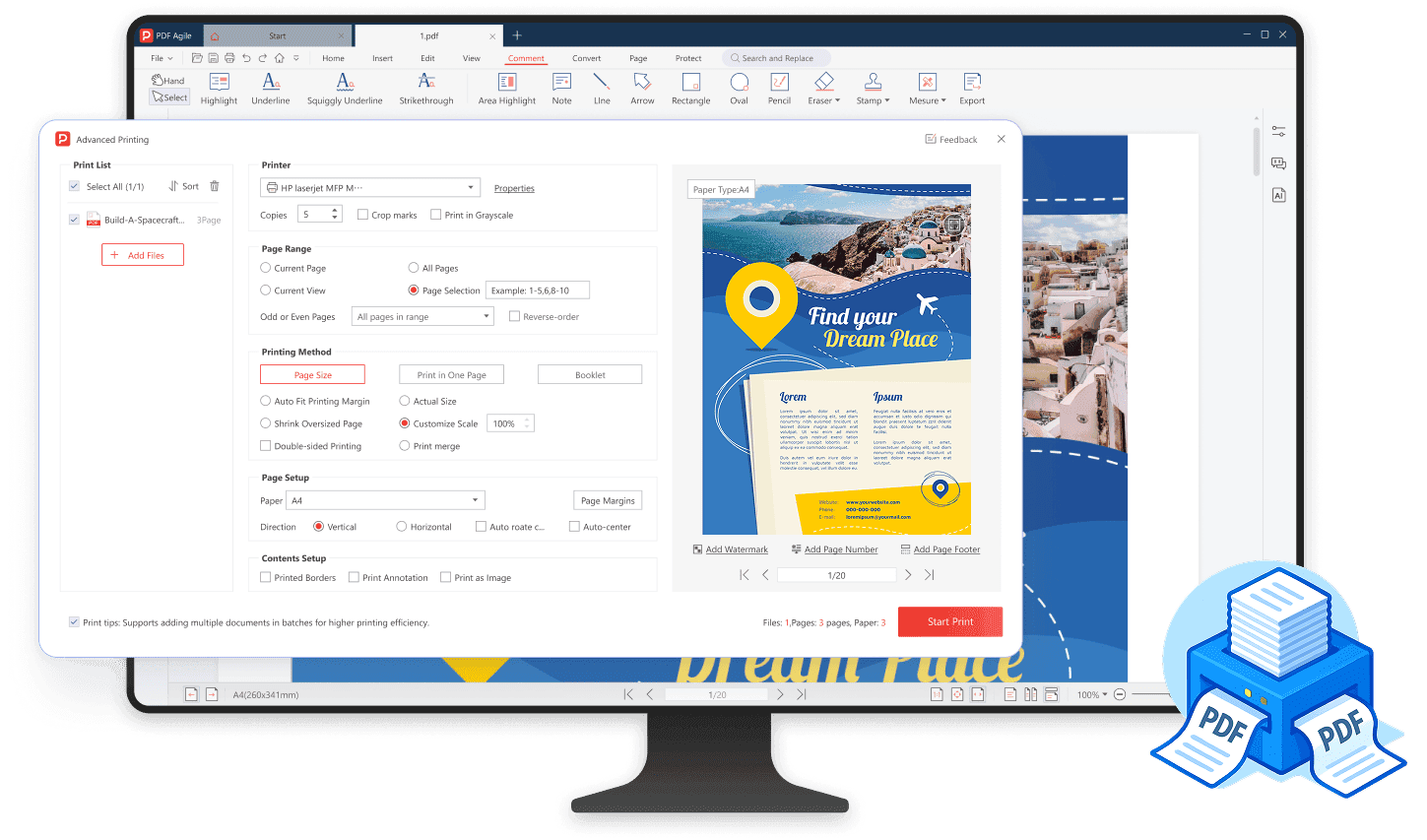
Controle com precisão seus trabalhos de impressão especificando páginas individuais, intervalos personalizados ou até mesmo imprimindo na ordem inversa.

Poderoso controle de impressão sobre diversos documentos
Assuma o comando de seus trabalhos de impressão de PDF com os diversos recursos do PDF Agile, incluindo impressão em lote eficiente, layouts de página flexíveis, opções de várias páginas por folha e seleção de intervalo avançada.
Disponível em:


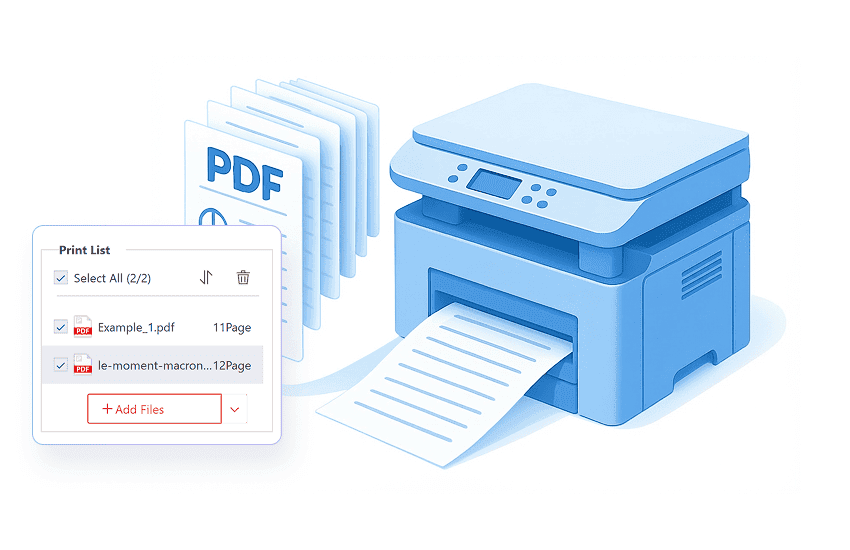
Impressão em lote: otimize seu fluxo de trabalho
Imagine o tempo economizado quando você pode enviar uma pasta inteira de PDFs para a impressora com apenas alguns cliques, já que o PDF Agile permite a saída de vários documentos de uma só vez.
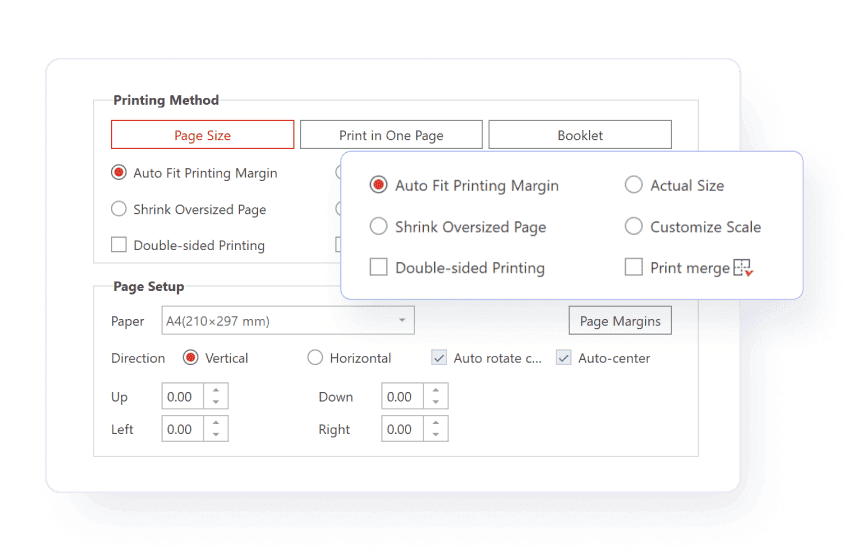
Layout de página flexível: adapte sua saída de impressão
Personalize o layout do seu documento selecionando livremente formatos de papel predefinidos (A4, B5, Tabloide, Executivo, etc.), ajustando o tamanho da página, definindo margens de página preferenciais e definindo a orientação para atender às suas necessidades específicas de impressão.
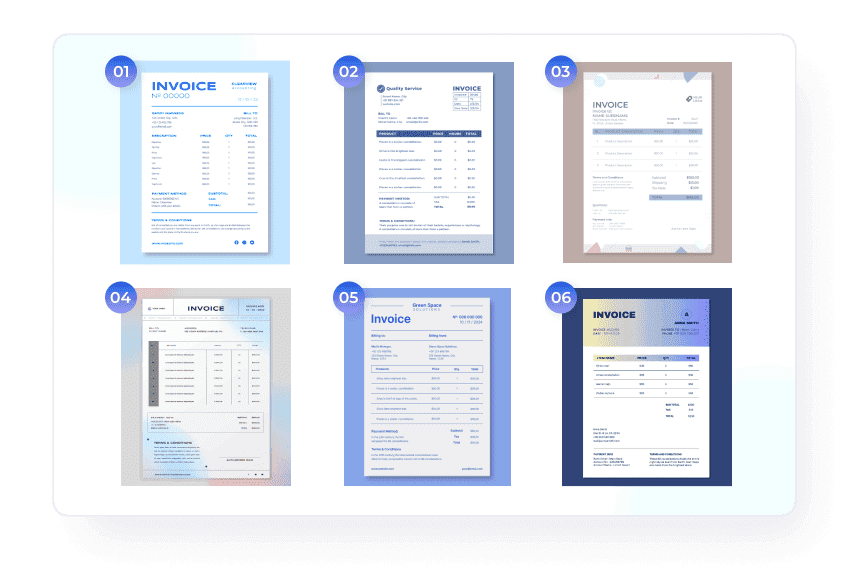
Várias páginas por folha: consolide suas impressões
Imprima com eficiência várias páginas PDF por folha com arranjos flexíveis de colunas e linhas. Além disso, consolide suas impressões usando a função de mesclagem de impressão para combinar diversos elementos, como faturas e imagens, em uma única página.

Personalizar intervalo de páginas

Impressão frente e verso
Otimize sua impressão utilizando sem esforço ambos os lados do papel, reduzindo significativamente o consumo de papel.

Imprimir o PDF com comentários
Inclua todos os comentários, marcações e anotações diretamente em seu PDF impresso, garantindo uma colaboração perfeita.

Imprimir como imagens
Tente imprimir seu PDF como imagens para preservar a fidelidade visual e resolver problemas complexos de layout ou renderização de fontes.

Visualizar e personalizar
Adicione marcas d'água, números de página e rodapés dentro da janela de visualização ao vivo sem alterar o documento original.

Imprimir livreto
A função de livreto permite que você imprima em frente e verso, apenas na frente ou apenas no verso, e escolha entre a encadernação do lado esquerdo ou direito.
Como imprimir um documento PDF em 3 etapas fáceis?
01
Inicie o PDF Agile e abra o arquivo PDF desejado.
02
Navegue até Home e clique no ícone Imprimir na barra de ferramentas, ou vá em Arquivo e inicie Imprimir (Ctrl+P).
03
Ajuste configurações como intervalo de páginas e cópias no diálogo de impressão, depois clique em Imprimir.
Junte-se a milhões que confiam no PDF Agile: experimente agora para editar, converter e gerenciar PDFs com eficiência e facilidade.
Confiado por







Perguntas frequentes sobre as funções de impressão de PDF
P1: Estou tentando imprimir um PDF, mas nada acontece. Quais são os motivos comuns para não imprimir?
P2: Preciso salvar documentos como arquivos PDF, mas não vejo uma opção de impressão em PDF. Como faço para adicionar uma impressora PDF?
P3: Estou tentando imprimir um PDF, mas ele sempre inclui bordas brancas. Como posso imprimir um PDF sem margens?
P4: Como imprimo um PDF em frente e verso?

Acelere seu fluxo de trabalho PDF como nunca antes
Uma solução PDF completa para todas as necessidades