Se você precisa extrair dados de um arquivo PDF para uma planilha Excel editável, leia até o final. Converter PDFs em Excel pode economizar horas de trabalho manual ao analisar relatórios, gerenciar faturas ou organizar dados de pesquisa. Então, como escolher a ferramenta certa com tantas opções disponíveis?
Conversores online gratuitos e métodos de exportação integrados funcionam bem para arquivos simples. No entanto, eles costumam ter dificuldades com layouts complexos, documentos digitalizados ou conversões em lote. É aí que o PDF Agile se destaca como uma solução completa para PDFs — rápida, precisa e segura. Com o método de copiar e colar, você pode remover tabelas e números sempre que precisar.
Este guia explora 5 métodos comprovados para converter PDF em Excel, incluindo ferramentas gratuitas, Google Sheets, e mostra por que o PDF Agile é a melhor escolha profissional. Vamos começar!
Por que converter PDF para Excel?
Os PDFs são perfeitos para compartilhar documentos, mas o Excel permite trabalhar com os dados. A conversão possibilita:
- Editar números e textos – corrija erros ou atualize informações instantaneamente
- Fazer cálculos – utilize fórmulas como SOMA ou PROCV para analisar dados
- Organizar informações – classifique, filtre e limpe conjuntos de dados grandes
- Criar relatórios visuais – transforme números em gráficos e tabelas dinâmicas
A questão é: nem todas as conversões são iguais. Tabelas simples convertem facilmente, mas layouts complexos ou páginas digitalizadas podem ficar desorganizados. É aqui que ferramentas como o PDF Agile fazem a diferença — preservando a formatação para que você não perca tempo corrigindo erros.
Seja trabalhando com relatórios financeiros, listas de produtos ou dados de pesquisa, converter para Excel desbloqueia o verdadeiro valor dos seus documentos. O segredo é escolher o método certo para o seu tipo de PDF — o que veremos em detalhe a seguir.
Desafios ao converter PDF para Excel
Converter PDFs em Excel nem sempre é simples. Você pode se deparar com:
- Formatação desorganizada, com tabelas divididas ou mescladas incorretamente
- PDFs digitalizados que não convertem sem ferramentas de OCR
- Layouts com várias colunas que se embaralham durante o processo
- Perda de fontes ou cores que não são transferidas para o Excel
Esses problemas podem transformar uma conversão simples em horas de limpeza manual.
Solução inteligente: para documentos digitalizados ou arquivos complexos, ferramentas como o PDF Agile, com tecnologia OCR integrada, economizam tempo ao extrair textos com precisão e preservar os layouts. Escolher o método certo faz toda a diferença — vamos explorar as melhores opções.
4 métodos para converter PDF em Excel
Método 1: método de exportação (PDF Agile)
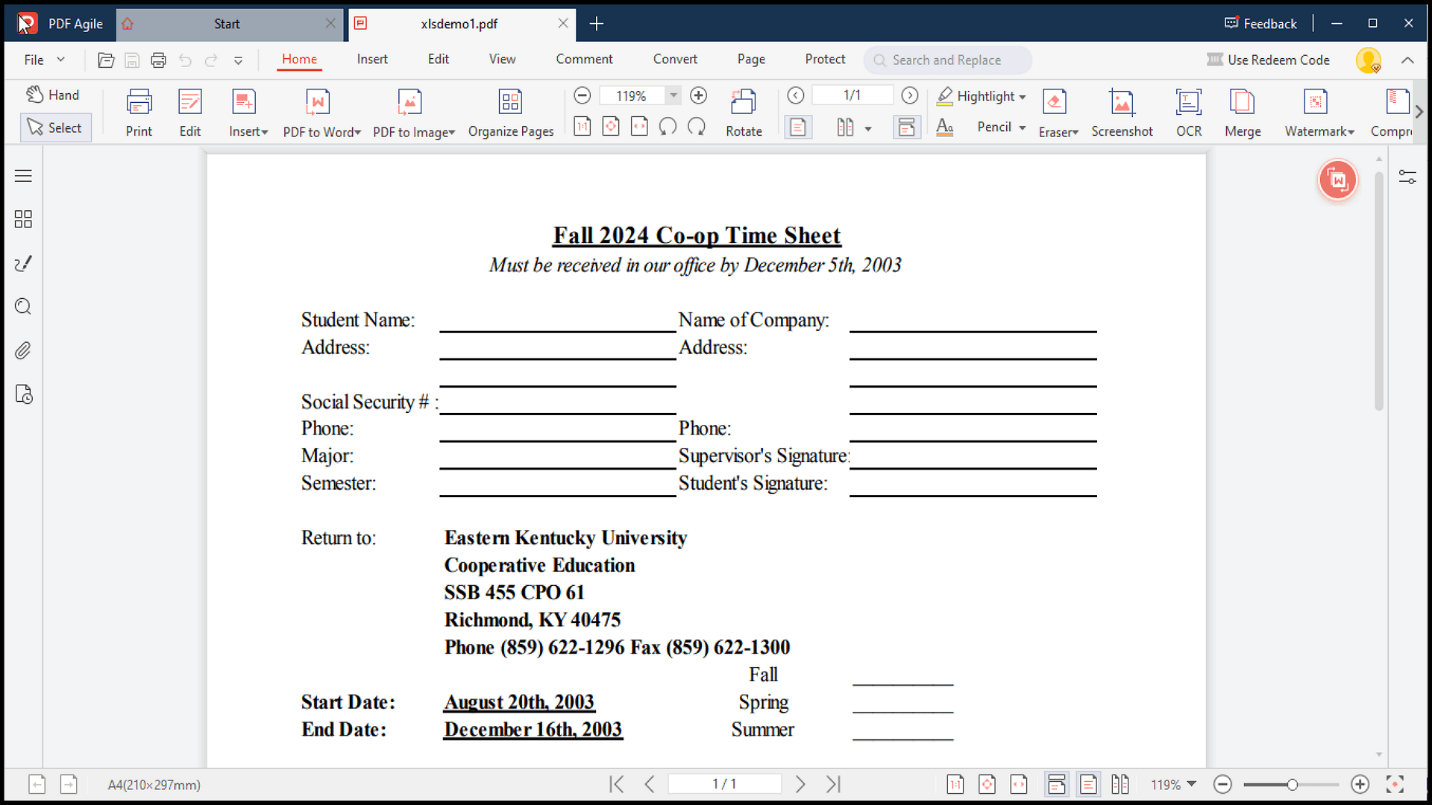
Converter PDFs em Excel não precisa ser complicado, especialmente com o PDF Agile instalado. O método de exportação integrado é perfeito para conversões rápidas e diretas, preservando a formatação essencial.
Como funciona?
1. Abra seu arquivo PDF no PDF Agile.
2. Clique em “Exportar” ou “Converter” na barra de ferramentas.
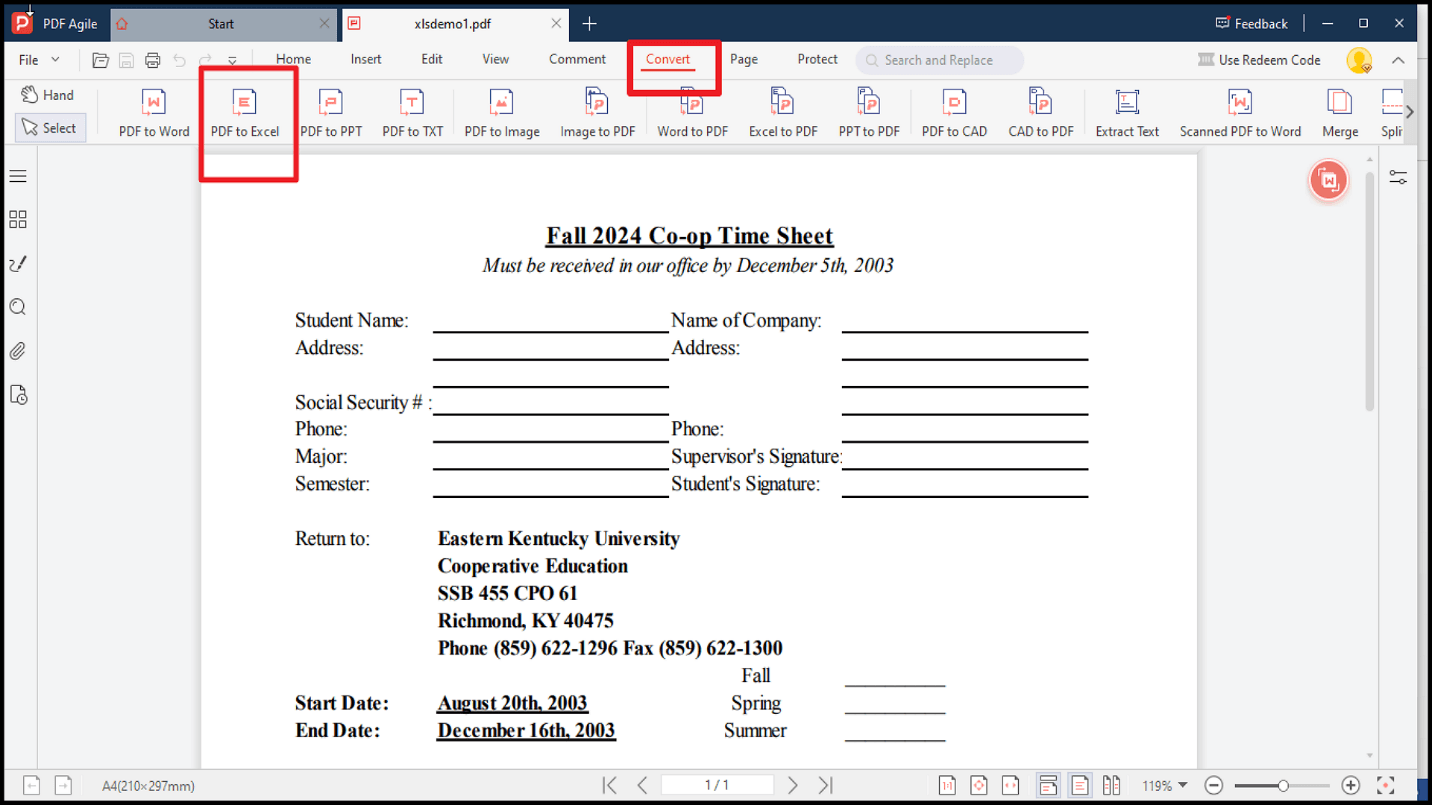
3. Selecione Excel ou PDF para Excel como formato de saída.
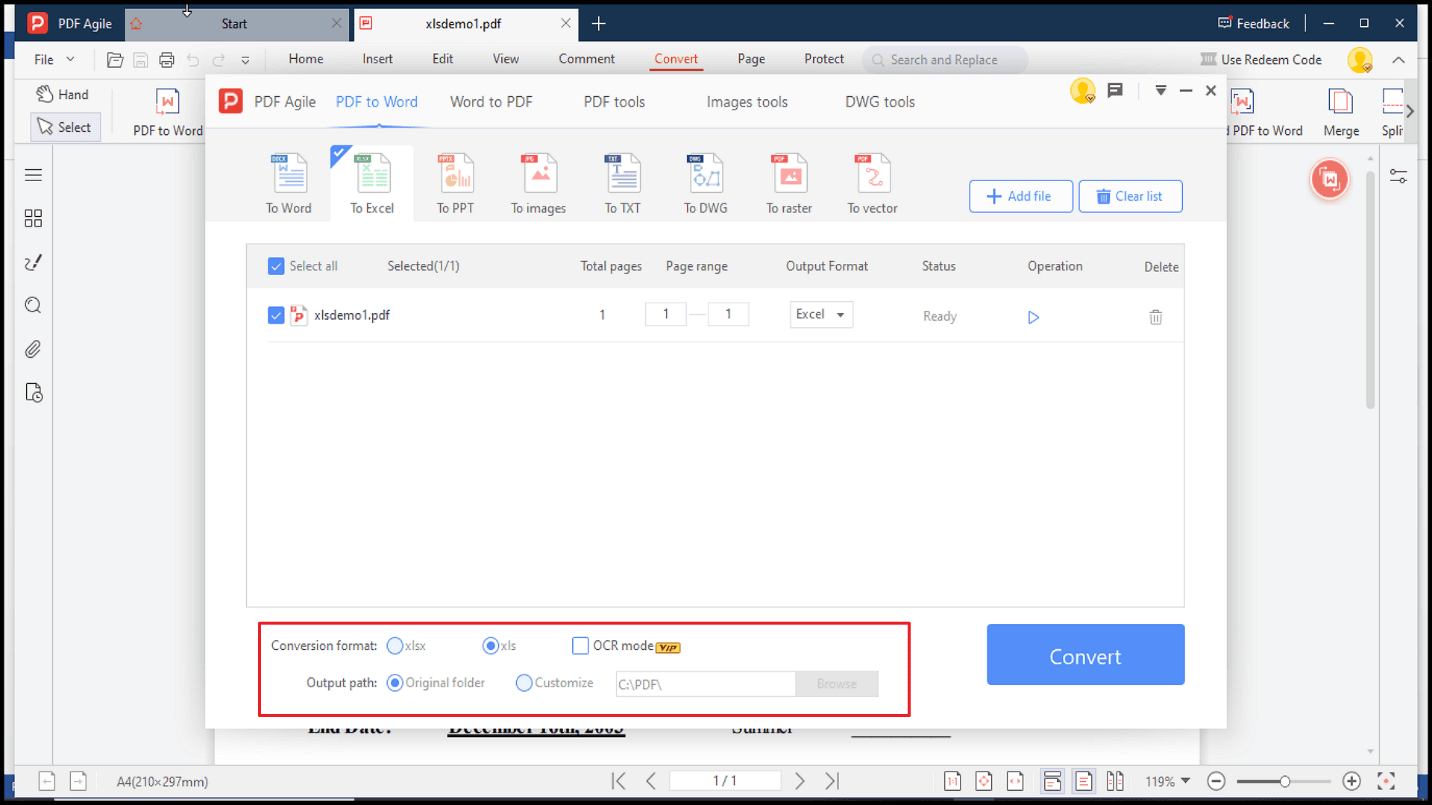
4. Escolha o layout e as opções de personalização.
5. Clique em “Converter” e salve seu novo arquivo Excel.
Quando usar este método
- Conversões rápidas (arquivos únicos).
- PDFs estruturados (tabelas, formulários, relatórios).
- Quando for preciso preservar a formatação básica.
Limitações
- PDFs digitalizados (requer OCR – veja o método 3).
- Layouts complexos (projetos com múltiplas colunas podem exigir ajustes).
Dica profissional: para melhores resultados, marque “Preservar tabelas” nas configurações de exportação do PDF Agile para minimizar correções manuais no Excel.
Método 2: converter PDF em Excel usando o conversor online do PDF Agile
Para quem precisa de uma solução rápida e sem instalação, o conversor online do PDF Agile oferece uma maneira eficiente de transformar arquivos PDF em planilhas Excel editáveis.
Como converter PDF em Excel online?
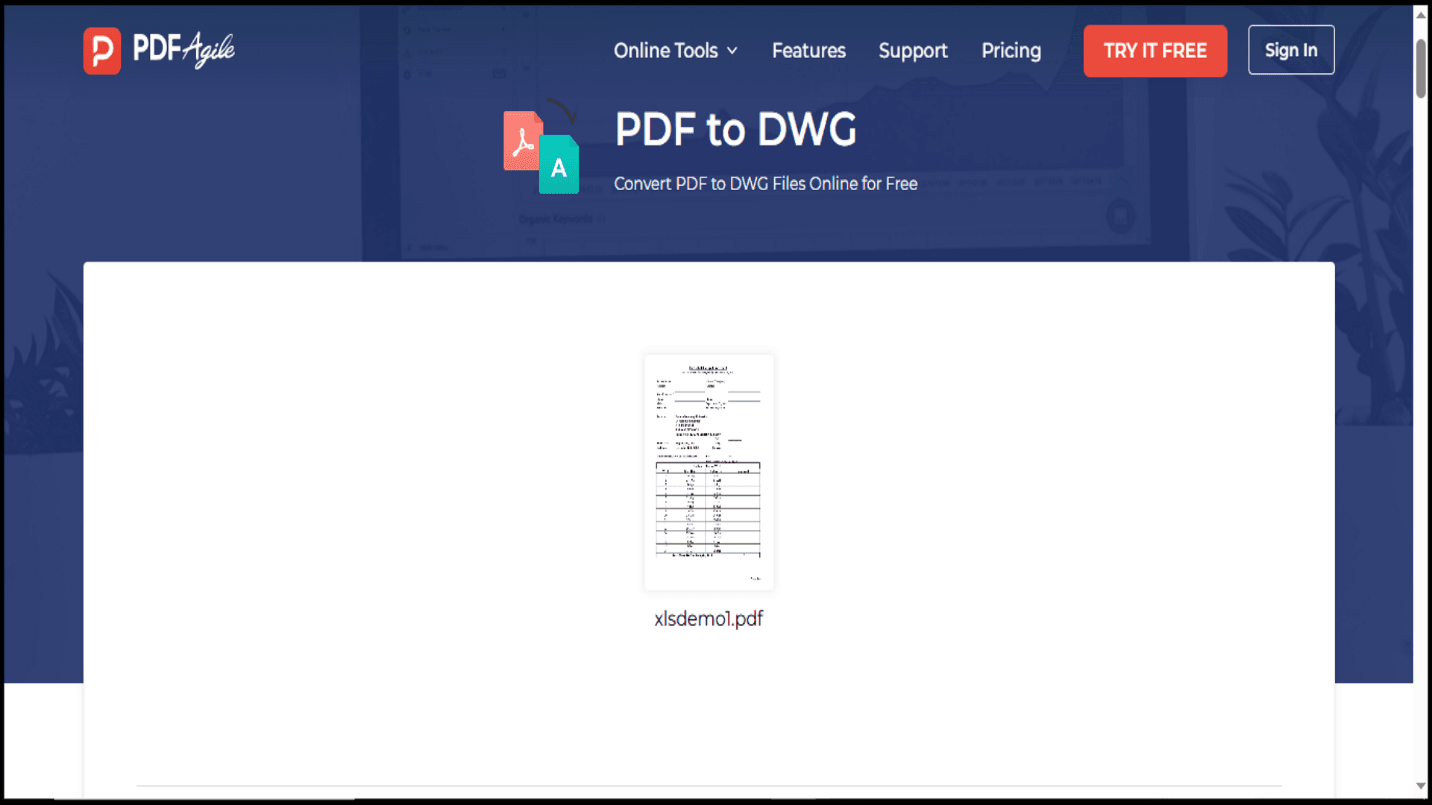
1. Acesse o conversor online do PDF Agile.
2. Envie seu arquivo PDF (arraste e solte ou clique em “Procurar arquivos”).
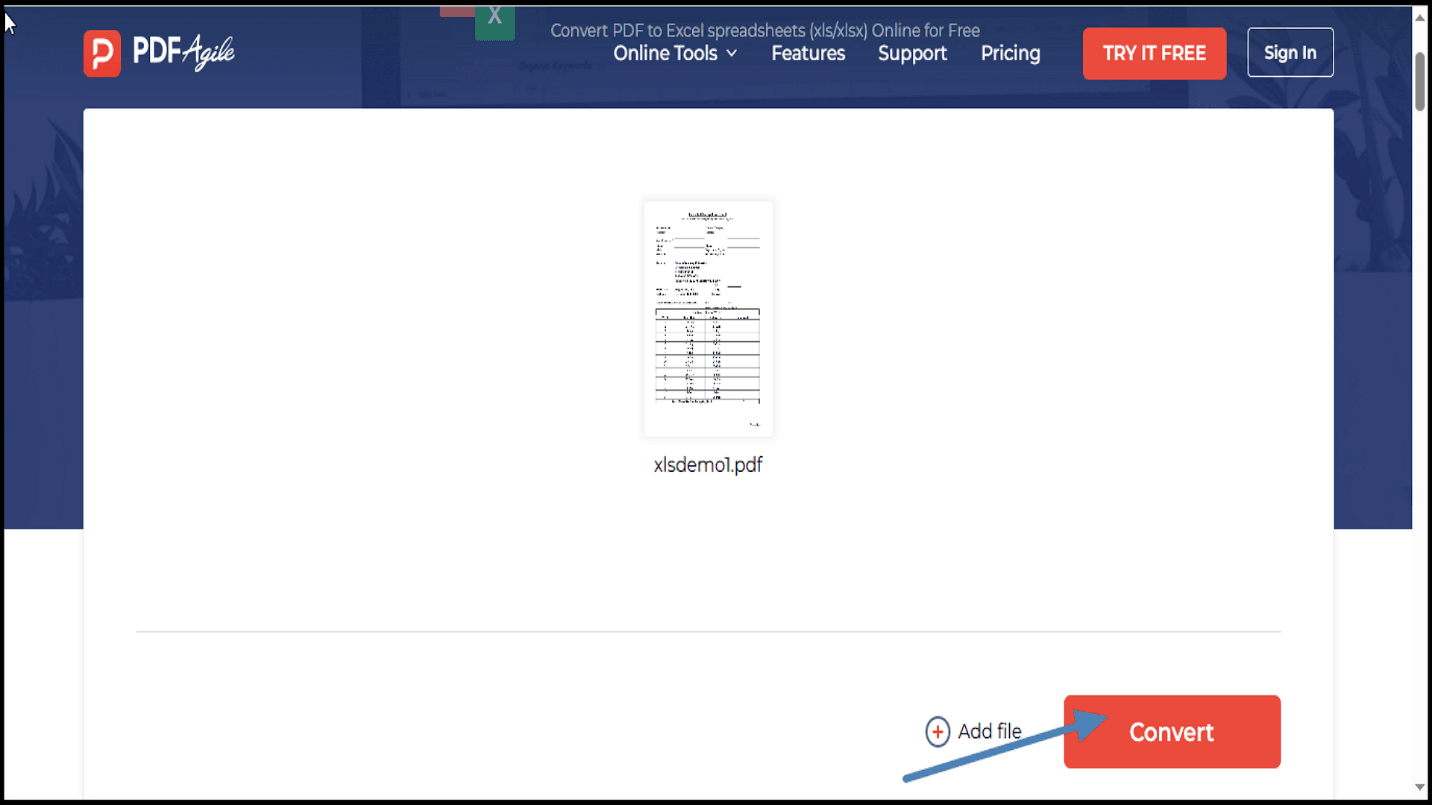
3. Selecione Excel como formato de saída.
4. Clique em Converter e faça o download do arquivo Excel.
Melhores casos de uso
- Quando for preciso converter rapidamente em qualquer dispositivo.
- Para conversões únicas de arquivos pequenos ou médios.
- Ao trabalhar com dados simples em tabela.
Limitações a considerar
- Restrições de tamanho de arquivo (geralmente até 50 MB em versões gratuitas).
- Requer conexão com a internet.
- Menos controle sobre o resultado em comparação ao software de desktop.
Dica profissional: para documentos sigilosos, use a versão online segura do PDF Agile, que exclui automaticamente seus arquivos após a conversão para proteger a privacidade. Para conversões frequentes ou em lote, considere o PDF Agile Desktop, que oferece mais recursos e segurança.
Método 3: converter PDF em Excel – método simples de copiar e colar
Você pode extrair dados de PDFs para o Excel sem usar softwares especiais. Embora esse método manual funcione bem para textos simples, ele é mais indicado para documentos sem formatação complexa. Veja como fazer:
1. Copie os dados do PDF
Abra seu PDF em qualquer leitor (Adobe, navegador, etc.). Selecione o texto ou a tabela que deseja extrair. Depois, pressione Ctrl + C (Windows) ou Cmd + C (Mac) para copiar.
2. Cole no Excel
Abra uma nova planilha Excel. Clique em uma célula e pressione Ctrl + V para colar. Se colar várias colunas, os dados podem aparecer mesclados.
3. Corrija problemas de alinhamento
Para dados com múltiplas colunas, tente Alt + Ctrl + V → selecione “Texto” → OK. Isso ajuda a manter o alinhamento vertical. Depois, pressione Ctrl + S para salvar como arquivo Excel (.xlsx).

Quando este método funciona melhor
- Pequenas quantidades de texto (alguns parágrafos).
- Tabelas simples com separações claras.
- Extrações rápidas e pontuais.
Limitações
- Sem formatação de tabela (pode colar como texto simples).
- Dados multicolunas frequentemente se mesclam.
- PDFs digitalizados não funcionam (o texto precisa ser selecionável).
Dica profissional: limpe seus dados
Se os dados colados ficarem confusos:
- Use o recurso Texto para colunas no Excel (Dados → Texto para colunas → Delimitado).
- Isso separa o texto mesclado em colunas corretas.
Para conversões frequentes ou PDFs complexos, experimente o PDF Agile, que preserva tabelas e formatações automaticamente. Precisa converter um PDF difícil? Experimente colar em seções menores para melhor controle!
Método 4: converter PDF em Excel usando o recurso de exportação do Adobe Acrobat
Para usuários do Adobe Acrobat Pro, o recurso de exportação integrado é uma forma confiável de converter tabelas e dados PDF em planilhas Excel editáveis. Este método funciona melhor para PDFs criados digitalmente (não digitalizados).
1. Abra seu PDF no Adobe Acrobat Pro (não no Reader).
2. Clique em “Exportar PDF” na barra lateral direita.
3. Selecione “Planilha” → “Pasta de trabalho do Microsoft Excel”.
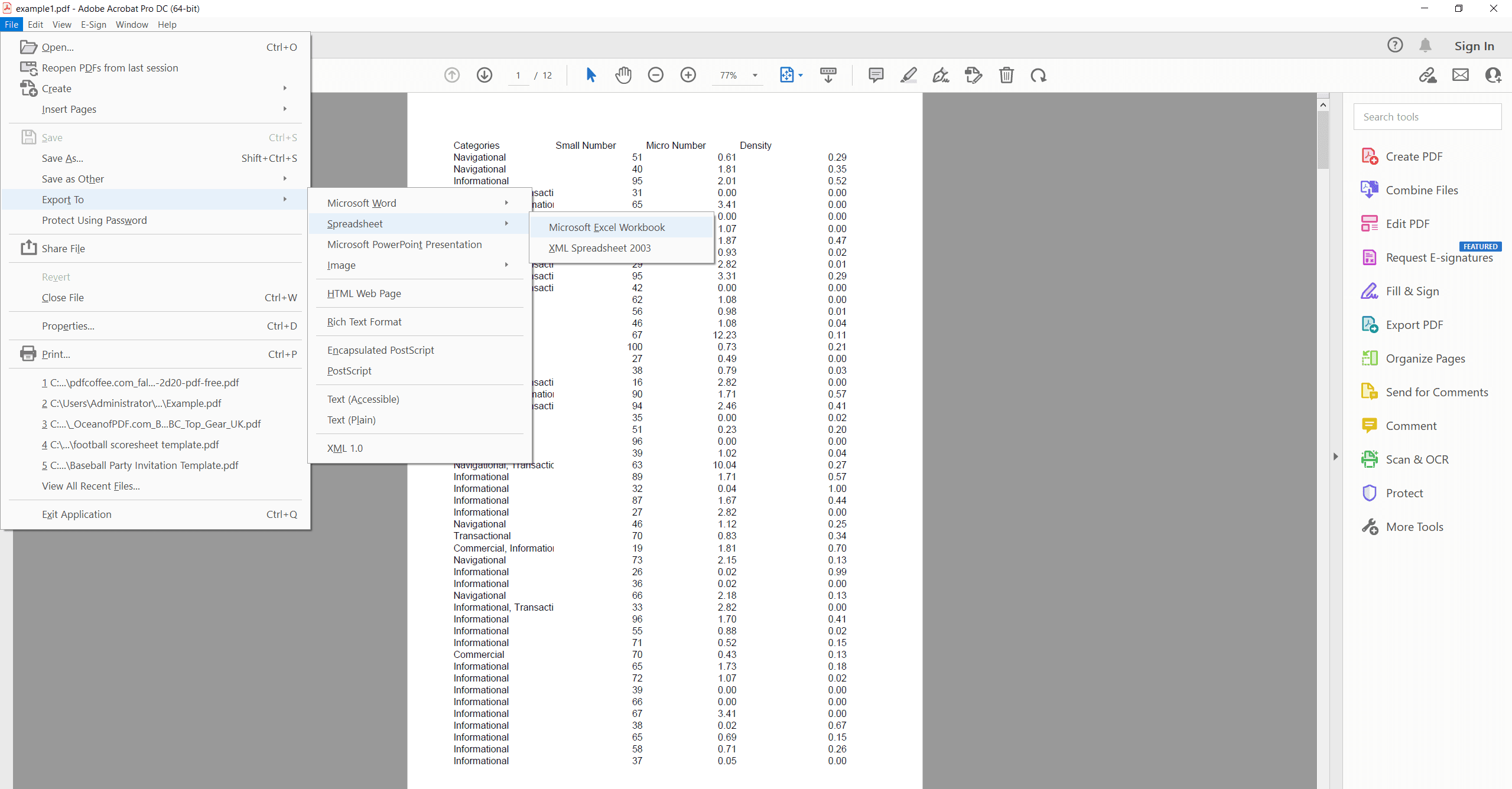
4. Escolha “Exportar” e defina o local para salvar.
5. Abra o arquivo convertido no Excel para verificar a precisão.
Melhor para:
- Profissionais de escritório com acesso ao Acrobat Pro.
- Documentos estruturados como:
- Relatórios financeiros.
- Tabelas de dados.
- Catálogos de produtos.
Limitações
- Requer o Acrobat Pro pago (não disponível na versão gratuita).
- Apresenta dificuldades com:
- PDFs digitalizados (sem OCR no modo básico).
- Layouts complexos (pode mesclar ou dividir células incorretamente).
- PDFs com muitas imagens.
Dica profissional: Para melhores resultados:
Use “Reconhecer texto” no Acrobat antes de exportar PDFs digitalizados.Marque “Usar layout de planilha” durante a exportação para preservar tabelas.Ajuste manualmente quaisquer dados desalinhados após a conversão.
Dicas de especialista para conversões perfeitas de PDF para Excel
Converter PDFs em Excel pode ser desafiador, mas com a abordagem certa você consegue resultados limpos e precisos sempre. Veja algumas dicas essenciais para garantir transferência de dados suave e confiável.
1. Use OCR para PDFs digitalizados
Ferramentas de conversão padrão não reconhecem texto em PDFs baseados em imagem. Ative o Reconhecimento Óptico de Caracteres (OCR) antes de converter — ferramentas como o PDF Agile oferecem esse recurso. Selecionar o idioma correto do documento aumenta a precisão, e converter para um PDF pesquisável primeiro pode melhorar ainda mais o resultado. Esse passo sozinho pode elevar a precisão do reconhecimento de texto de 60% para mais de 95%, economizando horas de correção manual.
2. Teste diferentes ferramentas para PDFs complexos
Nem todos os PDFs se convertem da mesma forma. Se a primeira tentativa ficar desorganizada, experimente métodos alternativos — como exportação direta, conversão com OCR ou mesmo cópia manual de trechos específicos. Relatórios financeiros, faturas e layouts com várias colunas frequentemente exigem testes com diferentes ferramentas. Por exemplo, as configurações avançadas do PDF Agile lidam melhor com tabelas complexas do que conversores básicos.
Recomendações finais
Sempre faça backup do seu PDF original antes de converter. Para documentos grandes ou importantes, converta em etapas — tabelas primeiro, depois blocos de texto. Salve diferentes versões (por exemplo, bruta e revisada) para acompanhar modificações e evitar perda de dados. Seguindo essas boas práticas e utilizando uma ferramenta confiável como o PDF Agile, você reduz erros, minimiza retrabalho e obtém arquivos Excel de qualidade profissional todas as vezes.