


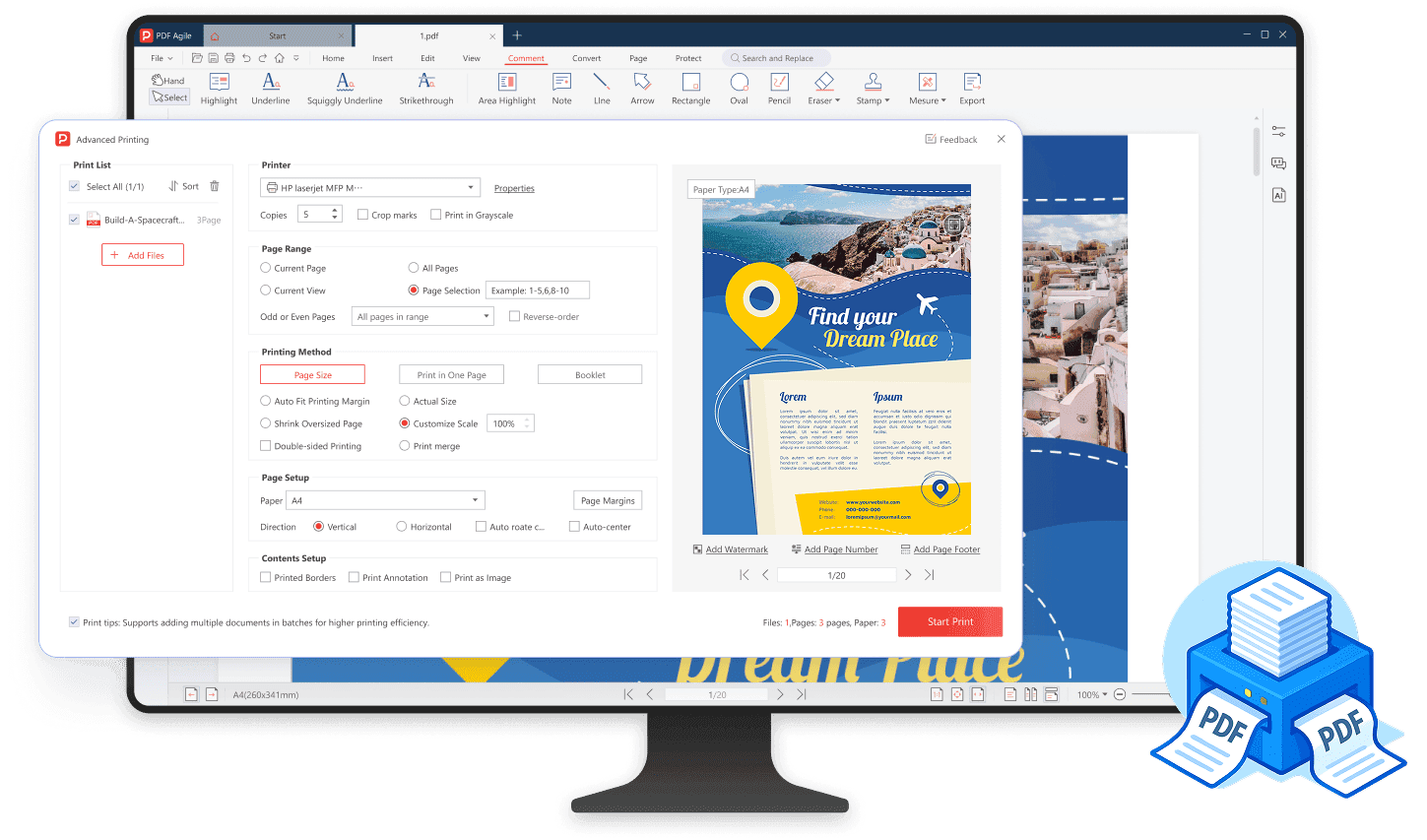
Beheer uw afdruktaken nauwkeurig door individuele pagina's of aangepaste bereiken op te geven, of zelfs in omgekeerde volgorde af te drukken.

Krachtige afdrukcontrole over diverse documenten
Neem de controle over uw PDF-afdruktaken met de diverse functies van PDF Agile, waaronder efficiënt batchgewijs afdrukken, flexibele pagina-indelingen, opties voor meerdere pagina's per vel en geavanceerde bereikselectie.
Beschikbaar op:


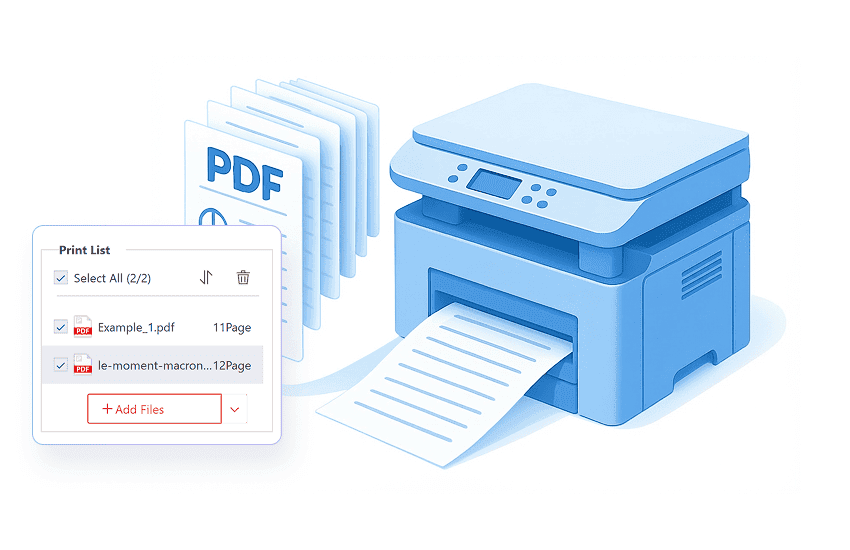
Batch afdrukken: stroomlijn uw workflow
Stel u de tijd voor die u bespaart wanneer u met slechts een paar klikken een hele map met PDF's naar de printer kunt sturen, aangezien PDF Agile u in staat stelt meerdere documenten in één keer uit te voeren.
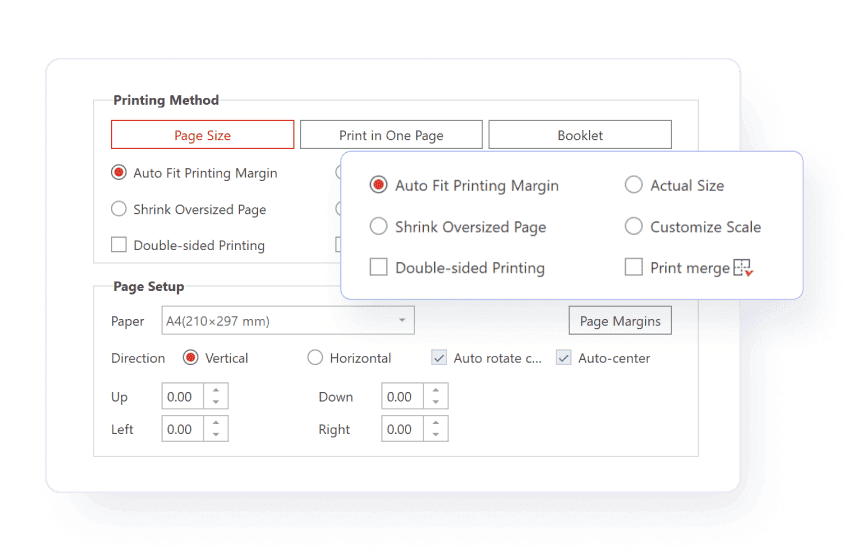
Flexibele pagina-indeling: pas uw afdrukuitvoer aan
Pas de lay-out van uw document aan door vrijelijk vooraf ingestelde papierformaten (A4, B5, Tabloid, Executive, enz.) te selecteren, het paginaformaat aan te passen, de gewenste paginamarges in te stellen en de oriëntatie te definiëren om aan uw specifieke afdrukbehoeften te voldoen.
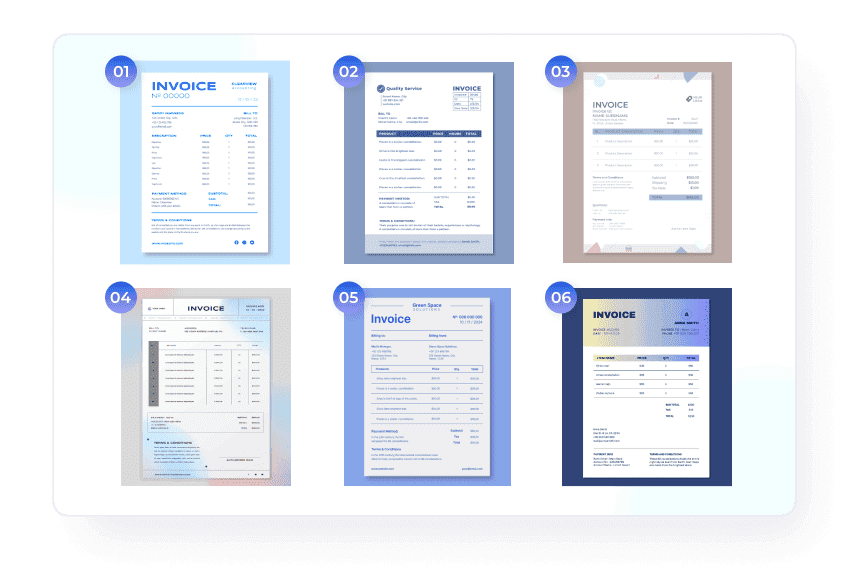
Meerdere pagina's per vel: consolideer uw afdrukken
Druk efficiënt meerdere PDF-pagina's per vel af met flexibele kolom- en rij-indelingen. Consolideer bovendien uw afdrukken door de Print Merge-functie te gebruiken om diverse elementen zoals facturen en afbeeldingen op één pagina te combineren.

Paginabereik aanpassen

Dubbelzijdig afdrukken
Optimaliseer uw afdrukken door moeiteloos beide zijden van het papier te gebruiken, waardoor het papierverbruik aanzienlijk wordt verminderd.

PDF afdrukken met opmerkingen
Neem alle opmerkingen, markeringen en annotaties rechtstreeks op in uw afgedrukte PDF, wat zorgt voor een naadloze samenwerking.

Afdrukken als afbeeldingen
Probeer uw PDF als afbeeldingen af te drukken om de visuele getrouwheid te behouden en complexe problemen met de lay-out of lettertyperendering op te lossen.

Voorbeeld en personaliseren
Voeg watermerken, paginanummers en voetteksten toe in het live voorbeeldvenster zonder het originele document te wijzigen.

Boekje afdrukken
Met de boekjesfunctie kunt u dubbelzijdig, alleen voorkant of alleen achterkant afdrukken en kiezen tussen inbinden aan de linkerkant of de rechterkant.
Hoe druk ik een PDF-document af in 3 eenvoudige stappen?
01
Start PDF Agile en open het gewenste PDF-bestand.
02
Navigeer naar Start en klik op het afdrukpictogram op de werkbalk, of ga naar Bestand en start Afdrukken (Ctrl+P).
03
Pas instellingen aan zoals paginabereik en aantal exemplaren in het afdrukdialoogvenster en klik vervolgens op Afdrukken.
Sluit u aan bij de miljoenen die vertrouwen op PDF Agile — probeer het nu om PDF's efficiënt en gemakkelijk te bewerken, te converteren en te beheren.
Vertrouwd door







Veelgestelde vragen over PDF-Afdrukfuncties
V1: Ik probeer een PDF af te drukken, maar er gebeurt niets. Wat zijn de meest voorkomende redenen waarom hij niet wil afdrukken?
V2: Ik moet documenten opslaan als PDF-bestanden, maar zie geen PDF-afdrukoptie. Hoe voeg ik een PDF-printer toe?
V3: Ik probeer een PDF af te drukken, maar er staan altijd witte randen op. Hoe kan ik een PDF zonder marges afdrukken?
V4: Hoe druk ik een PDF dubbelzijdig af?
Versnel uw PDF-workflow zoals nooit tevoren
Een complete PDF-oplossing voor alle PDF-behoeften