


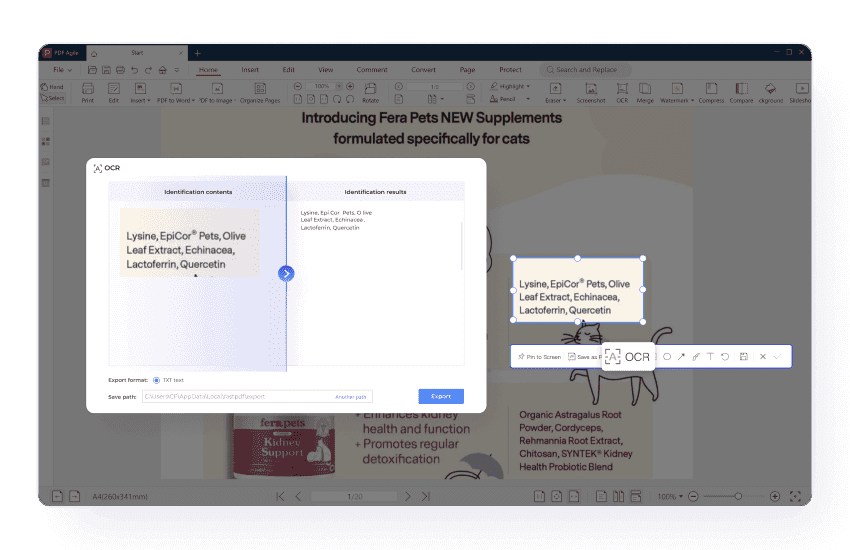
Fungsi OCR PDF Agile boleh mengenali teks dalam tangkapan skrin anda, membolehkan anda mengedit dan mengekstrak teks terus daripada imej.

Ambil Tangkapan Skrin dalam PDF – Mudah, Pantas & Cekap
Tangkap skrin anda dan tukarkan kepada PDF dengan hanya beberapa klik. Sesuai untuk dokumentasi, laporan, dan perkongsian imej.
Tersedia di:


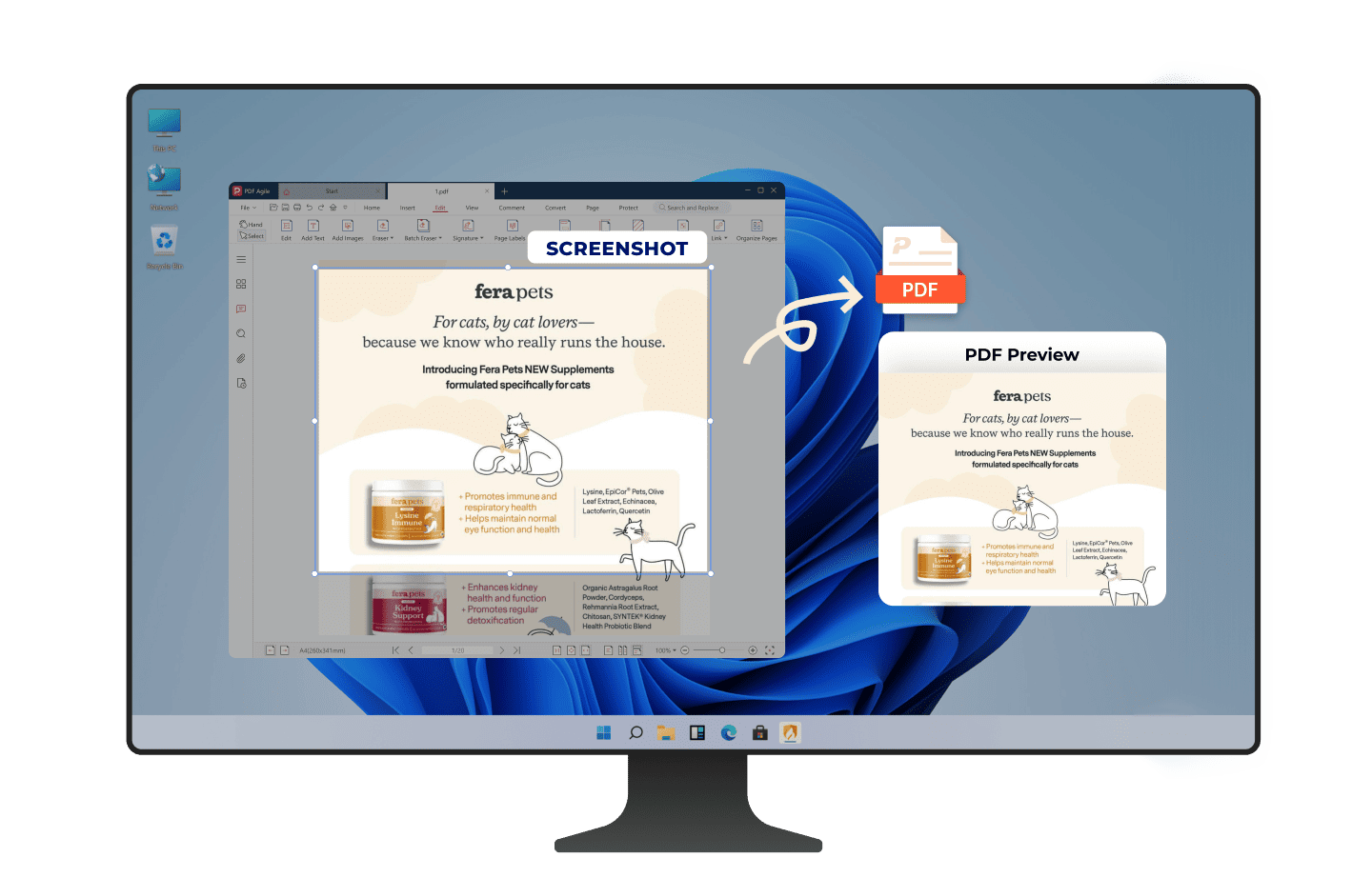
Tangkapan Skrin Mudah dalam PDF
PDF Agile menjadikan tangkapan skrin pantas dan mudah, membolehkan anda merakam kandungan yang diperlukan daripada skrin anda dengan serta-merta.
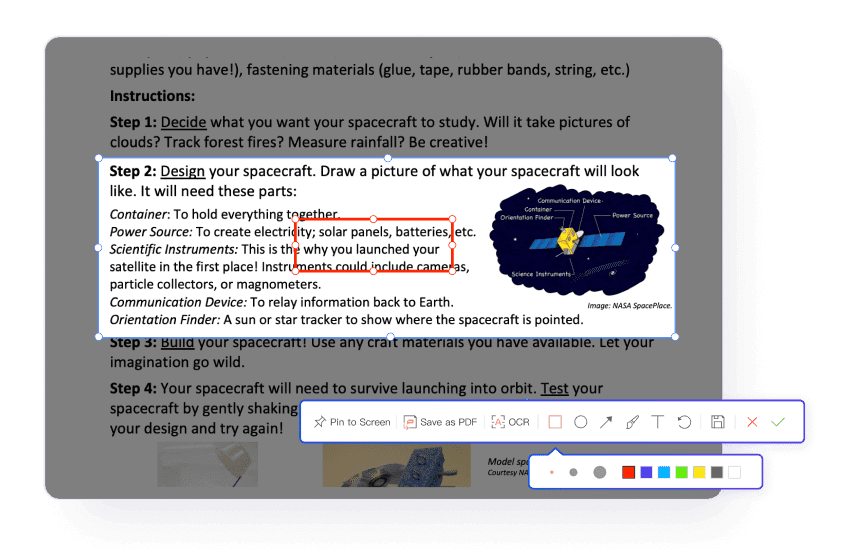
Anotasi Tangkapan Skrin Anda Sebelum Menyimpan
Gunakan alat anotasi untuk menambah nota, anak panah, atau bentuk pada tangkapan skrin anda. Sesuaikan rupa tangkapan skrin sebelum menyimpannya sebagai PDF untuk kejelasan dan komunikasi yang lebih baik.
Ekstrak Teks daripada Tangkapan Skrin dengan OCR
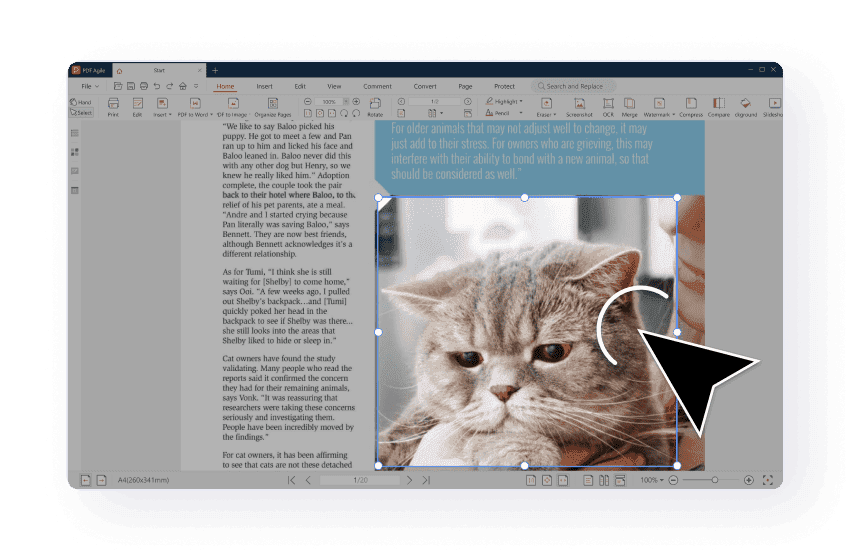
Tangkap Skrin Penuh atau Kawasan Tertentu
PDF Agile menangkap tangkapan skrin penuh atau kawasan skrin tertentu. Fleksibiliti ini memastikan anda hanya menangkap apa yang diperlukan, sama ada paparan lengkap atau kawasan yang difokuskan.
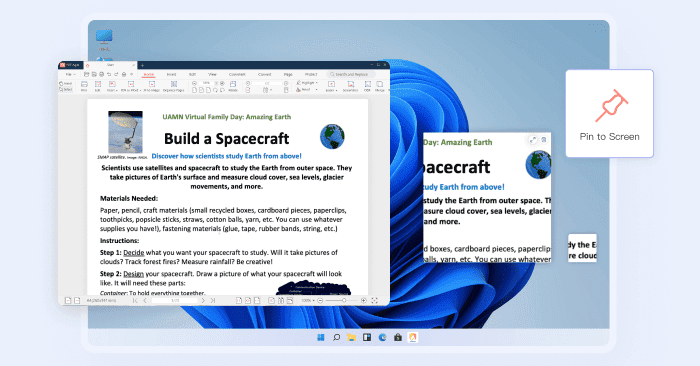
Semat ke Skrin untuk Paparan Berterusan
Semat tangkapan skrin ke skrin anda untuk dilihat bila-bila masa dan bandingkan tanpa perlu membukanya semula.
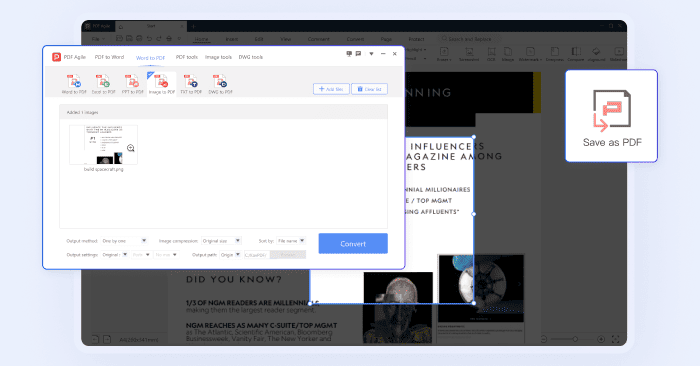
Tukar Tangkapan Skrin kepada PDF
Tukar tangkapan skrin kepada PDF berkualiti tinggi sambil mengekalkan resolusi penuh dan ketajaman imej—supaya visual anda kelihatan jelas dan profesional di skrin mahupun dalam cetakan.
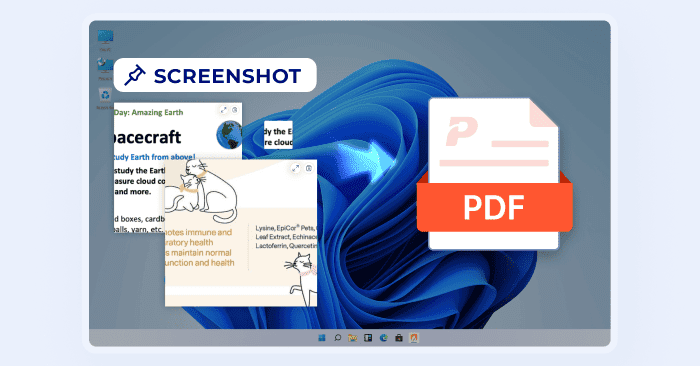
Gabungkan Beberapa Tangkapan Skrin ke dalam Satu PDF
Gabungkan beberapa tangkapan skrin ke dalam satu dokumen PDF untuk mengatur kerja anda, meningkatkan produktiviti, dan memudahkan perkongsian.
Cara Mengambil Tangkapan Skrin dalam PDF dalam 3 Langkah Mudah?
01
Lancarkan PDF Agile dan buka dokumen baru (Fail > Baharu).
02
Masuk ke Tab "Laman Utama" dan klik butang "Tangkap Skrin" di bar alat. Tandakan kawasan yang ingin anda tangkap.
03
Klik butang "Selesai" dan tangkapan skrin akan disalin ke papan klip anda, sedia untuk ditampal ke dalam mana-mana dokumen atau aplikasi.
Sertai jutaan pengguna yang mempercayai PDF Agile—cuba sekarang untuk mengedit, menukar, dan mengurus PDF dengan cekap dan mudah.
Dipercayai oleh







Soalan Lazim Mengenai Mengambil Tangkapan Skrin dalam PDF:
Bagaimana cara menangkap tangkapan skrin dan menyimpannya sebagai PDF?
Adakah tangkapan skrin mengekalkan kualiti tinggi selepas disimpan sebagai PDF?
Bolehkah saya menambah anotasi pada tangkapan skrin saya sebelum menyimpan sebagai PDF?
Apakah OCR, dan bagaimana ia berfungsi dengan tangkapan skrin saya?
Bolehkah saya menggabungkan beberapa tangkapan skrin menjadi satu PDF?

Percepatkan aliran kerja PDF anda seperti tidak pernah sebelumnya
Penyelesaian PDF lengkap untuk semua keperluan PDF