


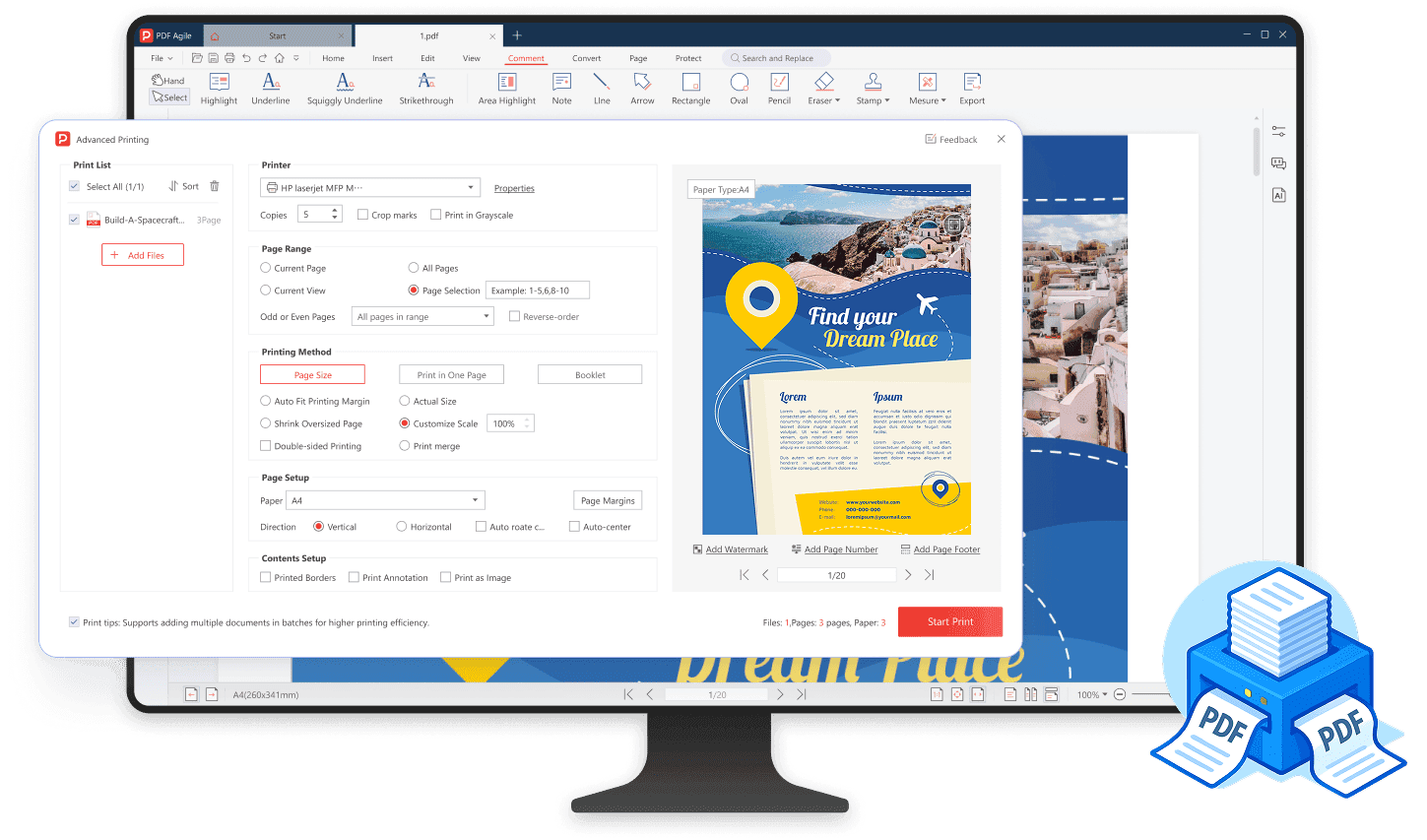
Kawal kerja pencetakan anda dengan tepat dengan menentukan halaman individu, julat tersuai, atau pun mencetak dalam susunan terbalik.

Kawalan Pencetakan Berkuasa ke atas Pelbagai Dokumen
Ambil kawalan ke atas kerja pencetakan PDF anda dengan pelbagai ciri PDF Agile, termasuk pencetakan kelompok yang cekap, susun atur halaman yang fleksibel, pilihan berbilang halaman setiap helaian dan pemilihan julat lanjutan.
Tersedia di:


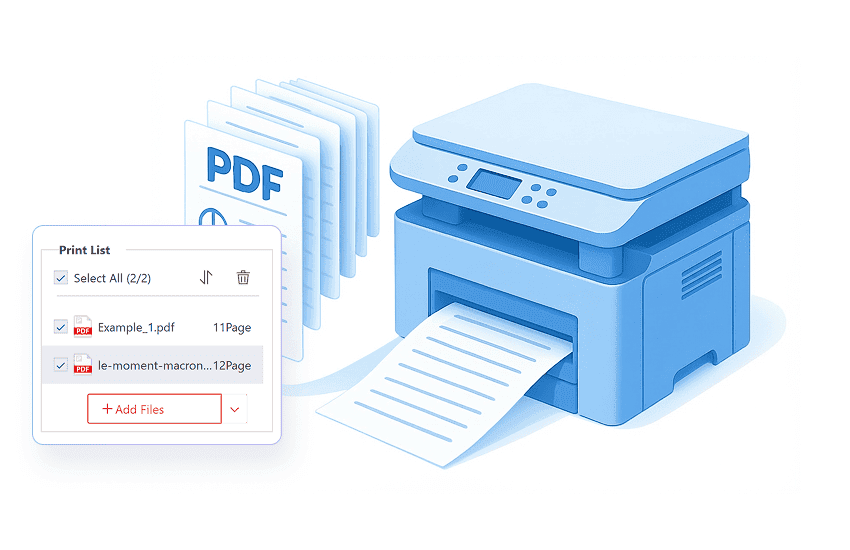
Cetakan kelompok: perkemaskan aliran kerja anda
Bayangkan masa yang dijimatkan apabila anda boleh menghantar keseluruhan folder PDF ke pencetak dengan hanya beberapa klik, kerana PDF Agile membolehkan anda mengeluarkan berbilang dokumen dalam satu masa.
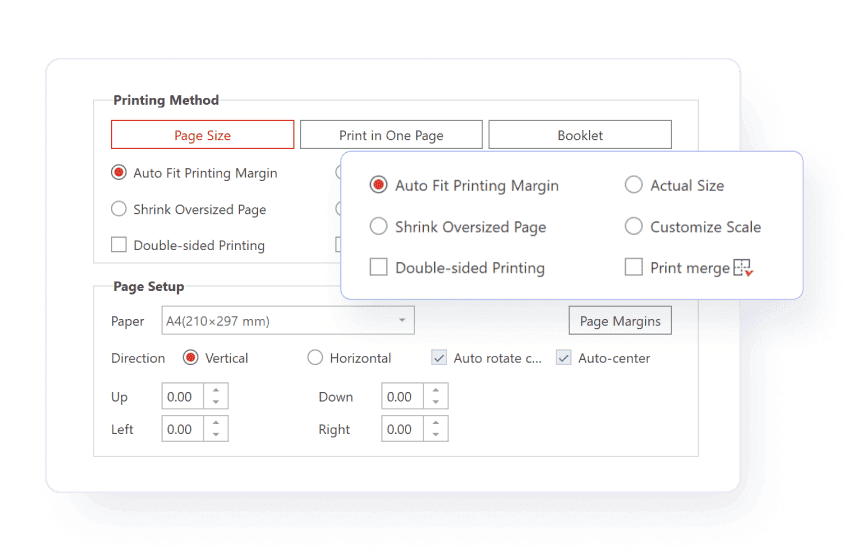
Susun atur halaman yang fleksibel: sesuaikan output cetakan anda
Sesuaikan susun atur dokumen anda dengan bebas memilih format kertas pratetap (A4, B5, Tabloid, Eksekutif, dsb.), melaraskan saiz halaman, menetapkan jidar halaman pilihan dan menentukan orientasi agar sesuai dengan keperluan pencetakan khusus anda.
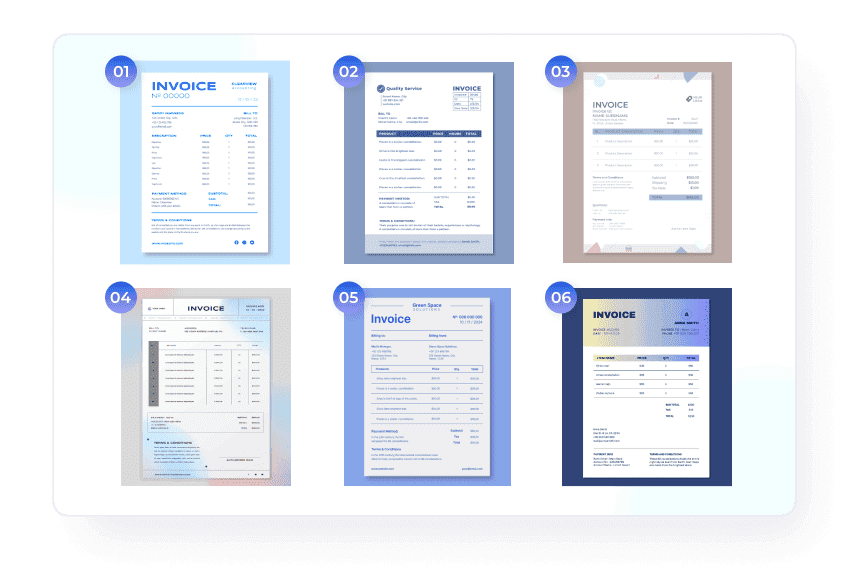
Berbilang halaman setiap helaian: satukan cetakan anda
Cetak berbilang halaman PDF bagi setiap helaian dengan cekap menggunakan susunan lajur dan baris yang fleksibel. Tambahan pula, satukan cetakan anda dengan menggunakan fungsi Print Merge untuk menggabungkan pelbagai elemen seperti invois dan imej pada satu halaman.

Sesuaikan julat halaman

Pencetakan dua muka
Optimumkan pencetakan anda dengan menggunakan kedua-dua belah kertas dengan mudah, mengurangkan penggunaan kertas dengan ketara.

Cetak PDF dengan ulasan
Sertakan semua ulasan, penandaan dan anotasi terus ke dalam PDF cetakan anda, memastikan kerjasama yang lancar.

Cetak sebagai imej
Cuba cetak PDF anda sebagai imej untuk mengekalkan kesetiaan visual dan menyelesaikan masalah susun atur yang kompleks atau pemaparan fon.

Pratonton dan peribadikan
Tambahkan tanda air, nombor halaman dan pengaki dalam tetingkap pratonton langsung tanpa mengubah dokumen asal.

Cetak buku kecil
Fungsi buku kecil membolehkan anda mencetak dua muka, bahagian hadapan sahaja, atau bahagian belakang sahaja, dan memilih antara penjilidan sebelah kiri atau sebelah kanan.
Bagaimana untuk mencetak dokumen PDF dalam 3 langkah mudah?
01
Lancarkan PDF Agile dan buka fail PDF yang anda inginkan.
02
Pergi ke Laman Utama dan klik ikon Cetak pada bar alat, atau pergi ke Fail dan lancarkan Cetak (Ctrl+P).
03
Laraskan tetapan seperti julat halaman dan salinan dalam dialog cetak, kemudian klik Cetak.
Sertai berjuta-juta yang mempercayai PDF Agile—cuba sekarang untuk mengedit, menukar dan mengurus PDF dengan kecekapan dan mudah.
Dipercayai oleh







Soalan Lazim tentang Fungsi Pencetakan PDF
S1: Saya cuba mencetak PDF, tetapi tiada apa-apa yang berlaku. Apakah sebab biasa ia tidak akan dicetak?
S2: Saya perlu menyimpan dokumen sebagai fail PDF, tetapi tidak melihat pilihan cetakan PDF. Bagaimanakah saya menambah pencetak PDF?
S3: Saya cuba mencetak PDF, tetapi ia sentiasa merangkumi sempadan putih. Bagaimanakah saya boleh mencetak PDF tanpa jidar?
S4: Bagaimanakah saya mencetak PDF dua muka?
Percepatkan aliran kerja PDF anda seperti tidak pernah sebelumnya
Penyelesaian PDF lengkap untuk semua keperluan PDF