


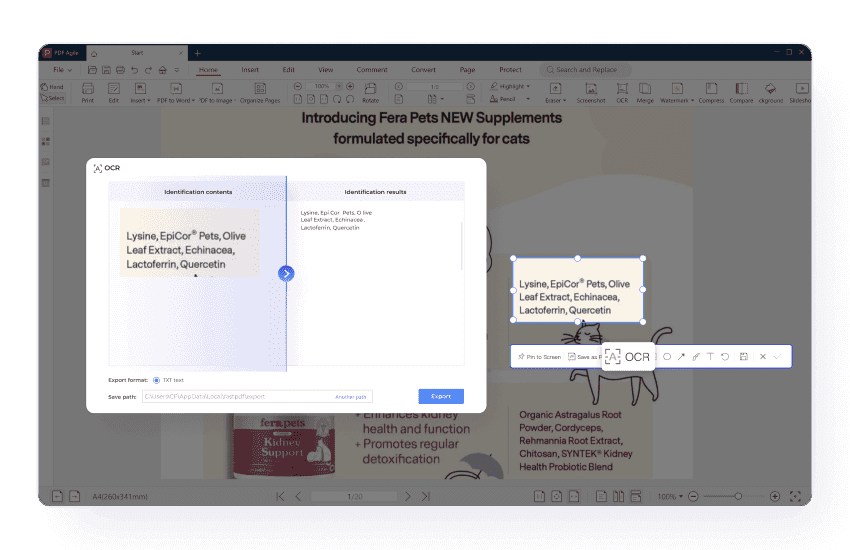
Fungsi OCR PDF Agile dapat mengenali teks dalam screenshot Anda, memungkinkan Anda mengedit dan mengekstrak teks langsung dari gambar.

Ambil Tangkapan Layar dalam PDF – Sederhana, Cepat & Efisien
Tangkap layar Anda dan ubah menjadi PDF hanya dengan beberapa klik. Sempurna untuk dokumentasi, laporan, dan berbagi gambar.
Tersedia di:


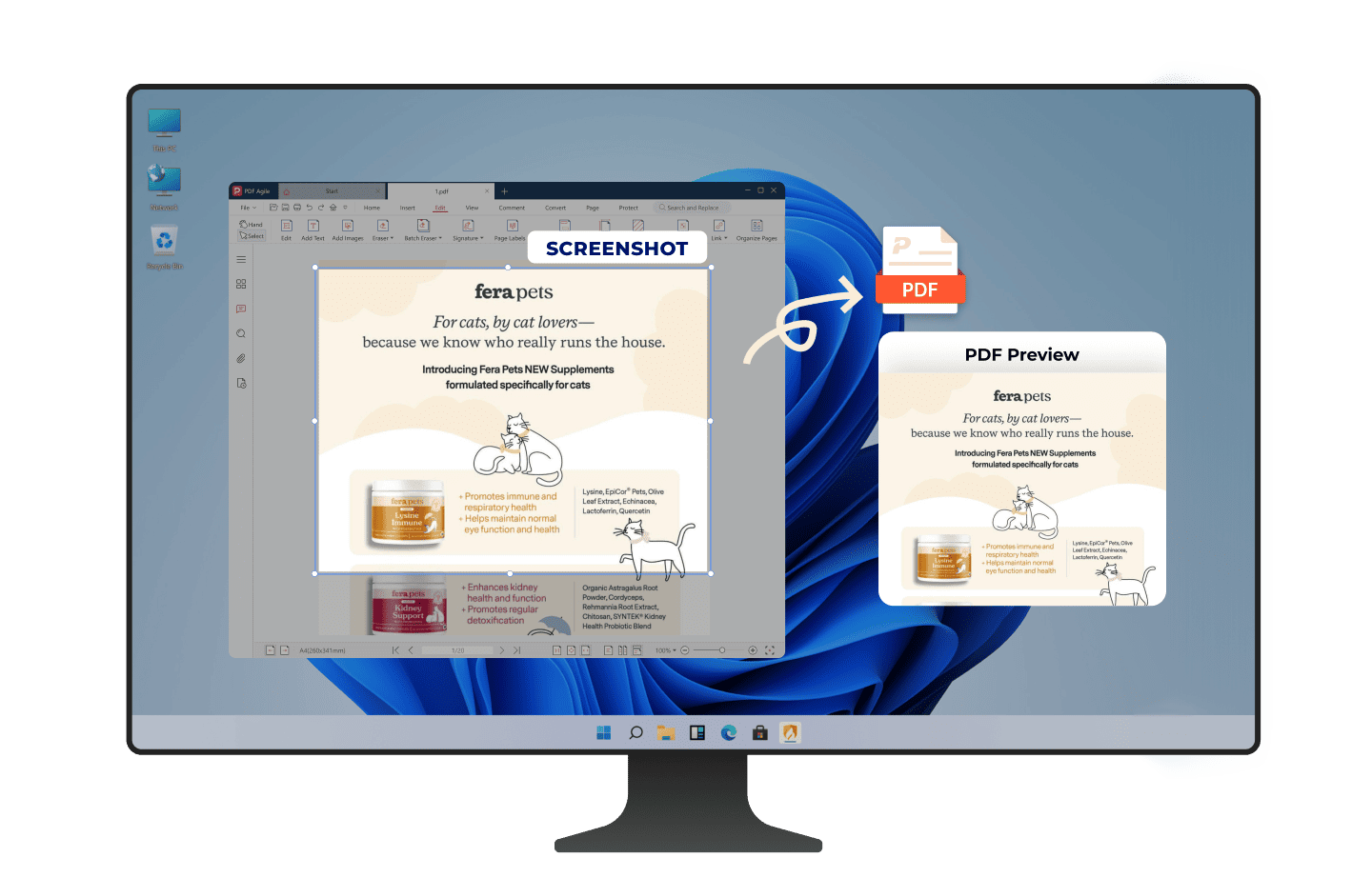
Tangkap Screenshot dengan Mudah dalam PDF
PDF Agile membuat pengambilan screenshot menjadi cepat dan mudah, memungkinkan Anda mengambil konten yang dibutuhkan dari layar secara instan.
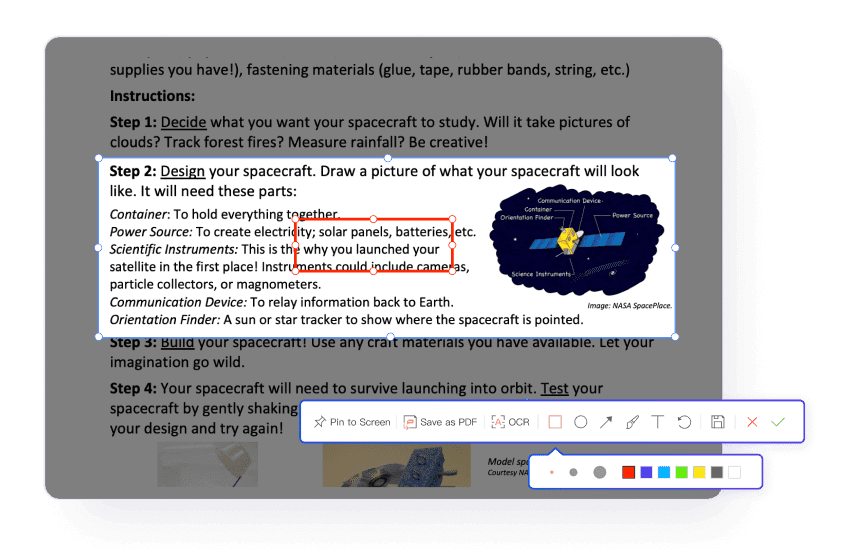
Anotasi Screenshot Anda Sebelum Menyimpan
Gunakan alat anotasi untuk menambahkan catatan, panah, atau bentuk pada tangkapan layar Anda. Sesuaikan tampilan tangkapan layar sebelum menyimpannya sebagai PDF untuk kejelasan dan komunikasi yang lebih baik.
Ekstrak Teks dari Screenshot dengan OCR
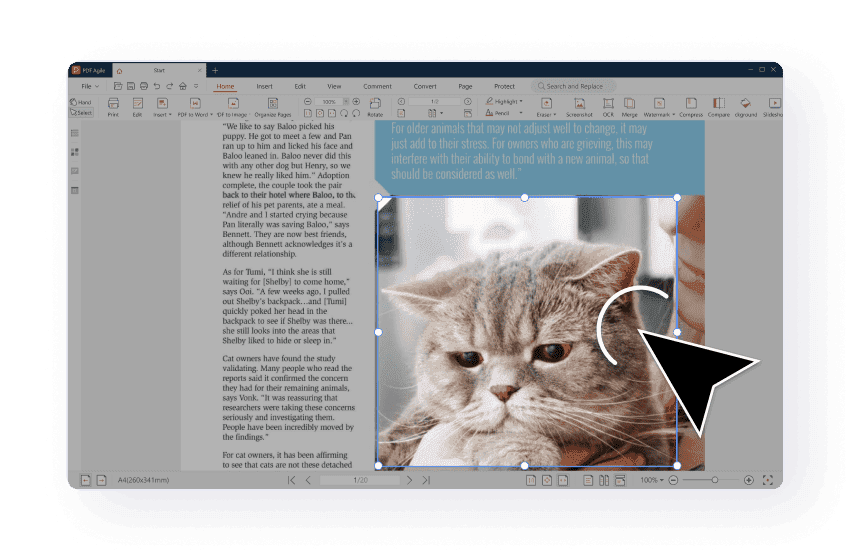
Tangkap Layar Penuh atau Area Tertentu
PDF Agile mengambil screenshot layar penuh atau area layar tertentu. Fleksibilitas ini memastikan Anda hanya menangkap apa yang diperlukan, baik tampilan lengkap maupun area yang difokuskan.
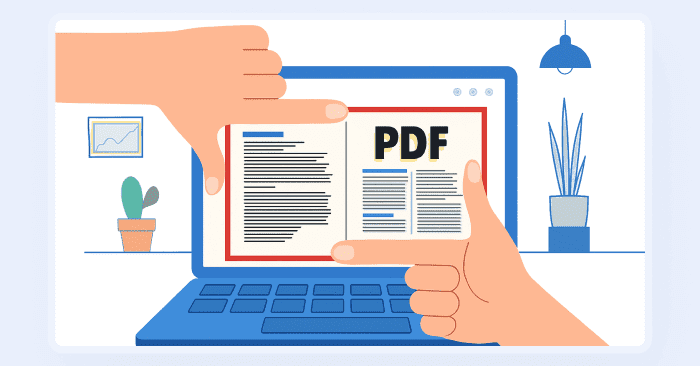
Sematkan ke Layar untuk Tampilan Berkelanjutan
Sematkan tangkapan layar ke layar Anda untuk dilihat kapan saja dan bandingkan tanpa perlu membuka kembali.
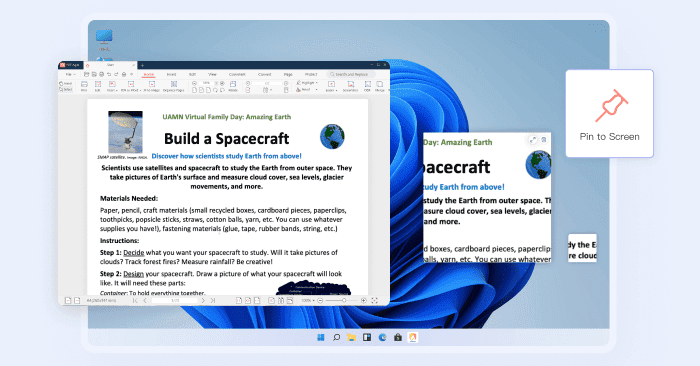
Ubah Tangkapan Layar ke PDF
Ubah tangkapan layar menjadi PDF berkualitas tinggi dengan tetap mempertahankan resolusi penuh dan kejernihan gambar—sehingga visual Anda terlihat tajam dan profesional di layar maupun dalam cetakan.
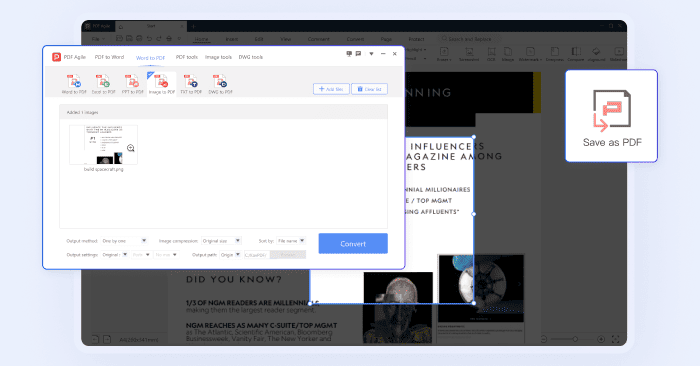
Gabungkan Beberapa Screenshot menjadi Satu PDF
Gabungkan beberapa screenshot ke dalam satu dokumen PDF untuk mengatur pekerjaan Anda, meningkatkan produktivitas, dan mempermudah berbagi.
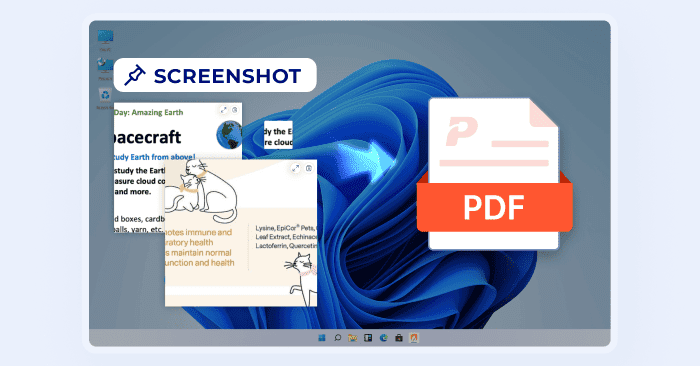
Cara Mengambil Screenshot dalam PDF dalam 3 Langkah Mudah?
01
Luncurkan PDF Agile dan buka dokumen baru (File > New).
02
Masuk ke Tab "Home" dan klik tombol "Screenshot" di toolbar. Tandai area yang ingin Anda tangkap.
03
Klik tombol "Finish" dan screenshot akan disalin ke clipboard Anda, siap untuk ditempel ke dokumen atau aplikasi mana pun.
Bergabunglah dengan jutaan orang yang mempercayai PDF Agile—coba sekarang untuk mengedit, mengonversi, dan mengelola PDF dengan efisien dan mudah.
Dipercaya oleh







FAQ Tentang Mengambil Screenshot dalam PDF:
Bagaimana cara mengambil tangkapan layar dan menyimpannya sebagai PDF?
Apakah screenshot akan tetap berkualitas tinggi setelah disimpan sebagai PDF?
Bisakah saya menambahkan anotasi pada screenshot sebelum menyimpannya sebagai PDF?
Apa itu OCR, dan bagaimana cara kerjanya dengan screenshot saya?
Bisakah saya menggabungkan beberapa tangkapan layar menjadi satu PDF?

Percepat alur kerja PDF Anda seperti belum pernah sebelumnya
Solusi PDF lengkap untuk semua kebutuhan PDF