


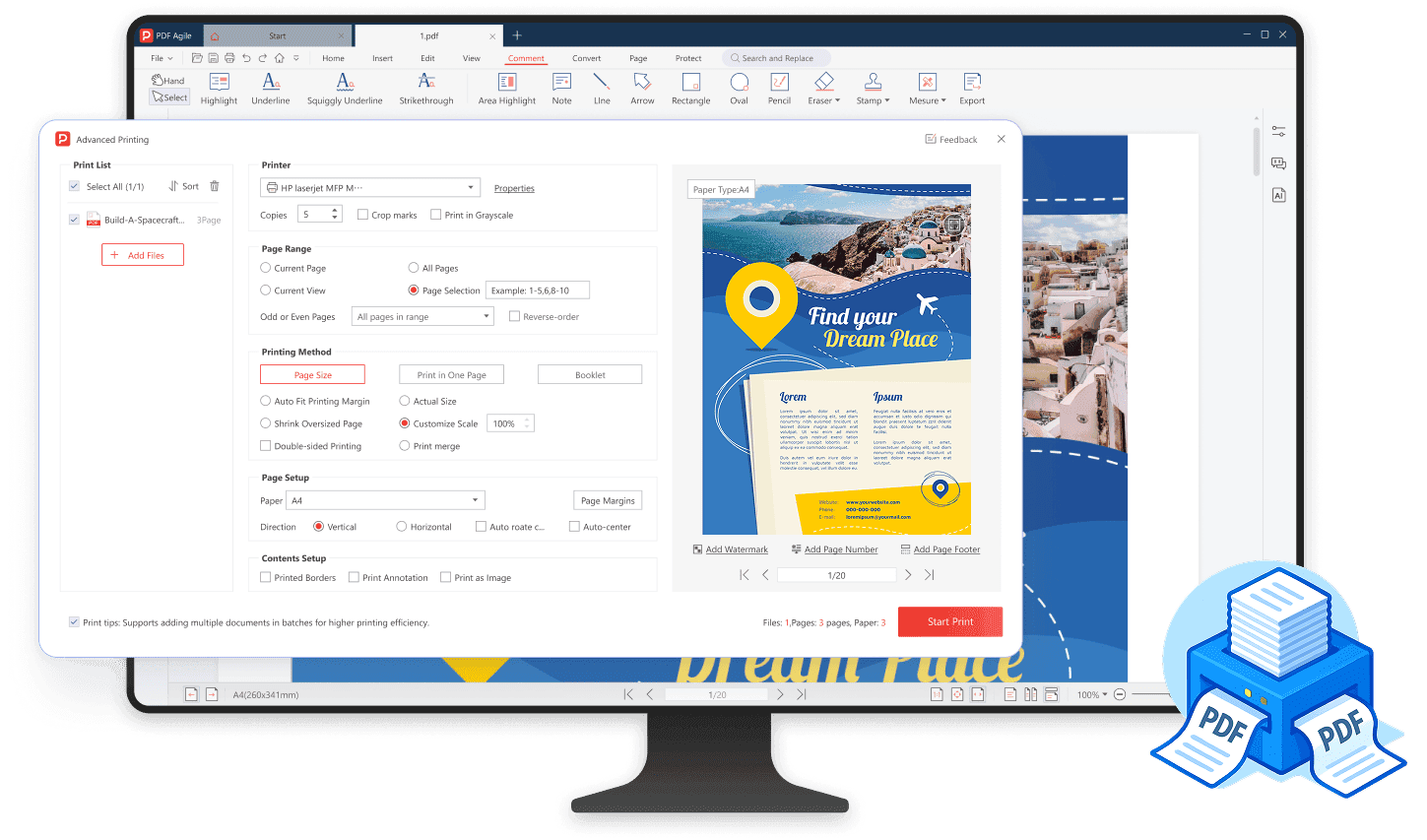
Kontrol tugas pencetakan Anda secara presisi dengan menentukan halaman individual, rentang kustom, atau bahkan mencetak dalam urutan terbalik.

Kontrol Pencetakan yang Kuat atas Berbagai Dokumen
Ambil kendali atas tugas pencetakan PDF Anda dengan berbagai fitur PDF Agile, termasuk pencetakan batch yang efisien, tata letak halaman yang fleksibel, opsi multi-halaman per lembar, dan pemilihan rentang lanjutan.
Tersedia di:


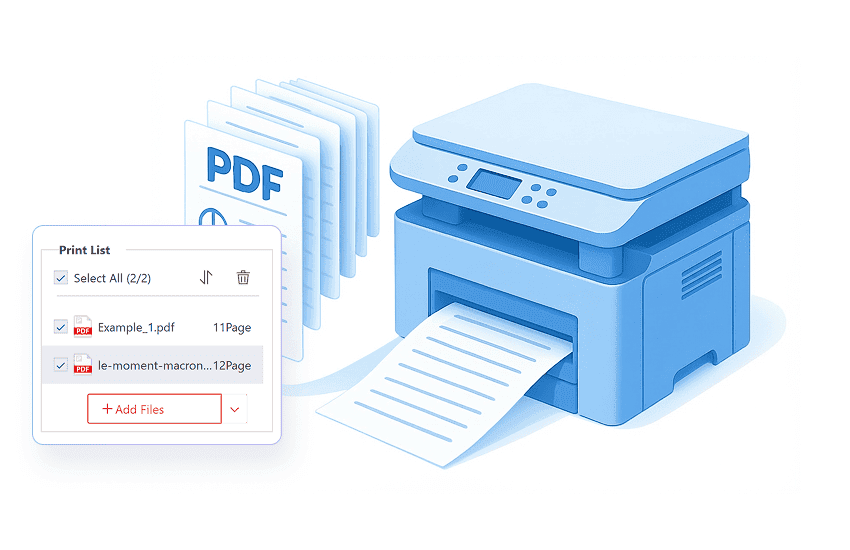
Cetak batch: sederhanakan alur kerja Anda
Bayangkan waktu yang dihemat saat Anda dapat mengirim seluruh folder PDF ke printer hanya dengan beberapa klik, karena PDF Agile memungkinkan Anda untuk mengeluarkan banyak dokumen sekaligus.
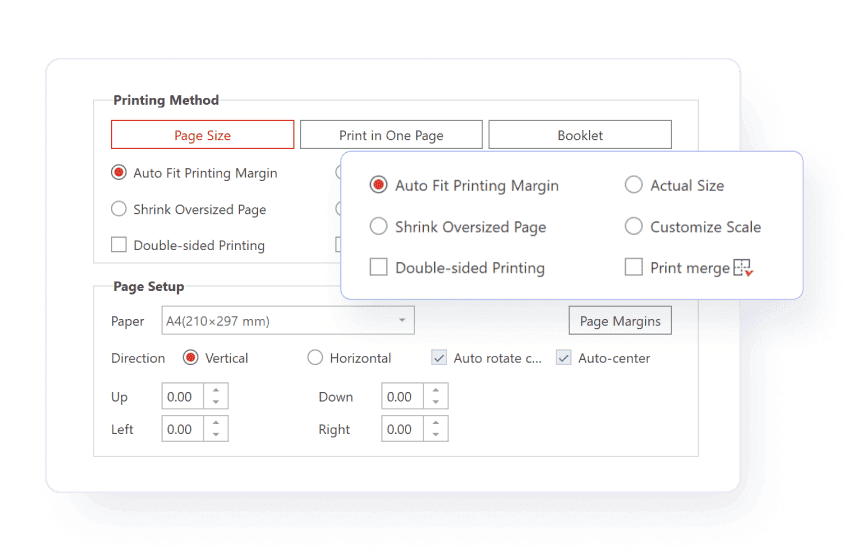
Tata letak halaman yang fleksibel: sesuaikan hasil cetak Anda
Sesuaikan tata letak dokumen Anda dengan bebas memilih format kertas prasetel (A4, B5, Tabloid, Eksekutif, dll.), menyesuaikan ukuran halaman, mengatur margin halaman yang diinginkan, dan menentukan orientasi agar sesuai dengan kebutuhan pencetakan spesifik Anda.
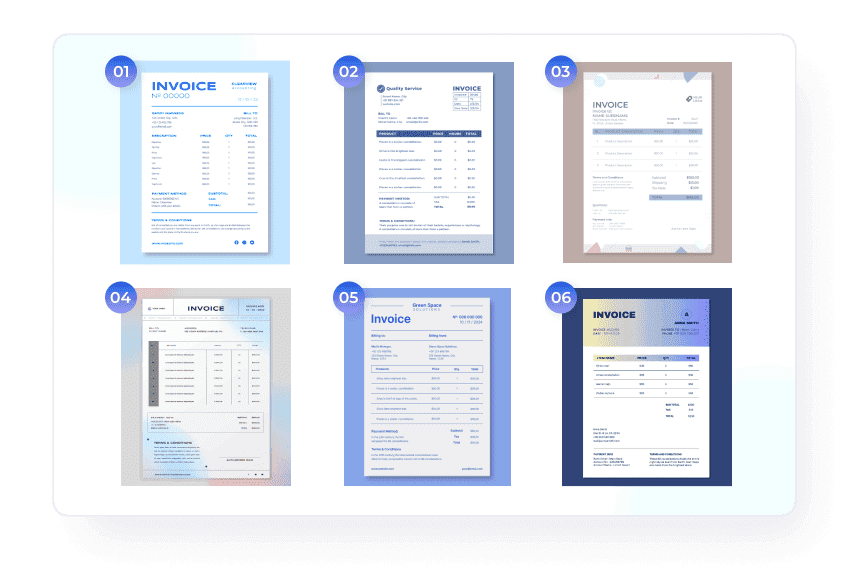
Beberapa halaman per lembar: gabungkan cetakan Anda
Cetak beberapa halaman PDF per lembar secara efisien dengan pengaturan kolom dan baris yang fleksibel. Selain itu, gabungkan cetakan Anda dengan menggunakan fungsi Print Merge untuk menggabungkan beragam elemen seperti faktur dan gambar ke dalam satu halaman.

Sesuaikan rentang halaman

Pencetakan dua sisi
Optimalkan pencetakan Anda dengan memanfaatkan kedua sisi kertas secara mudah, sehingga secara signifikan mengurangi konsumsi kertas.

Cetak PDF dengan komentar
Sertakan semua komentar, markup, dan anotasi langsung di dalam PDF cetak Anda, untuk memastikan kolaborasi yang mulus.

Cetak sebagai gambar
Cobalah mencetak PDF Anda sebagai gambar untuk mempertahankan ketepatan visual dan menyelesaikan tata letak yang rumit atau masalah rendering font.

Pratinjau dan personalisasikan
Tambahkan tanda air, nomor halaman, dan footer dalam jendela pratinjau langsung tanpa mengubah dokumen aslinya.

Cetak buklet
Fungsi buklet memungkinkan Anda mencetak dua sisi, depan saja, atau belakang saja, dan memilih antara penjilidan sisi kiri atau sisi kanan.
Bagaimana cara mencetak dokumen PDF dalam 3 langkah mudah?
01
Luncurkan PDF Agile dan buka file PDF yang Anda inginkan.
02
Navigasikan ke Beranda dan klik ikon Cetak di toolbar, atau buka File dan jalankan Cetak (Ctrl+P).
03
Sesuaikan pengaturan seperti rentang halaman dan salinan di dialog cetak, lalu klik Cetak.
Bergabunglah dengan jutaan orang yang memercayai PDF Agile—coba sekarang untuk mengedit, mengonversi, dan mengelola PDF dengan efisiensi dan mudah.
Dipercaya oleh







FAQ tentang Fungsi Pencetakan PDF
Saya mencoba mencetak PDF, tetapi tidak terjadi apa-apa. Apa alasan umum dokumen tersebut tidak dapat dicetak?
Saya perlu menyimpan dokumen sebagai file PDF, tetapi tidak melihat opsi cetak PDF. Bagaimana cara menambahkan printer PDF?
Saya mencoba mencetak PDF, tetapi selalu menyertakan batas putih. Bagaimana cara mencetak PDF tanpa margin?
Bagaimana cara mencetak PDF dua sisi?
Percepat alur kerja PDF Anda seperti belum pernah sebelumnya
Solusi PDF lengkap untuk semua kebutuhan PDF