


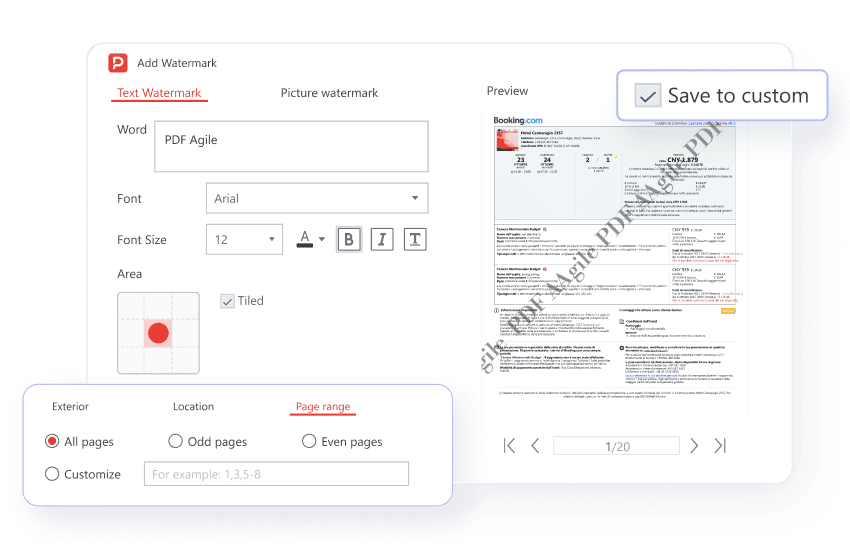
أضف علامات مائية نصية مع تحكم كامل في الخط والحجم واللون والشفافية والدوران. يمكنك أيضًا حفظ تكوينات العلامات المائية المستخدمة بكثرة لتطبيق نفس العلامة المائية بسرعة على مستندات متعددة في المستقبل.

إضافة العلامات المائية وإزالتها وترقيتها بسهولة
تحكم بالكامل في العلامات المائية لملفات PDF الخاصة بك مع PDF Agile. أضف علامتك التجارية بسهولة، أو احمِ المحتوى الخاص بك، أو أزل العلامات المائية غير المرغوب فيها باستخدام أدوات بديهية مصممة للسرعة والكفاءة.
متاح على:


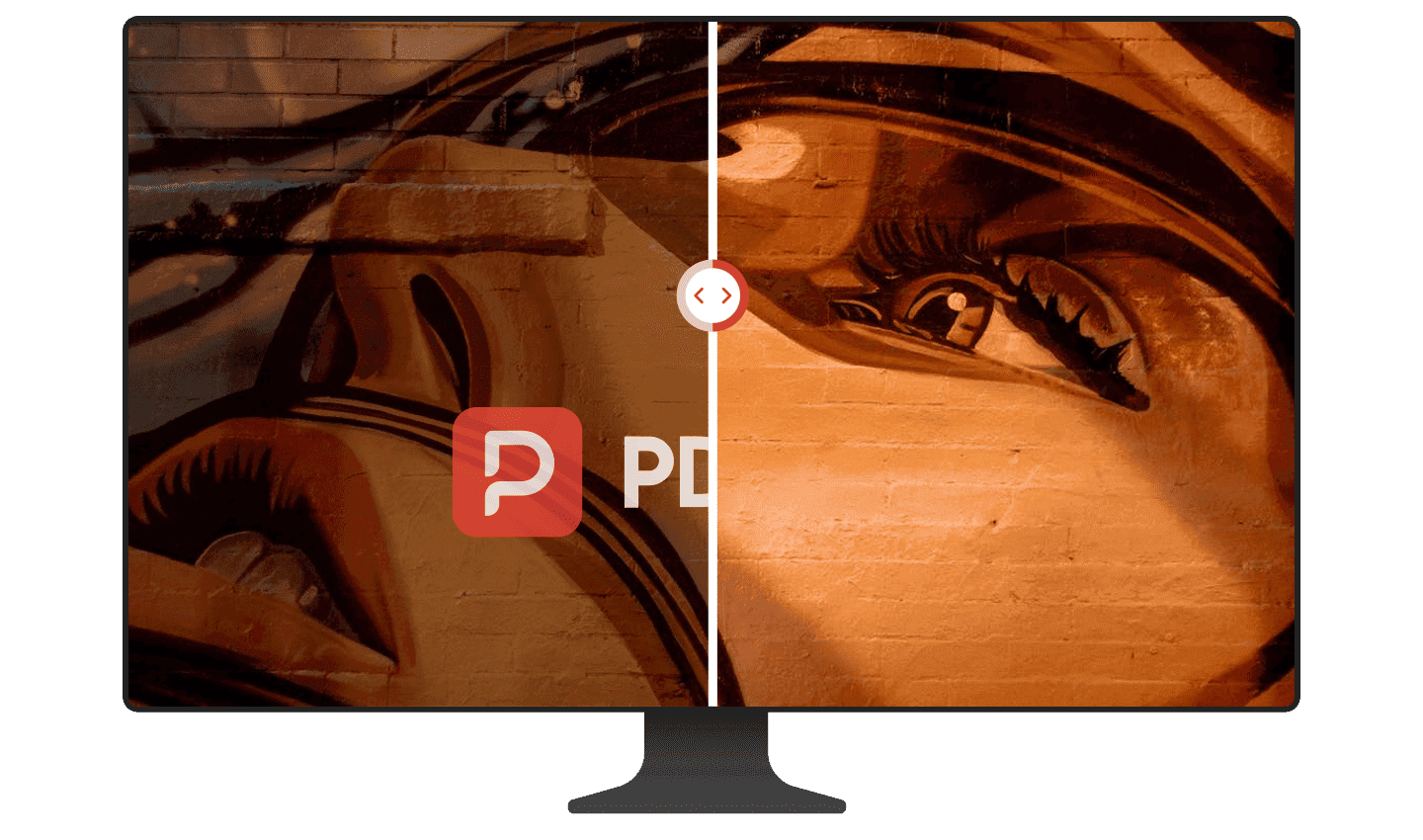
إضافة علامات مائية: خيارات نطاق مرنة
قم بتطبيق علامات مائية نصية أو صورية على جميع الصفحات، أو نطاقات محددة، أو حتى فقط على الصفحات الفردية أو الزوجية للتطبيق المستهدف. حدد موضع العلامات المائية باستخدام الخيارات المحددة مسبقًا (أعلى اليسار، أسفل الوسط، إلخ) أو قم بضبط موضعها بدقة باستخدام إزاحات أفقية ورأسية مخصصة.
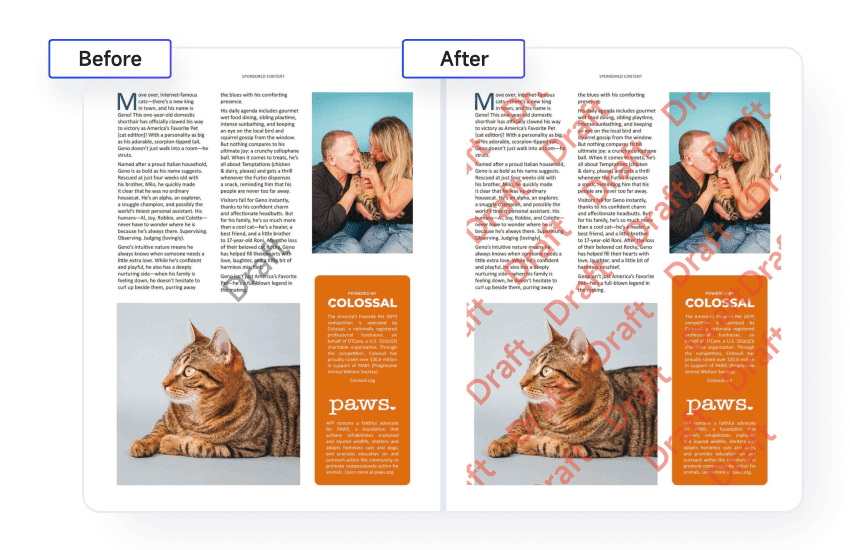
إزالة العلامات المائية: تنظيف بنقرة واحدة
التعرف التلقائي على العلامات المائية أو الشعارات أو أصول العلامات التجارية الأخرى المشتتة للانتباه وإزالتها دفعة واحدة من صفحات PDF المتعددة بنقرة واحدة. تتيح لك نافذة المعاينة إجراء تعديلات فعالة، مما يمنع المحاولات المتكررة غير الضرورية.

ترقية العلامات المائية: التكيف مع التغييرات المستقبلية
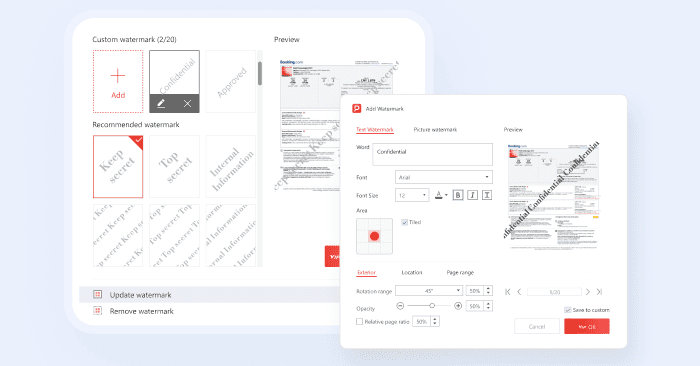
يمكنك تعديل وتحديث العلامات المائية الموجودة في ملفات PDF بسهولة دون الحاجة إلى إزالتها وإعادة تطبيقها بالكامل. على سبيل المثال، يمكنك استبدال العلامات المائية الصورية الموجودة بشعارات أو رسومات جديدة للحفاظ على حداثة علامتك التجارية.
تخصيص العلامات المائية مثل تعديل النصوص
علامة مائية قائمة على الصورة
قم بتحميل شعارك أو أي صورة بسهولة لاستخدامها كعلامة مائية. اضبط حجمها وشفافيتها وموضعها تمامًا مثل إحداثيات X/Y الدقيقة.
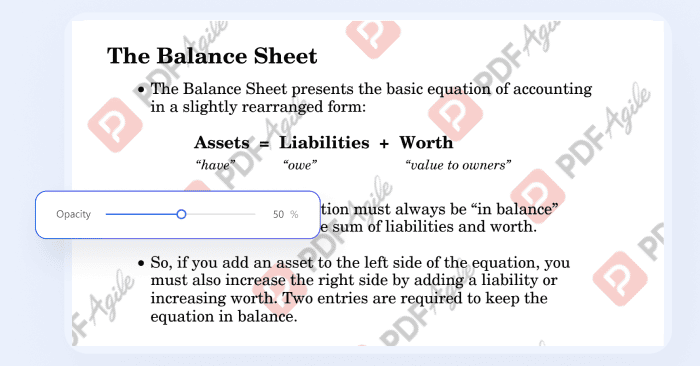
إدارة العلامات المائية غير المنتظمة
اكتشف العلامات المائية المتكررة عبر الصفحات تلقائيًا، حتى غير المنتظمة منها، لسهولة الإدارة والإزالة.

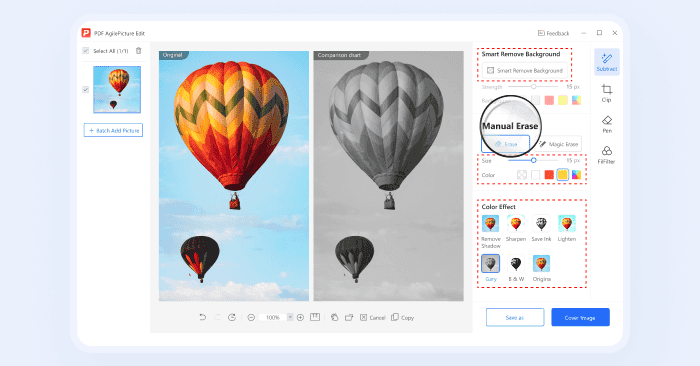
إزالة خلفية العلامة المائية
أزل خلفيات العلامات المائية باستخدام أدوات الصور أو ميزات المسح والتنظيف للحصول على مستند نظيف.
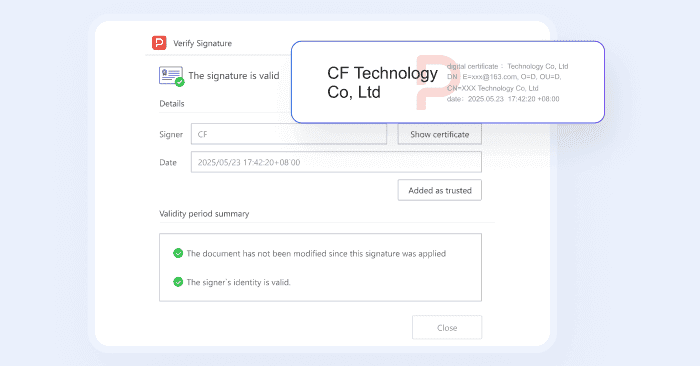
تأمين العلامات المائية بالتوقيع الرقمي
أنشئ علاماتك المائية الخاصة عن طريق تطبيق التوقيعات الرقمية مع الشهادات. هذا يمنع الإزالة أو التعديل غير المصرح به، مما يحمي سلامة مستندك.
لماذا تُعدّ إدارة العلامات المائية في PDF ضرورة مطلقة؟

تعزيز الملكية الفكرية وأمن المحتوى
ردع الاستخدام غير المصرح به والنسخ والتوزيع: تردع العلامات المائية بصريًا الاستخدام غير المصرح به وتجعل سرقة الملكية الفكرية واضحة.
إثبات الملكية وحقوق النشر وتأكيدها: توفر العلامات المائية دليلاً لا يمكن إنكاره على الملكية، مما يعزز مطالبات حقوق النشر في النزاعات القانونية.
مكافحة الاحتيال والتلاعب والتزوير: تضمن العلامات المائية سلامة المستند عن طريق اكتشاف التلاعب ومنع التزوير وردع التهديدات الداخلية من خلال إمكانية التتبع.

ضمان الامتثال التنظيمي والمساءلة القانونية
تلبية معايير حماية البيانات العالمية: تساعد العلامات المائية على الامتثال لمعايير حماية البيانات العالمية (مثل GDPR وHIPAA) من خلال تعزيز إمكانية التتبع والمساءلة.
تقديم الأدلة القانونية في النزاعات: تعمل العلامات المائية كدليل قانوني ملموس على الملكية، مما يبسّط تحديد المسؤولية في نزاعات إساءة استخدام المستندات أو تسريبها.
كيف تضيف علامات مائية إلى PDF باستخدام PDF Agile؟
01
افتح ملف PDF الذي تريد إضافة علامة مائية إليه.
02
انتقل إلى علامة التبويب إدراج أو تحرير في الواجهة الرئيسية، ثم انقر فوق علامة مائية.
03
في مربع حوار إضافة علامة مائية، يمكنك اختيار إضافة علامة مائية نصية أو علامة مائية صورية، ثم تخصيصها لتناسب احتياجاتك.
04
انقر فوق موافق لتطبيق العلامة المائية.
انضم إلى الملايين الذين يثقون في PDF Agile — جربه الآن لتحرير ملفات PDF وتحويلها وإدارتها بكفاءة وسهولة.
موثوق به من قِبَل







الأسئلة الشائعة حول إزالة العلامات المائية من PDF
س 1: كيفية إزالة العلامات المائية الموجودة بسرعة؟
س 2: هل يمكن لـ PDF Agile إزالة كل من العلامات المائية النصية والصورية؟
س 3: كيف أقوم بإضافة علامة مائية غير قابلة للإزالة؟
س 4: ماذا لو كانت العلامة المائية معقدة للغاية أو مدمجة في تصميم المستند؟
س 5: هل إزالة العلامات المائية غير قانوني؟

سرّع سير عمل PDF الخاص بك كما لم يحدث من قبل
حل PDF متكامل لجميع احتياجات PDF