Issuu是一個廣為人知的數位出版平台。它允許創作者以互動式佈局展示雜誌、目錄和其他出版物。大多數用戶湧向Issuu是因為其多樣且視覺吸引人的編輯內容。有時候,讀者可能希望將Issuu出版物下載為PDF格式。這樣做可以實現離線訪問。離線閱讀內容非常方便,無需互聯網連接。它還能保留出版商意圖的格式和設計。讓我們探索各種免費方法,有效地將Issuu文件轉存並下載為 PDF。您可以隨時隨地以任何方式訪問和使用您最喜歡的數位內容。
為什麼從Issuu下載可能具有挑戰性?
- Issuu致力於保護內容創作者的知識產權。
- 該平台實施了各種措施來保護和控制已發布材料的分發。
出版商設定的限制
- 直接下載限制:許多出版商關閉直接下載選項以保持對其內容的控制。
- 防複製措施:Issuu 使用保護措施,防止輕易複製或下載出版物。
- 有限的離線訪問:這意味著用戶無法保存PDF版本以供離線解讀。
了解這些限制對於尋找有效的方法下載Issuu文件為PDF同時尊重創作者的權利至關重要。
方法 1:直接下載(如果可用)
檢查直接下載的可用性
並非Issuu上的所有出版物都允許直接下載,因為這由出版商控制。
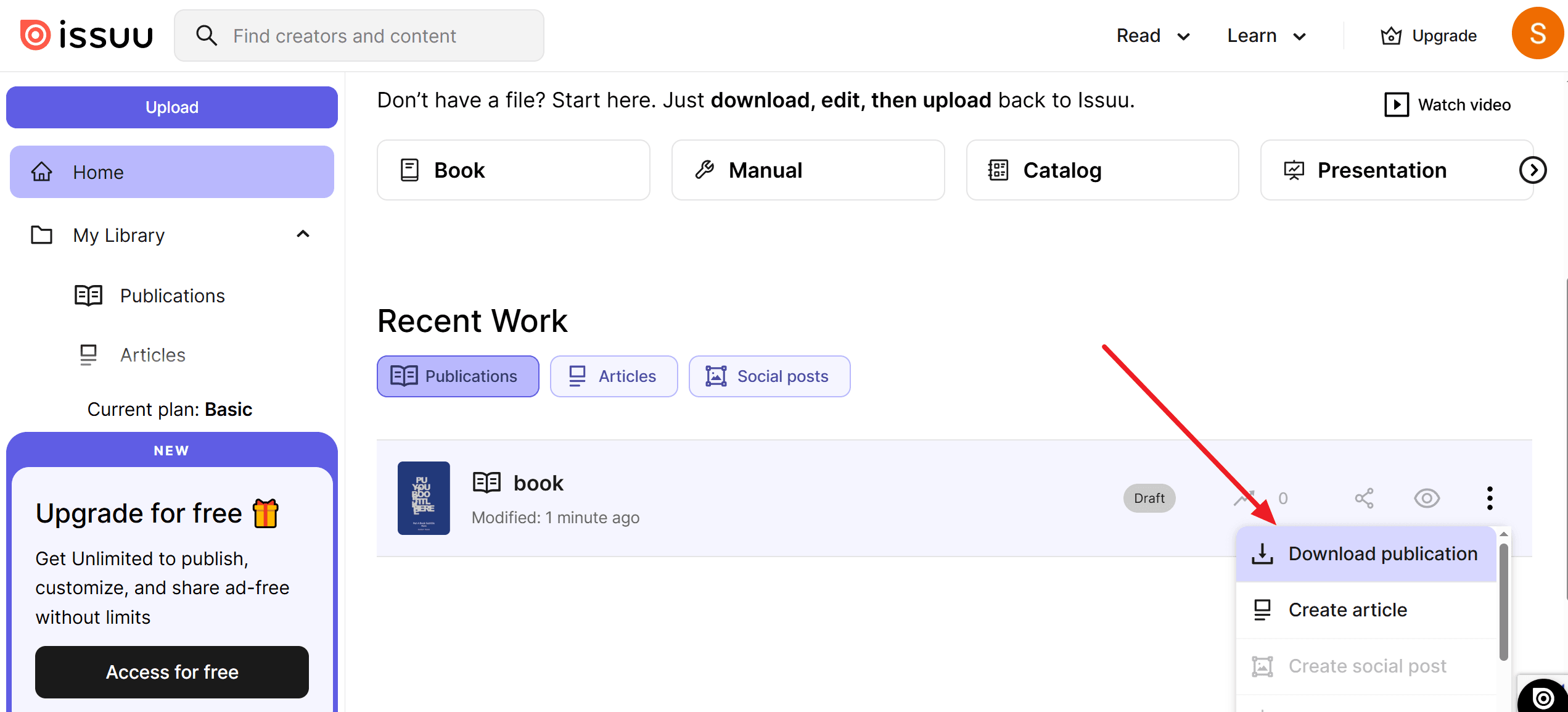
如何在Issuu上直接下載?
1. 登入 Issuu:在您偏好的瀏覽器上訪問您的Issuu帳戶。
2. 找到出版物:前往您希望下載為PDF的出版物。
3. 檢查下載選項:尋找下載按鈕或連結。它通常位於工具欄中或出版物詳細資訊附近。
4. 點擊下載:選擇下載選項以將PDF文件保存到您的設備。
通過這些步驟,如果出版商允許,您可以快速獲得出版物的離線版本。
方法 2:使用瀏覽器擴展
瀏覽器擴展可以成為下載Issuu出版物為PDF的強大工具,繞過出版商設定的直接下載限制。
安裝和使用 Chrome 擴展的步驟
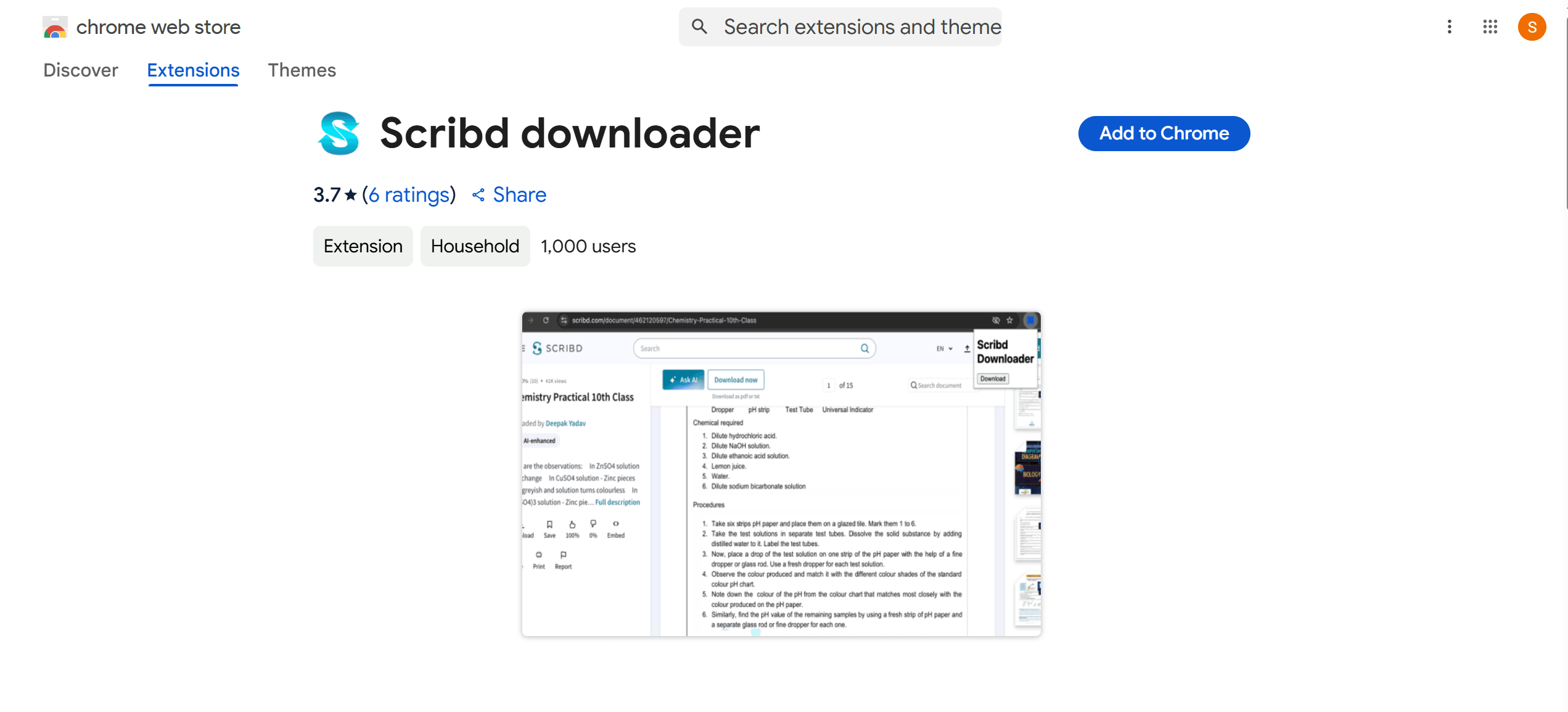
1. 安裝擴展:
打開Chrome 網上應用店。搜索“ScribdIssuuStudocu Downloader”或類似工具。
點擊“添加到Chrome”並確認安裝。
2. 導航到 Issuu:
打開Issuu並找到所需的出版物。
3. 使用擴展:
點擊瀏覽器工具欄中的擴展圖標。按照提示將出版物下載為PDF。
方法 3:利用列印功能
您瀏覽器的列印功能是將Issuu出版物下載為PDF文件的實用替代方法。然而,此方法利用了列印為PDF選項。它在大多數現代網路瀏覽器中可用,並提供了一種簡單的方式來保存線上內容。
使用列印功能轉換的步驟
1. 打開出版物:
導航到您想要下載的Issuu文檔。然後,右鍵點擊頁面。選擇列印或使用鍵盤快捷鍵 Ctrl+P(Windows)或 Command+P(Mac)。
2. 列印設置:
在列印對話框中選擇另存為PDF作為目標列印機。
3. 自訂設置:
調整設置,例如頁面範圍以選擇特定頁面。修改邊距以適當地適應頁面上的內容。
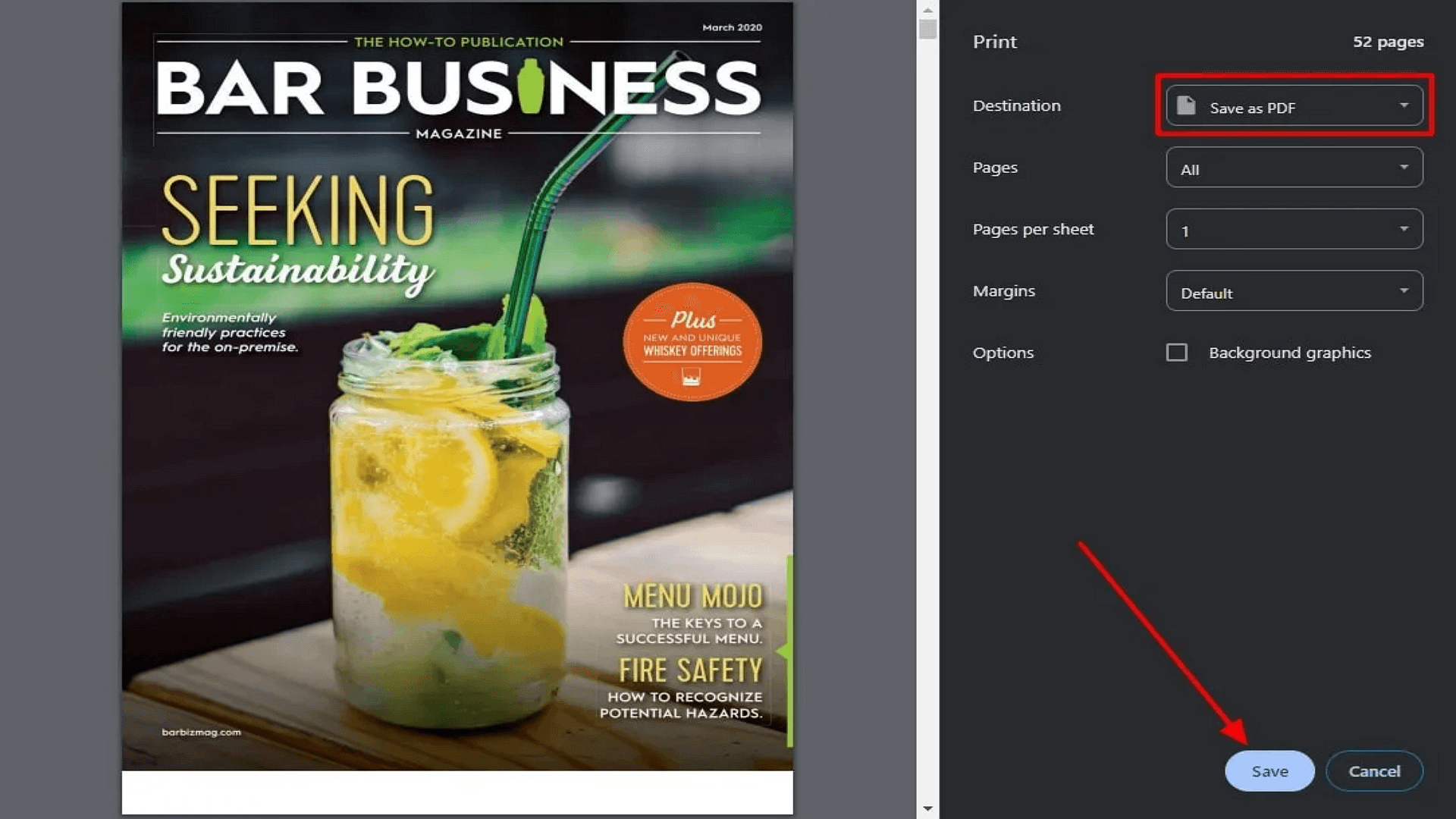
4. 保存文檔:
點擊保存並選擇設備上要存儲PDF文檔的位置。
自訂選項
- 頁面範圍:允許選擇所有頁面或特定範圍,僅下載必要的部分。
- 邊距:調整邊距以獲得更好的呈現效果並避免內容被截斷。
此方法在下載自訂方面提供了靈活性,同時確保獲得可用的離線文檔。
方法 4:線上工具
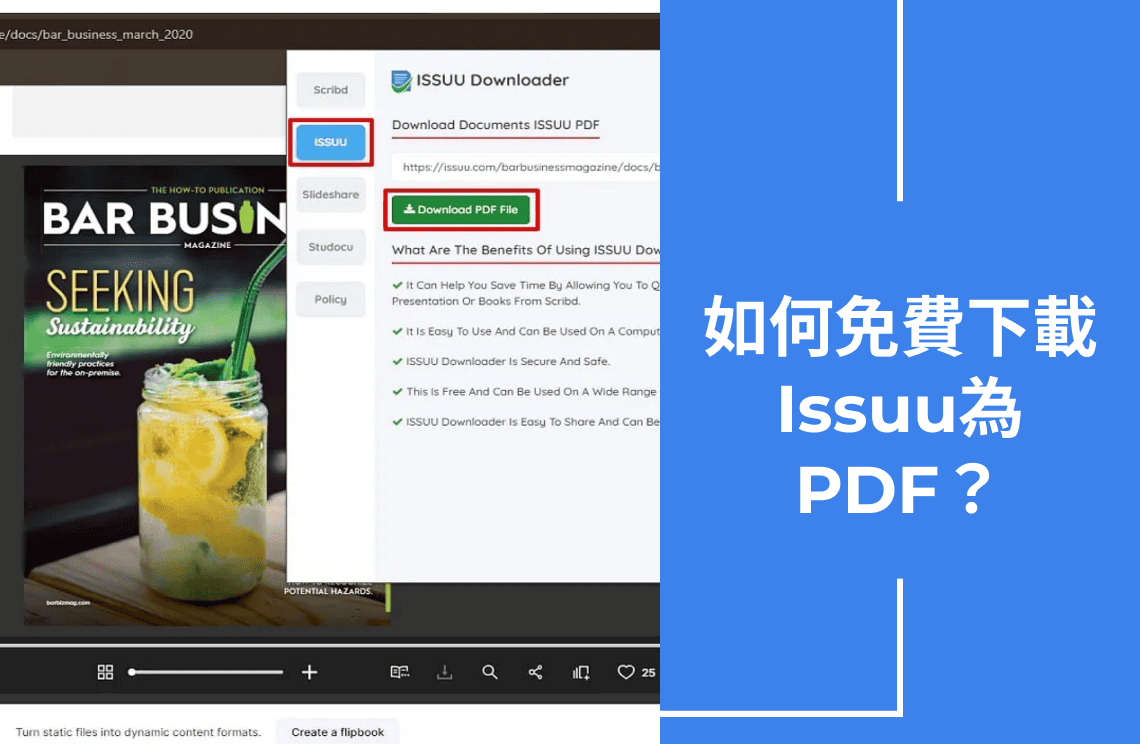
有幾種線上工具可以將Issuu內容轉換為 PDF。熱門選項包括“Issuu Downloader”和“PDFmyURL”。
逐步指南
1. 複製 URL:請導航到Issuu出版物並複製其 URL。
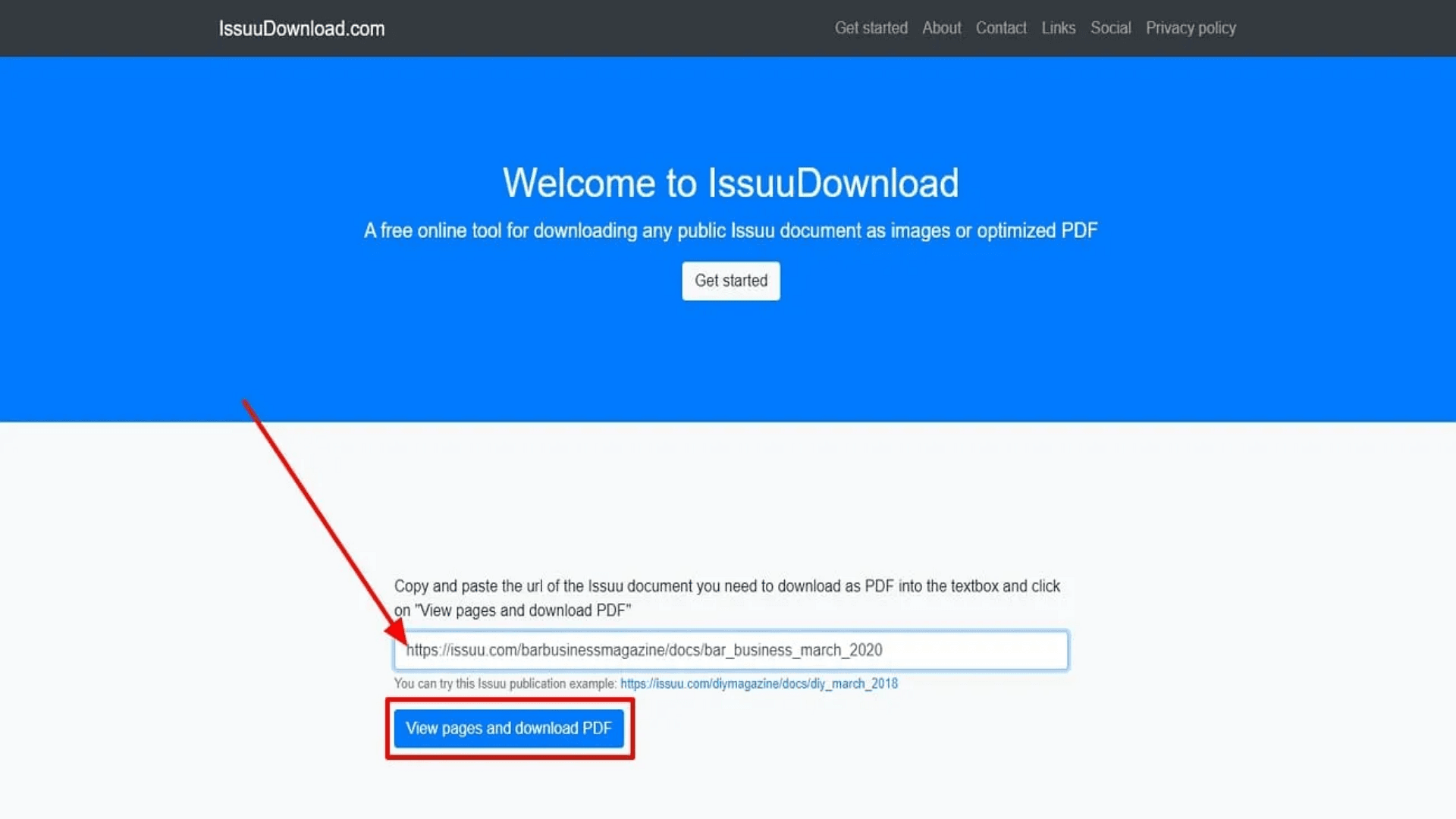
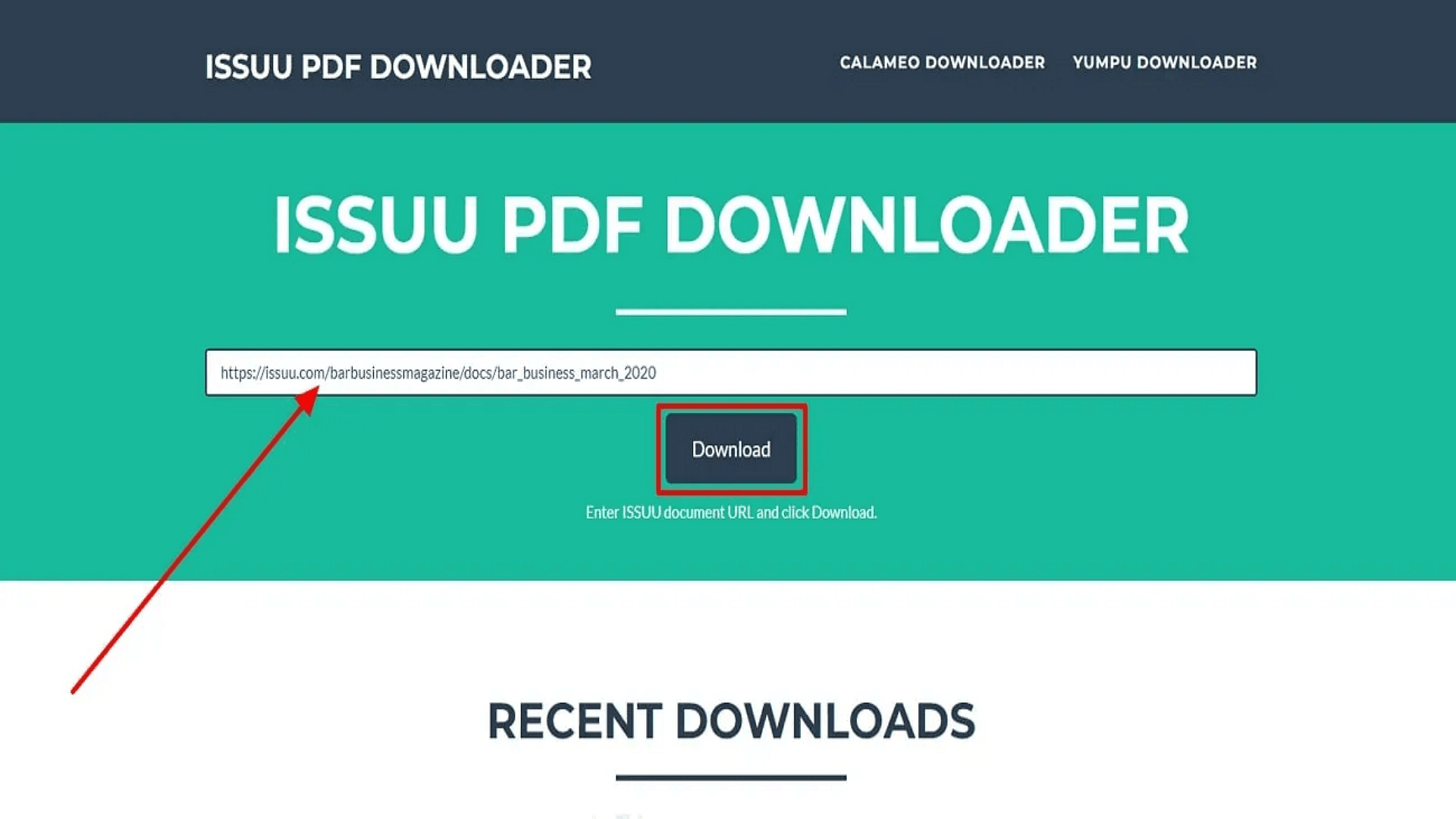
2. 訪問線上工具:訪問IssuuDownloader 等工具。
3. 貼上 URL:將複製的 URL 輸入到工具的指定欄位。
4. 轉換並下載:點擊轉換按鈕並下載生成的PDF文件。
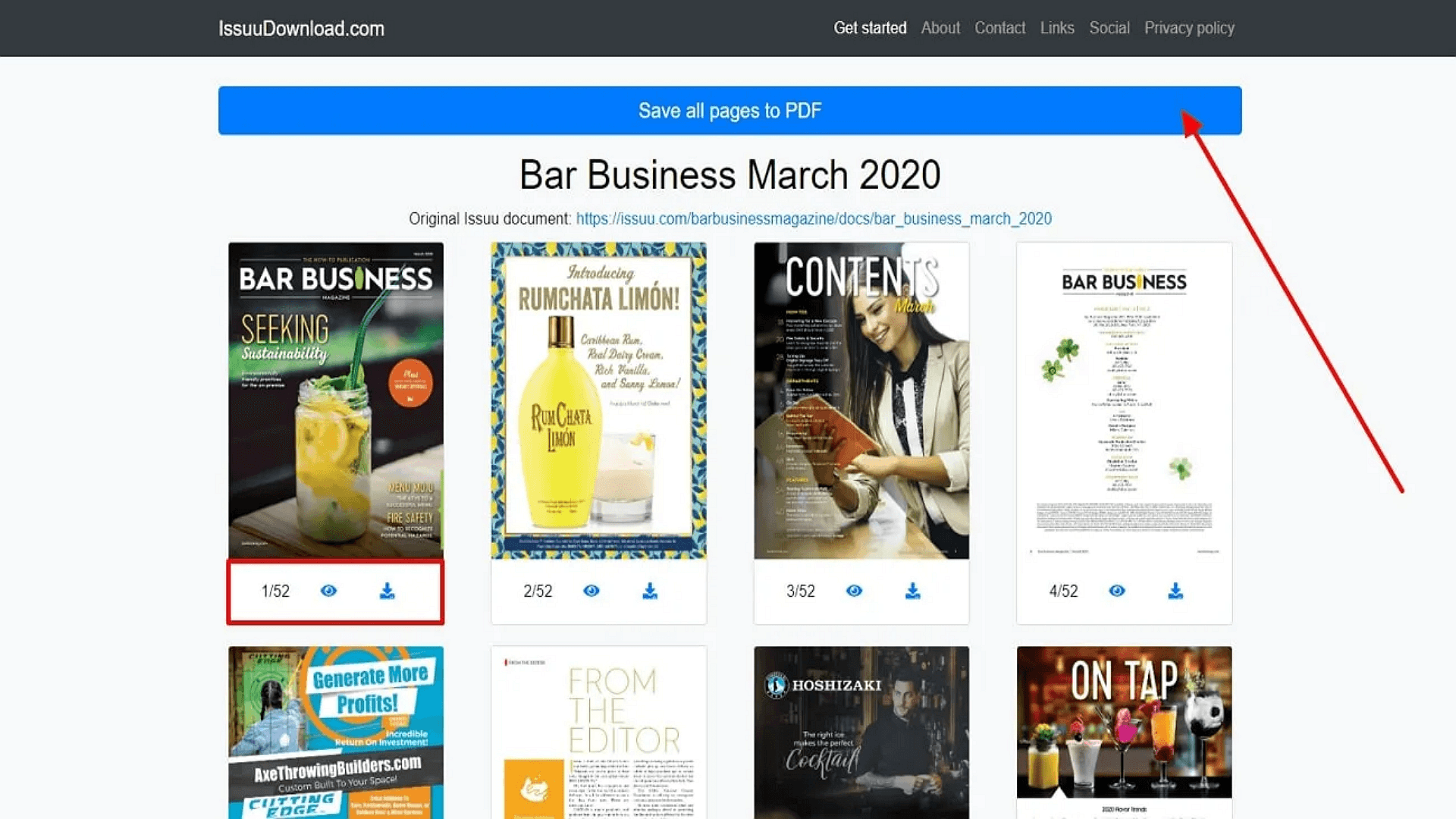
建議使用PDF Agile編輯下載的PDF文檔
然而,PDF Agile是一個高度推薦的工具,用於編輯下載的PDF文檔。它提供了一套全面的功能,旨在使PDF管理對每個人來說都高效且用戶友好。
以下是其主要功能:
- PDFAgile提供了在PDF中輕鬆編輯文本、圖像和連結的功能。
- 將PDF轉換為:
- Word
- Excel
- PPT
- 圖像格式
- 反之亦然
- 添加評論、高亮和印章以進行文檔分析。
- 高效地重新排列、刪除或添加頁面。
- 使用密碼保護和權限保護文檔。
- 使用OCR將掃描的文檔轉換為可編輯的文本。
- 批量處理以同時處理多個文件。
進一步閱讀
總之,我們介紹了多種方法來有效地編輯和管理下載的PDF文檔。在選擇最佳方法時,請考慮您的具體需求,例如:易用性、自訂能力和批量處理。請記住,始終遵循道德下載實踐並尊重出版商的版權。通過探索各種選項,您可以提高生產力並維持高文檔完整性標準。
此外,對於那些希望優化其文檔管理和處理技能的人,強烈建議查閱如何操作與技巧文章 |PDFAgile和轉換為PDF|PDFAgile。 這些資源提供了關於 Microsoft Word 和PDF的深入見解和實用指導,使用戶能夠充分利用這一無處不在的工具。在PDF Agile上訪問這些寶貴的文章,以獲得全面的支持和先進的技術。