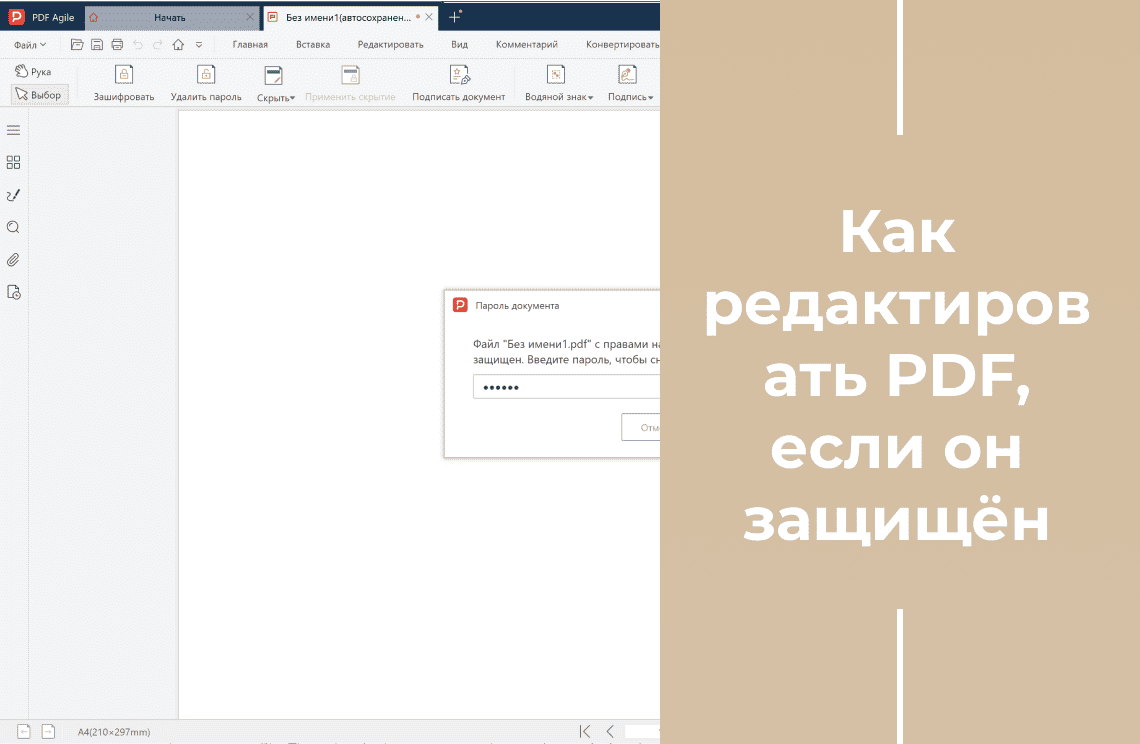
Если у вас есть PDF-файл, он может быть защищён одним или обоими типами паролей, которые обычно используются для PDF. Первый — это пароль пользователя (User password), который даёт право доступа тем, кому это требуется. Другой — пароль владельца (Owner / Permissions password), ограничивающий возможность редактирования, копирования и печати файла.
Чтобы получить доступ к защищённому PDF, получателю нужен пароль. А что если вам нужно отредактировать часть документа или свободно скопировать текст в другое место? В этом руководстве вы узнаете, как редактировать PDF, если он защищён, при помощи корректных и легальных методов.
Как редактировать защищённый PDF онлайн
Вы можете воспользоваться несколькими онлайн-инструментами, чтобы редактировать защищённый PDF. Эти сервисы позволяют снять ограничения (при наличии пароля) и быстро отредактировать часть файла или скопировать текст в другой документ. В этом разделе показано, как редактировать защищённый PDF с помощью сервиса Smallpdf.
Редактирование защищённого PDF онлайн — Smallpdf
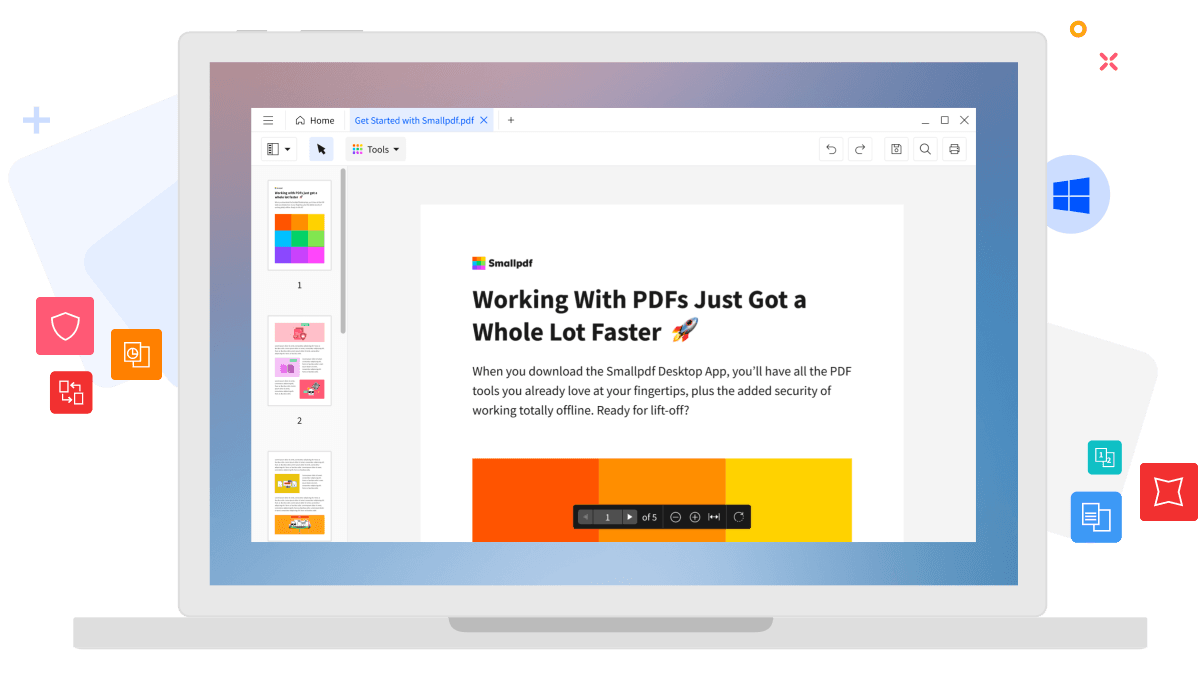
Smallpdf — это онлайн-сервис, позволяющий разблокировать PDF-файлы, чтобы вы могли редактировать защищённый PDF. Сервис работает на разных устройствах (Mac, Windows, iOS, Android, Linux) и доступен в бесплатной версии с ограничением на количество файлов в день.
Если вам нужны расширенные возможности офлайн, можно оформить подписку, скачать настольное приложение Smallpdf и редактировать защищённые файлы без ограничений. Обратите внимание: сервис не позволяет снимать пароль «в обход» — вы можете редактировать файл только если имеете действительный пароль и являетесь авторизованным пользователем.
Пошаговая инструкция: как редактировать защищённый PDF онлайн через Smallpdf (бесплатная версия)
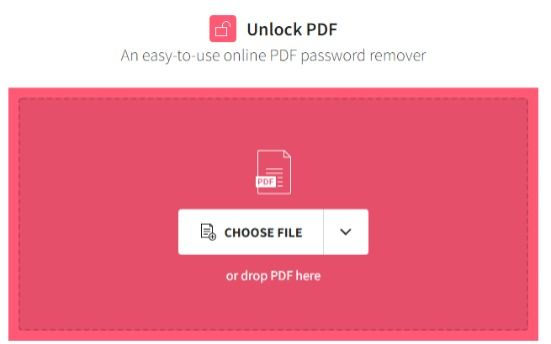
Шаг 1. Перетащите защищённый PDF в инструмент Unlock PDF на сайте Smallpdf.
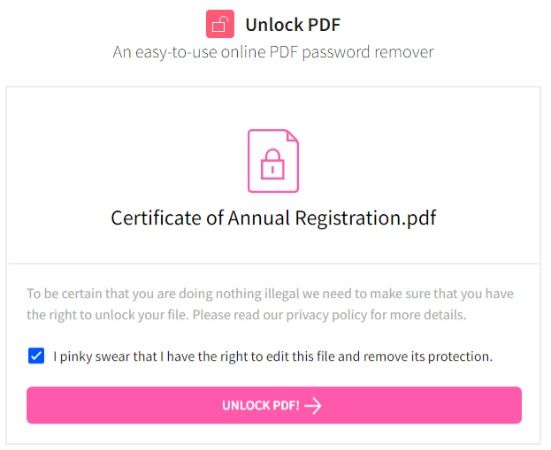
Шаг 2. Подтвердите, что у вас есть право редактировать этот PDF.
Шаг 3. Введите пароль. Дождитесь разблокировки файла.
Шаг 4. Выберите Edit PDF, чтобы отредактировать файл.
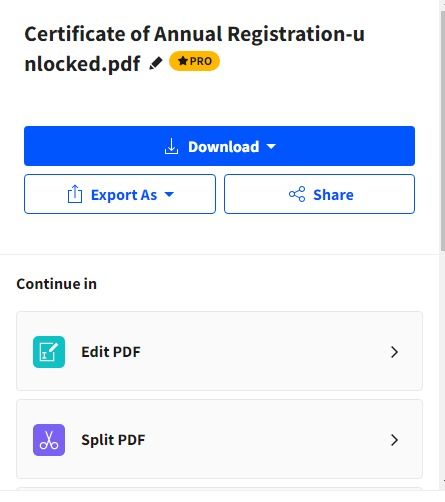
Шаг 5. Сохраните отредактированный документ на устройстве — нажмите Download
Если у вас установлен настольный клиент Smallpdf, используйте следующие шаги:
Шаг 1. Скачайте и установите приложение Smallpdf.
Шаг 2. Запустите приложение, выберите инструмент Unlock, загрузите защищённый PDF.
Шаг 3. Введите пароль и нажмите значок Open, чтобы открыть файл для редактирования.
Как редактировать защищённый PDF (для Windows)
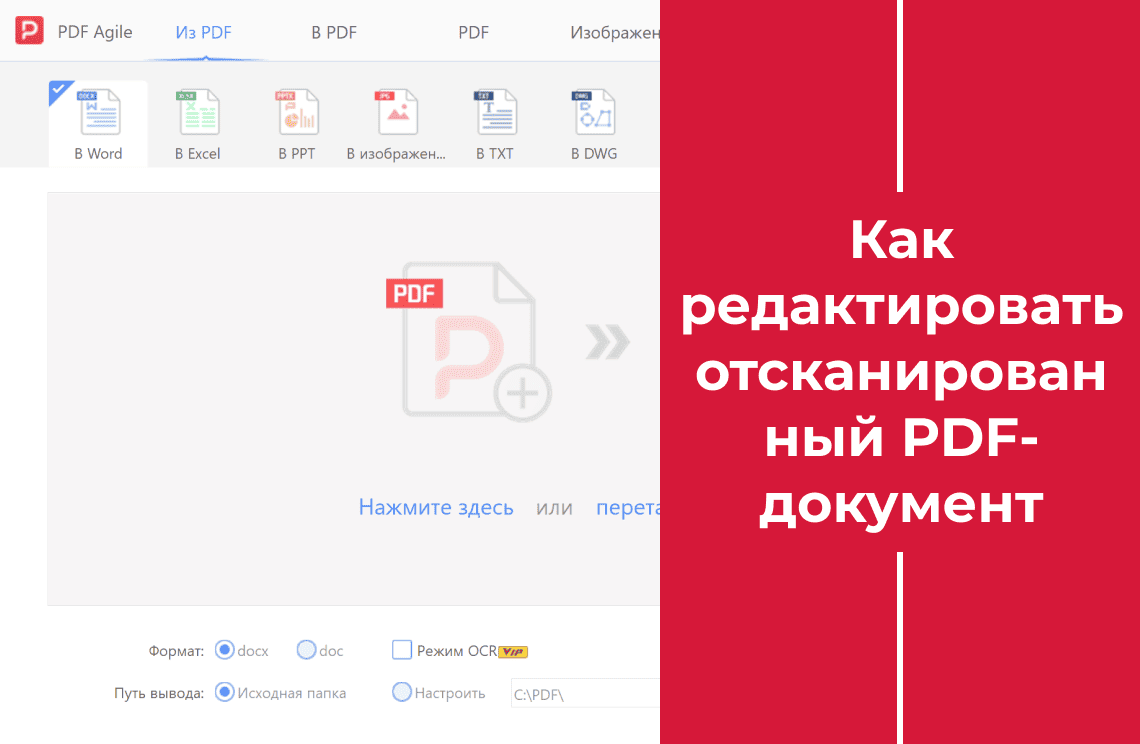
PDF Agile — бесплатный инструмент, помогающий работать с PDF. С его помощью вы можете редактировать, сжимать, защищать и создавать PDF-файлы. Интерфейс напоминает текстовый редактор: можно вводить текст по колонкам, абзацам и страницам, менять размер шрифта и оформлять документ.
Инструмент позволяет конвертировать изображения в PDF, добавлять водяные знаки, сохранять файлы локально или в приватных папках. Преимущество — не требуется регистрация для базового использования, можно добавлять несколько файлов в очередь и обрабатывать их пакетно. При желании работать офлайн, скачайте настольную версию и выполняйте все операции на Windows.
Ключевые возможности PDF Agile
- Защита PDF электронной подписью, водяными знаками, паролями и функцией редактирования чувствительной информации (redact).
- Функция Redact позволяет скрыть конфиденциальные данные на изображениях до конвертации в PDF.
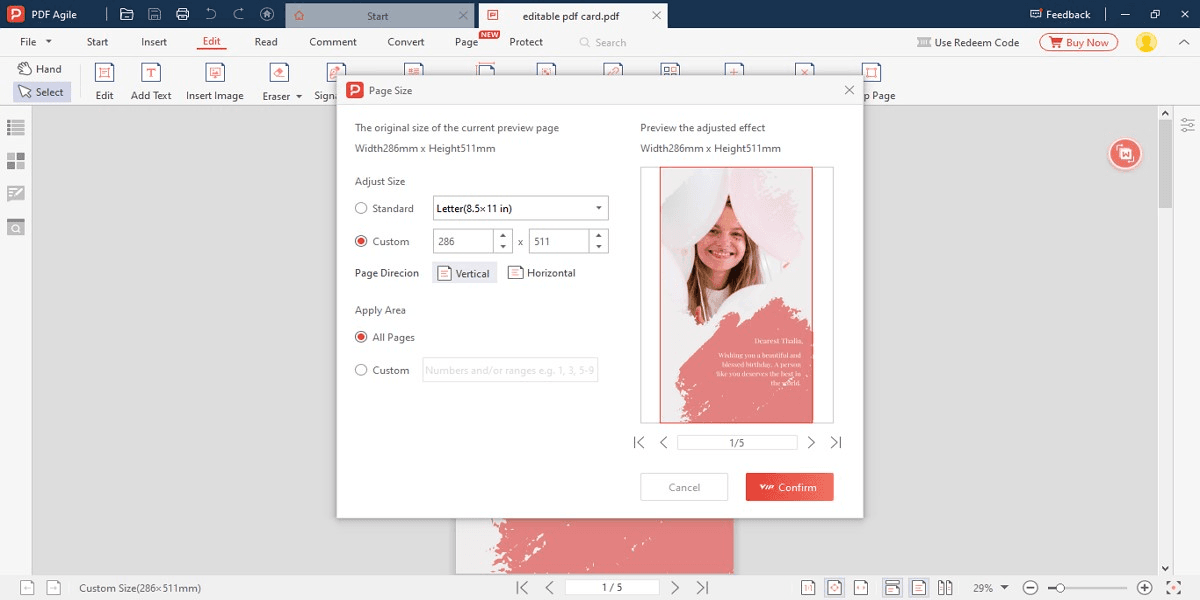
- Обрезка изображений и настройка размера страниц.
- Открытие защищённых паролем PDF и их редактирование (при наличии пароля).
Шаги: как редактировать защищённый PDF с помощью PDF Agile
Шаг 1. Скачайте и установите PDF Agile на Windows. Импортируйте защищённый PDF, который хотите редактировать.
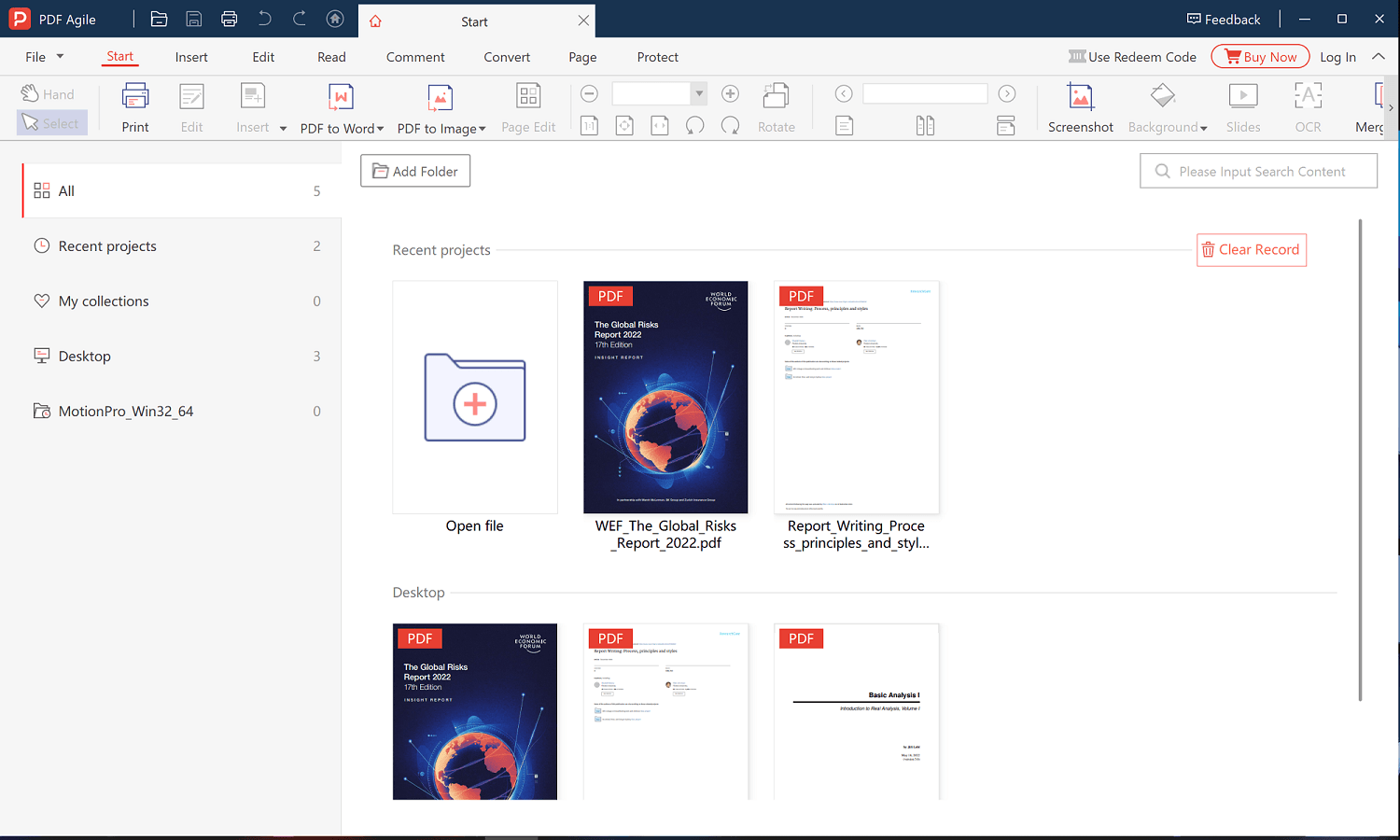
Шаг 2. При появлении запроса введите пароль.
Шаг 3. Нажмите кнопку Edit, чтобы отредактировать PDF в соответствии с вашими задачами.
Как редактировать заблокированный PDF на Mac
Формат PDF предназначен для защиты информации, поэтому многие файлы шифруются и защищаются паролями. Иногда вы получаете PDF, пароль к которому вам неизвестен. Однако есть бесплатные способы узнать, как редактировать заблокированный PDF на Mac — например, снять защиту легально при наличии пароля либо воспользоваться менеджером PDF для автоматической разблокировки (при наличии прав доступа).
В разделе ниже описаны два подхода: ручной (через Adobe Acrobat) и автоматический (через стороннее ПО).
Как редактировать заблокированный PDF на Mac — простые шаги (ручной метод)
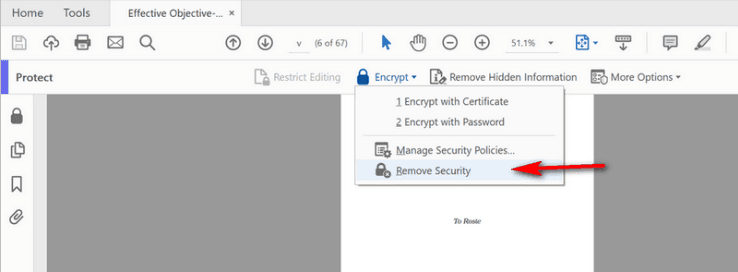
Вы можете использовать два способа, чтобы редактировать защищённый PDF — ручной и автоматический.Ручной способ предполагает использование Adobe Acrobat, чтобы разблокировать и снять шифрование с PDF-файла.В то время как автоматический способ позволяет применять сторонние программы для управления PDF, чтобы выполнять разблокировку и редактирование документа.В этом разделе вы узнаете, как использовать оба метода, чтобы разобраться, как редактировать заблокированный PDF на Mac.
Следуйте простым шагам, чтобы вручную отредактировать защищённый PDF:
Шаг 1. Запустите Adobe Acrobat Pro.
Шаг 2. Нажмите Open, затем выберите Properties.
Шаг 3. Перейдите на вкладку Security, чтобы проверить ограничения в файле.
Шаг 4. Выберите Change Settings → No Security.
Шаг 5. Введите пароль и нажмите OK.
Шаг 6. Сохраните разблокированный PDF и отредактируйте файл на Mac.
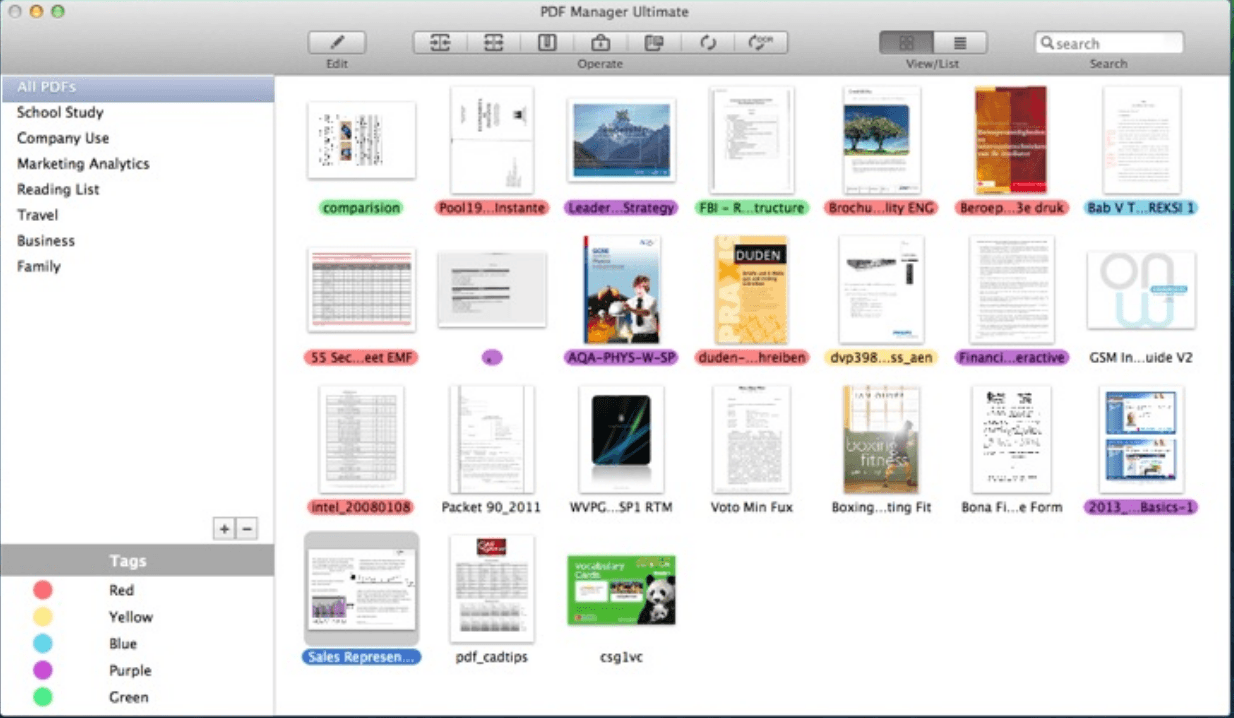
Автоматический метод (через менеджер PDF)
Шаг 1. Запустите PDF-менеджер и выберите опцию Unlock.
Шаг 2. Загрузите файл, который хотите разблокировать, и введите пароль.
Шаг 3. Укажите имя для сохранения и нажмите Proceed. После этого вы сможете редактировать файл на Mac.
Когда редактирование защищённых PDF выручает: практические сценарии использования
Парольная защита защищает конфиденциальность, но иногда требуется редактирование в рамках легальных и согласованных процессов. Вот случаи, где умение редактировать защищённые PDF особенно полезно:
Исправления в договоре: вы получили черновик договора в PDF с паролем — нужно внести правки в отдельные пункты. Редактирование защищённого PDF упрощает совместную работу и ускоряет согласование.
Документы по недвижимости: в сделках часто используются защищённые отчёты и акты. При выявлении неточностей нужно отредактировать или выделить отдельные части документа.
Учебные материалы: преподаватели рассылают защищённые файлы, в которых есть поля для ответов — редактирование защищённых PDF облегчает взаимодействие студентов с материалом.
Медицинские записи: авторизованный персонал может обновлять записи (диагнозы, назначения), сохраняя при этом конфиденциальность.
Заключение
Защищённые PDF обеспечивают важный уровень безопасности конфиденциальной информации. Однако в ряде ситуаций требуется редактирование таких документов. Используя специализированное ПО (например, PDF Agile), вы получите возможность корректно и безопасно редактировать защищённые PDF, не нарушая конфиденциальность.
Эти инструменты помогают:
- эффективно вносить правки в договоры;
- ускорять сделки с недвижимостью;
- улучшать образовательные процессы;
- поддерживать актуальность медицинских записей.
Не позволяйте защите препятствовать вашей продуктивности — инвестируйте в надёжный PDF-редактор PDF Agile и раскройте весь потенциал защищённых документов.