Todos nós já passamos por isso! Você está revisando um documento PDF importante, destacando seções-chave e adicionando notas. E então, descobre mais tarde que suas anotações desapareceram misteriosamente. Isso é suficiente para fazer qualquer um querer voltar à caneta e ao papel! Os PDFs tornaram-se o formato universal para tudo — de contratos comerciais e artigos acadêmicos a ebooks e documentos governamentais. São convenientes para compartilhar, mas podem ser surpreendentemente complicados na hora de adicionar anotações ou marcações.
Por que a anotação adequada de PDF é importante
Os PDFs se tornaram o padrão para documentos essenciais em nosso ambiente de trabalho digital porque mantêm a formatação em diferentes dispositivos. Mas essa força se torna uma fraqueza quando você precisa interagir com eles.
Veja com o que a maioria das pessoas tem dificuldade:
- Anotações perdidas que não são salvas corretamente
- Interfaces complicadas que tornam tarefas simples demoradas
- Problemas de compatibilidade ao compartilhar arquivos anotados
- Falta de recursos em ferramentas gratuitas que obriga a improvisar
Para profissionais que trabalham regularmente com PDFs (como nós da PDF Agile), esses pontos problemáticos podem desperdiçar horas toda semana. As ferramentas certas de anotação devem parecer uma extensão natural do seu fluxo de trabalho — não outro obstáculo a superar.
Depois de testar dezenas de soluções, identificamos quatro abordagens que funcionam:
- Ferramentas integradas (ótimas para anotações rápidas e simples)
- Soluções baseadas em navegador (perfeitas para colaboração)
- Aplicativos de desktop dedicados (para usuários avançados que precisam de precisão)
- Softwares especializados em PDF (melhores para fluxos de trabalho profissionais)
Método 1: PDF Agile (melhor para profissionais)
Ao trabalhar com PDFs complexos — especialmente documentos técnicos extensos, contratos jurídicos ou relatórios sensíveis — você precisa de mais do que ferramentas básicas de anotação. É aqui que o PDF Agile se destaca das soluções mais simples.
Por que os profissionais escolhem o PDF Agile?
Embora ferramentas gratuitas funcionem para uso casual, geralmente falham em trabalhos mais sérios. Veja como o PDF Agile resolve frustrações comuns:
1. Anotações precisas, prontas para zoom: nada de destaques borrados ou marcações pixeladas — mesmo ao ampliar diagramas detalhados ou letras pequenas.
2. Redação segura de dados confidenciais: ao contrário de ferramentas básicas que apenas “cobrem” o texto, o PDF Agile remove permanentemente o conteúdo confidencial sem deixar rastros.
3. Desempenho fluido com arquivos grandes: anote documentos técnicos com mais de 100 páginas sem travamentos, lentidão ou falhas durante a colaboração.
4. Controle preciso de formatação: ajuste espessura de linhas, opacidade e estilos de comentários para corresponder a padrões profissionais.
Como anotar com precisão cirúrgica?
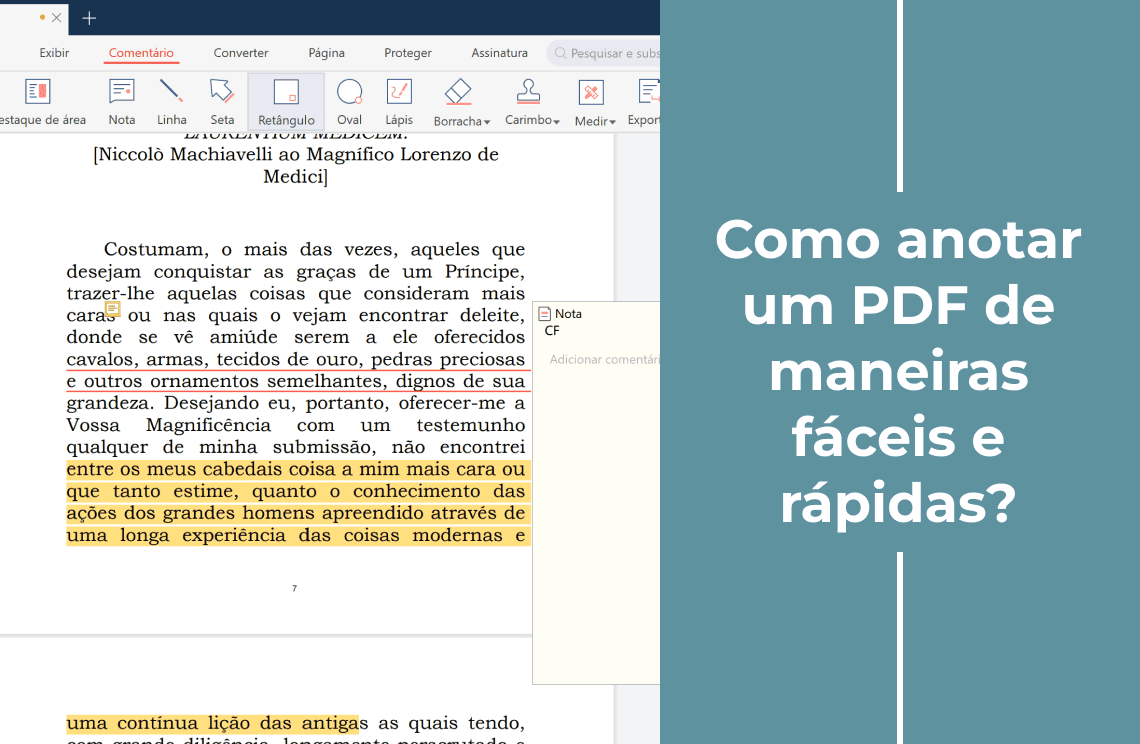
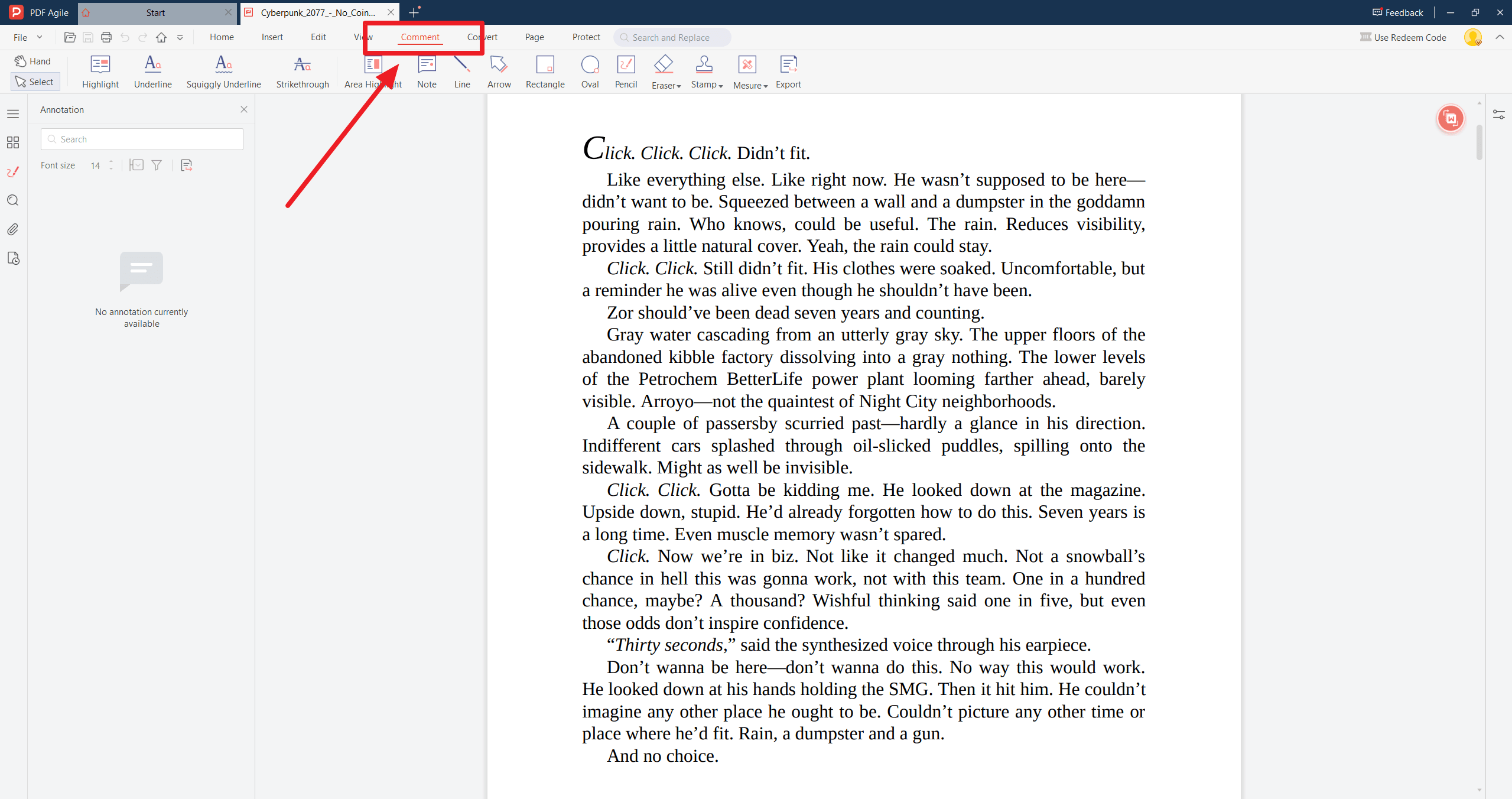
1. Para anotar texto no PDF Agile:
- Selecione uma ferramenta de marcação de texto: na seção “Comentar”, escolha “Realçar”, “Sublinhar”, “Ondulado” ou “Tachado”.
- Aplique ao texto: arraste o cursor sobre o texto desejado.
- Personalize (opcional): clique na anotação para ajustar cor e opacidade.
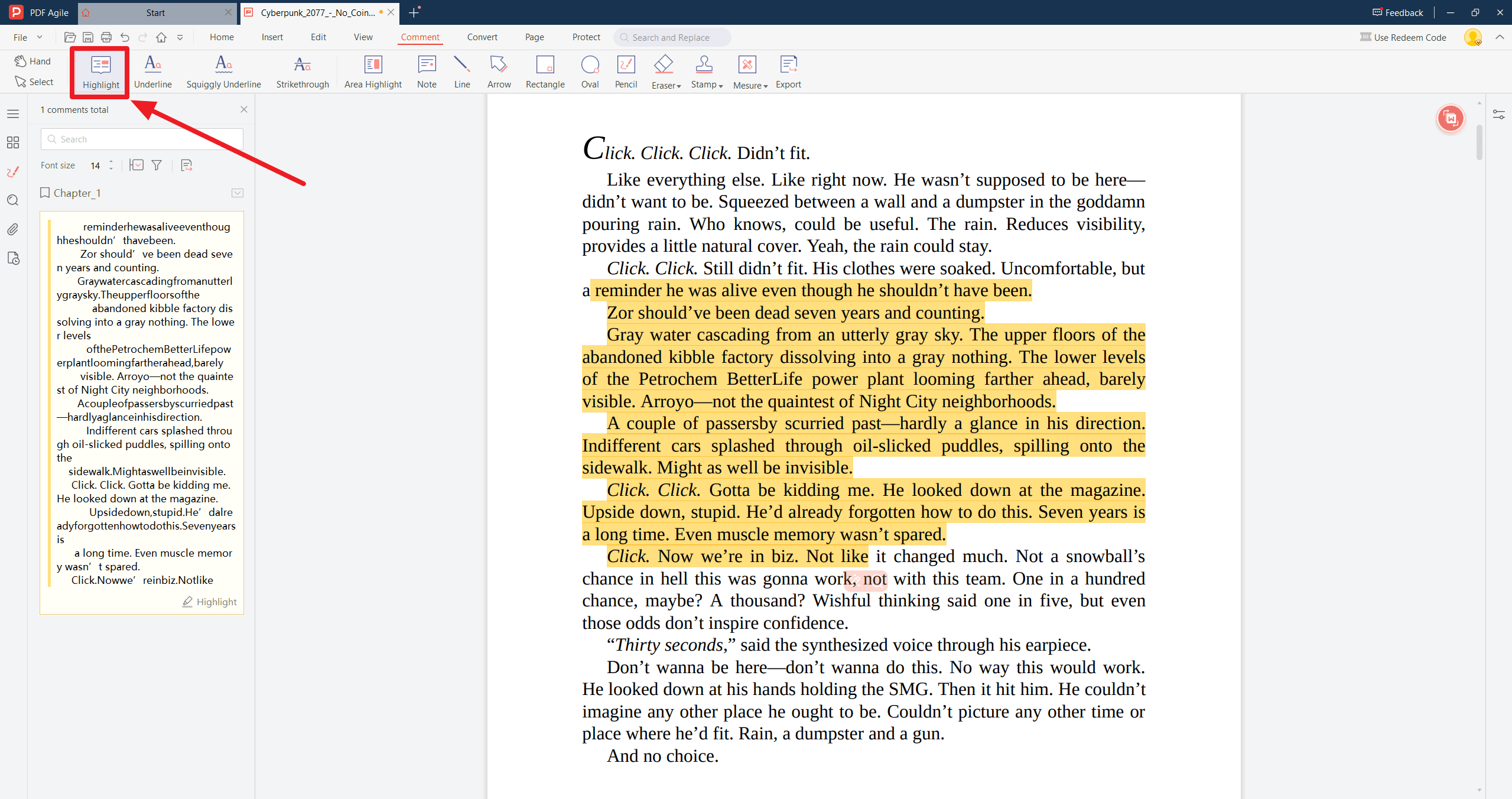
2. Para destacar área no PDF Agile:
Para destacar áreas não textuais:
- Selecione o ícone da ferramenta de destaque.
- Desenhe caixas ao redor das seções escolhidas, incluindo imagens/tabelas.
- Ajuste a intensidade da cor do destaque no painel de propriedades. Diferente dos destaques de texto, estes mantêm a posição conforme o texto se reconfigura.
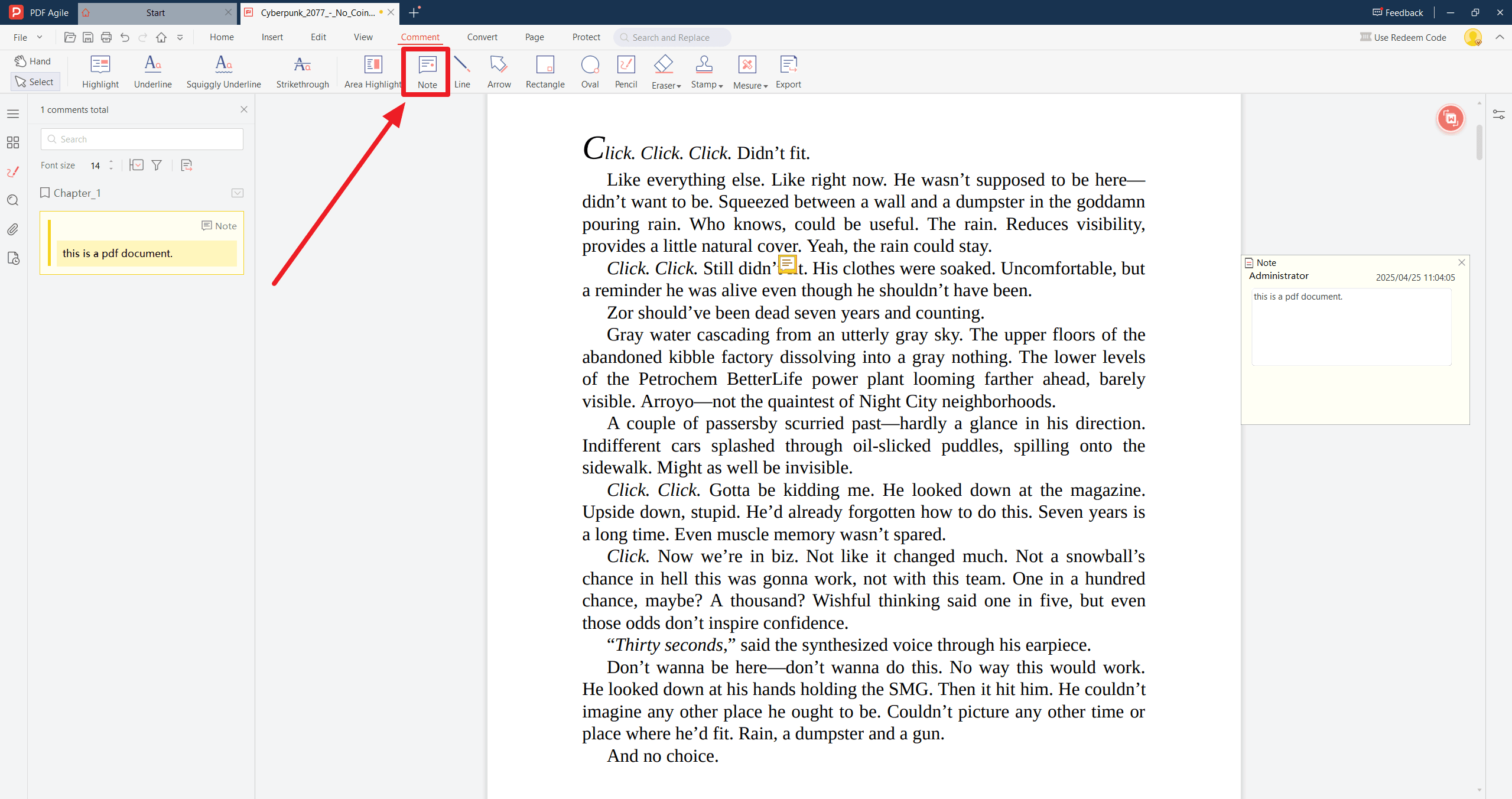
3. Para adicionar uma nota no PDF Agile:
Para inserir comentários:
- Clique na ferramenta de nota no ícone de comentário.
- Clique onde a nota deve ser ancorada.
- Digite seu comentário na caixa que aparecer.
- Para ver o comentário, clique na caixa ou arraste o ícone.
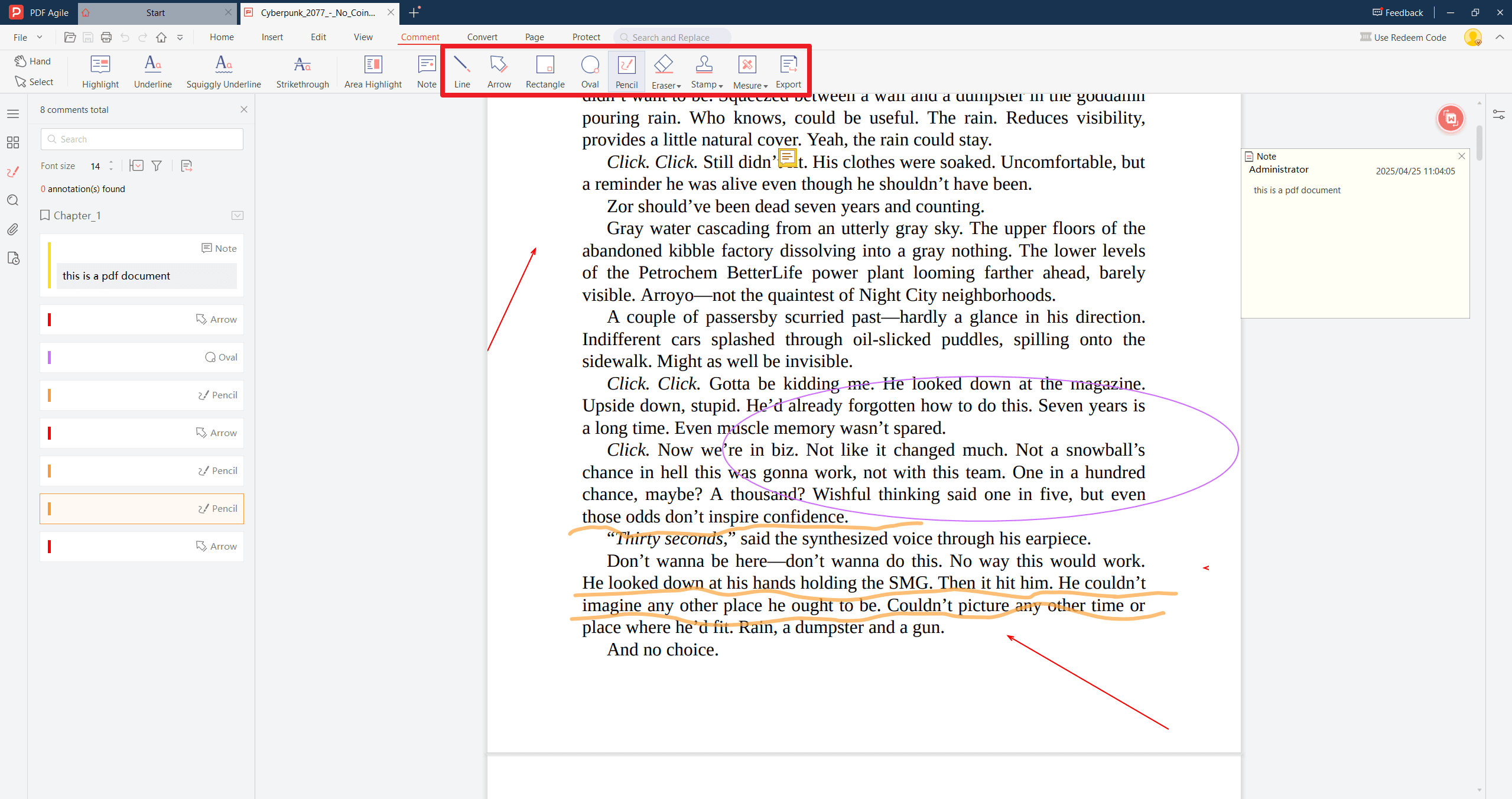
4. Para adicionar várias formas no PDF Agile:
- Vá para a seção Inserir e abra a barra de ferramentas de formas.
- Selecione quadrados, círculos, setas etc.
- Clique e arraste para posicionar no documento.
- Personalize pelo painel de propriedades (espessura da linha, cor de preenchimento).
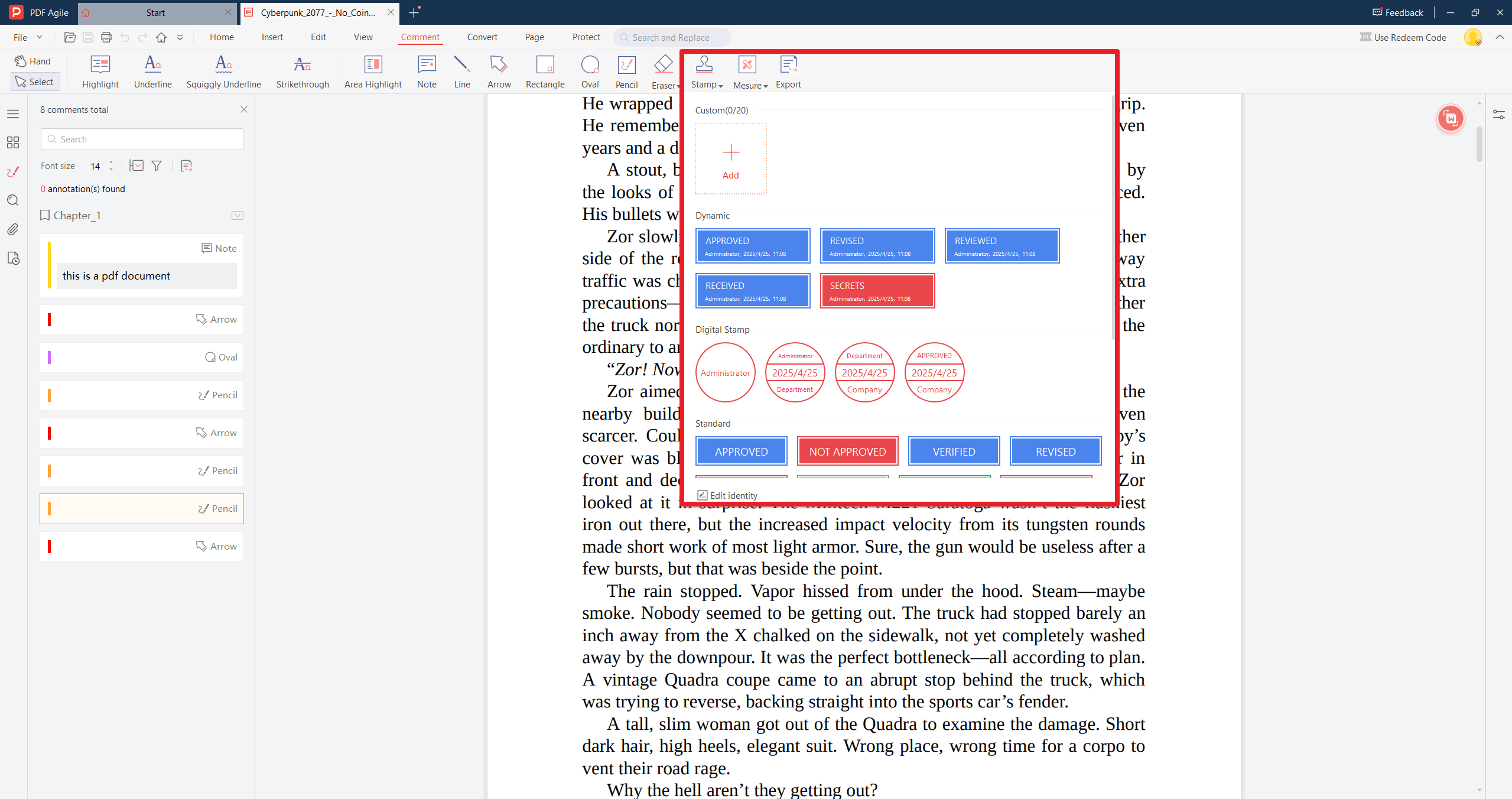
5. Para criar carimbos personalizados no PDF Agile:
Criando carimbos:
- Vá em Inserir > Carimbos > Adicionar novo.
- Crie com texto/gráficos.
- Salve na sua biblioteca.
Aplicando carimbos:
- Abra a paleta de carimbos.
- Clique no seu carimbo personalizado.
- Clique no documento para aplicar.
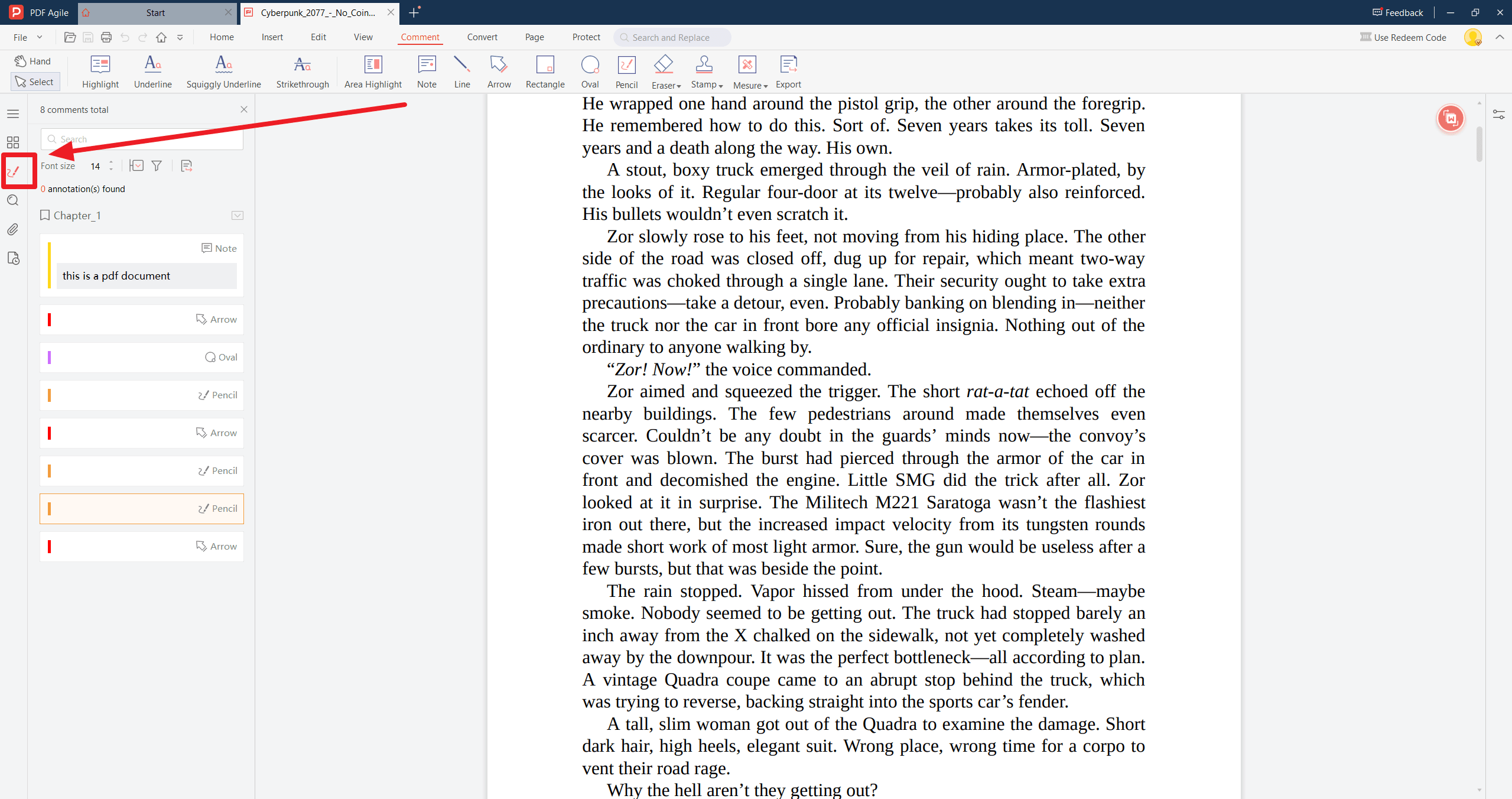
6. Para inspecionar e gerenciar comentários no PDF Agile:
Usando o painel de comentários:
- Abra a barra lateral esquerda (clique no ícone de balão de fala).
- Filtre comentários por tipo/autor usando o menu suspenso.
- Clique em qualquer comentário para ir à sua localização no documento.
Método 2: Ferramentas online gratuitas (sem instalação)
Para marcações rápidas em PDF sem baixar software, ferramentas baseadas na web como Smallpdf, PDFescape e Lumin PDF oferecem soluções simples.
Visite a página de anotações do Smallpdf, carregue seu documento e use a barra de ferramentas para adicionar notas de texto, destaques ou formas básicas antes de salvar. Essas plataformas são ideais para edições rápidas em qualquer dispositivo.
O Lumin PDF se destaca pela colaboração em tempo real, permitindo que equipes trabalhem simultaneamente nos documentos. Embora convenientes e gratuitas, essas ferramentas têm limitações, como o tamanho máximo de 50 MB e preocupações de privacidade, já que os arquivos são enviados a servidores externos. São melhores para documentos casuais, não confidenciais, quando recursos avançados não são necessários.
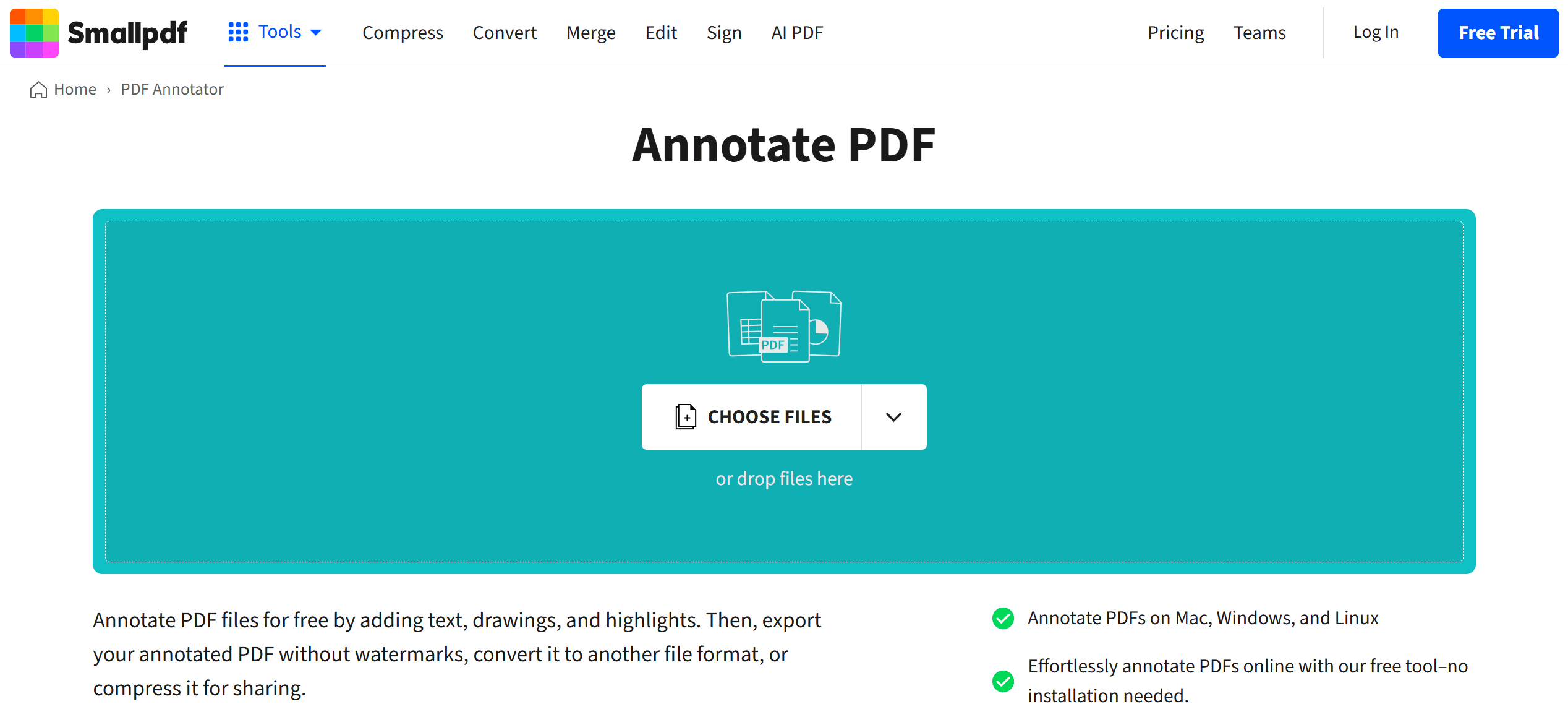
1. Envie seu arquivo PDF e vá para a seção Editar.
2. Aplique caixas de texto.
3. Adicione anotações de destaque ou forma.
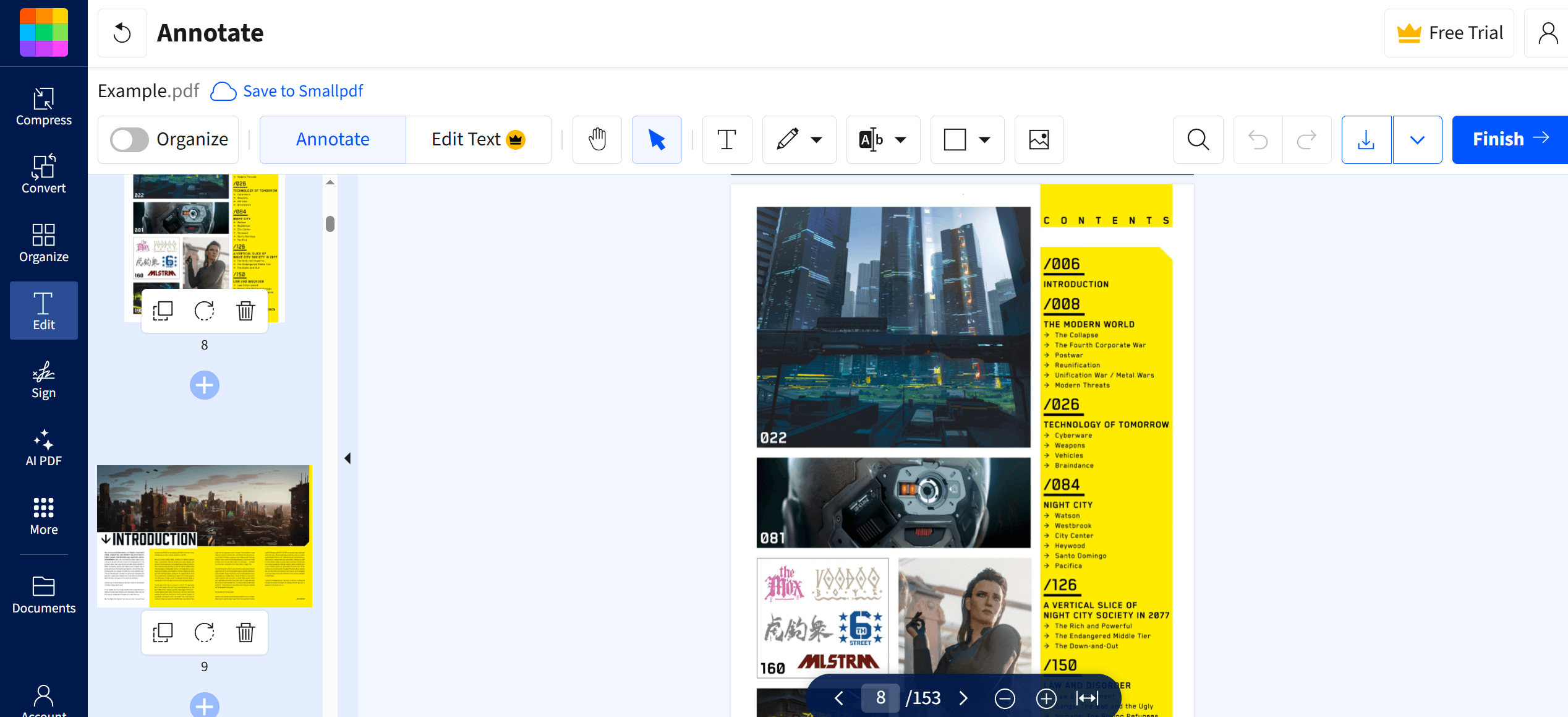
4. Baixe o documento anotado.
Método 3: Extensões de navegador (acesso instantâneo)
Para anotações rápidas sem complicação diretamente no navegador, ferramentas integradas como o editor de PDF do Microsoft Edge e extensões como o Kami (para Chrome) oferecem soluções eficientes. O editor nativo do Edge traz a abordagem mais simples: clique com o botão direito em qualquer arquivo PDF e selecione “Abrir com o Edge” para acessar as ferramentas básicas de marcação. A interface inclui marcadores, caneta para notas manuais e caixas de texto — perfeito para estudantes ou profissionais que fazem anotações rápidas. Por ser integrado ao Windows, não requer instalação, e os arquivos são salvos automaticamente no seu dispositivo ou no OneDrive. O conjunto de ferramentas é propositalmente básico, priorizando a agilidade em vez de recursos avançados.
1. Clique com o botão direito no arquivo PDF e escolha “Abrir com o Microsoft Edge”.
2. Clique no ícone da caneta na barra de ferramentas para exibir as opções de anotação.
3. Use o marcador, a caneta ou a caixa de texto para adicionar suas marcações.
4. Salve suas edições diretamente no dispositivo ou no armazenamento em nuvem do OneDrive.
Método 4: Aplicativos móveis (anotações em movimento)
Aplicativos móveis de anotação unem conveniência e funcionalidade. O Adobe Scan transforma a câmera do seu smartphone em um scanner de documentos e oferece ferramentas essenciais de marcação — logo após capturar ou abrir um PDF. A barra de ferramentas intuitiva oferece marcadores, caixas de texto e opções de assinatura digital com backup automático na nuvem. O Xodo PDF Reader traz recursos mais avançados, com suporte a visualização em múltiplas abas e uso de caneta sensível à pressão, ideal para anotações detalhadas.
O Preview integrado da Apple mantém um design minimalista em dispositivos iOS, oferecendo anotações básicas confiáveis sem precisar de apps de terceiros. Essas soluções são ideais para profissionais que aprovam contratos em viagens, estudantes que anotam slides entre aulas ou técnicos preenchendo listas de verificação no local — embora documentos complexos possam exigir ferramentas de desktop para edição precisa.
Etapas para o Adobe Scan:
1. Instale a partir da App Store/Play Store.
2. Digitalize o documento ou importe o PDF.
3. Toque em “Editar PDF” para acessar ferramentas de marcação.
4. Exporte para a nuvem/e-mail.
Etapas para o Xodo
1. Baixe pela App Store.
2. Abra o arquivo PDF.
3. Selecione as ferramentas de anotação.
4. Sincronize com o serviço de nuvem preferido.
Solução de problemas comuns de anotação
1. Anotações não salvam: confirme se seu PDF é editável (não uma imagem digitalizada). Se o texto não for selecionável, converta-o usando OCR. Sempre use “Arquivo > Salvar como” para criar uma nova versão em vez de sobrescrever o arquivo original.
2. Desempenho lento em dispositivos móveis: arquivos grandes tornam os apps lentos. Reduza o tamanho do PDF com a ferramenta de compressão do PDF Agile antes de anotar. Feche apps não usados e desative modos de economia de energia.
3. Anotações desaparecem ao imprimir: vá em Preferências > Comentários no Adobe Acrobat e marque “Imprimir anotações”. Exporte arquivos como PDF “achatado” (que combina marcações e documento base).
4. Conflitos de colaboração: evite versões duplicadas usando editores em tempo real como o Lumin PDF (integrado ao Google Workspace). Se vários usuários editarem offline, mescle alterações pelo recurso “Comparar documentos” do PDF Agile.
5. Tipos de arquivo não suportados: PDFs digitalizados precisam de conversão OCR. PDF Agile e Smallpdf oferecem reconhecimento preciso de texto. Arquivos protegidos por senha devem ser desbloqueados antes da edição (use a senha do proprietário).
Considerações finais
No cenário digital acelerado de hoje, dominar a anotação de PDFs não é apenas sobre fazer notas — é sobre otimizar a colaboração, proteger informações sensíveis e aumentar a produtividade. Seja você um estudante destacando pesquisas, um advogado revisando contratos ou um designer avaliando projetos, ferramentas precisas como o PDF Agile transformam documentos estáticos em espaços de trabalho dinâmicos.
Pronto para aprimorar suas habilidades com PDFs? Explore nossos guias especializados: tutoriais práticos para usuários avançados.
Porque quando seus documentos trabalham de forma mais inteligente, você também trabalha.