Às vezes é necessário reutilizar uma assinatura de um documento PDF existente. Pode estar a finalizar um contrato ou a preencher formulários que exigem a mesma assinatura em vários ficheiros. A boa notícia é que as ferramentas certas permitem extrair uma assinatura de um PDF.
Neste artigo, explicaremos como copiar uma assinatura de um documento PDF utilizando o PDF Agile. Irá aprender métodos simples para transferir assinaturas entre ficheiros sem precisar de novas autorizações ou de soluções complicadas.
Antes de continuar, deve garantir que possui autorização adequada para reutilizar assinaturas. Alguns documentos podem ter restrições legais. Vamos explorar o processo passo a passo para realizar esta tarefa. Isso pode poupar tempo enquanto mantém a consistência dos documentos ao lidar com acordos comerciais, formulários de aprovação ou outras disposições assinadas.
Reutilização eficiente de assinaturas entre PDFs
As assinaturas digitais têm validade jurídica em documentos empresariais, mas assinar repetidamente vários ficheiros consome tempo precioso. Embora as funções padrão de PDF impeçam a cópia direta de assinaturas, editores especializados oferecem alternativas.
Cada solução responde a diferentes necessidades de fluxo de trabalho, desde transferências pontuais até aplicações escaláveis com modelos. A implementação requer:
- Autorização verificada para reutilização da assinatura
- Preservação da qualidade durante a transferência
- Colocação consistente em todos os documentos
Estes métodos eliminam a necessidade de assinaturas manuais repetitivas, preservando a legitimidade documental. A abordagem mais adequada depende do volume de ficheiros, do acesso técnico e dos requisitos de segurança.
(Nota: confirme sempre os limites de permissão antes de replicar assinaturas, especialmente em contratos sensíveis.)
Método 1: copiar a assinatura no PDF Agile
Para copiar assinaturas de PDFs, irá precisar de um editor PDF dedicado. Uma opção adequada é o PDF Agile — uma ferramenta para Windows concebida para editar PDFs. Este programa permite aos utilizadores:
- Extrair e transferir assinaturas existentes entre documentos.
- Criar e aplicar novas assinaturas eletrónicas.
- Modificar todo o conteúdo do PDF, incluindo texto e imagens.
- Combinar várias imagens num formato PDF.
- Editar documentos previamente assinados.
- Converter ficheiros entre formatos PDF e Office (Word, Excel, PowerPoint).
A interface intuitiva do programa simplifica tarefas que de outra forma exigiriam várias aplicações especializadas. As suas funcionalidades de gestão de assinaturas são especialmente úteis para:
- Profissionais que gerem fluxos de contratos.
- Funcionários administrativos que processam documentos assinados.
- Qualquer pessoa que necessite de replicar assinaturas de forma consistente.
Primeiro, descarregue e instale o PDF Agile no seu computador. Depois poderá usá-lo para copiar assinaturas de ficheiros PDF. Abaixo estão os passos:
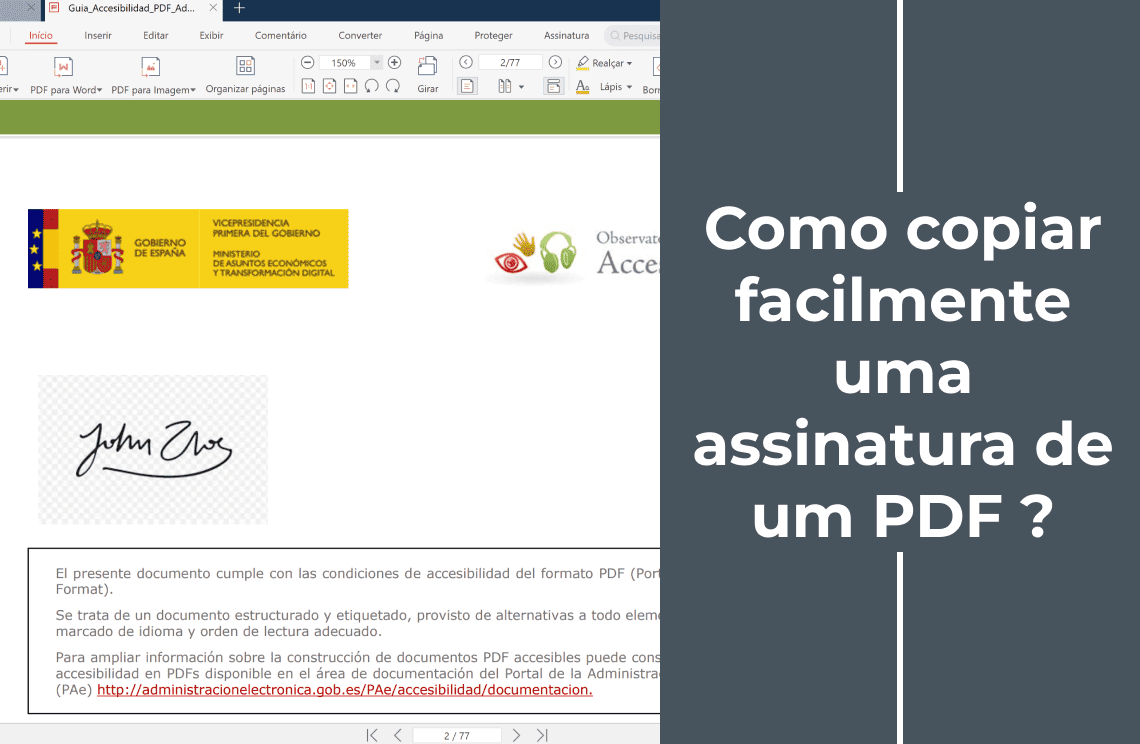
1. Abrir PDF: inicie o PDF Agile e abra o PDF que contém a assinatura usando “Abrir” ou arrastando e largando o ficheiro.
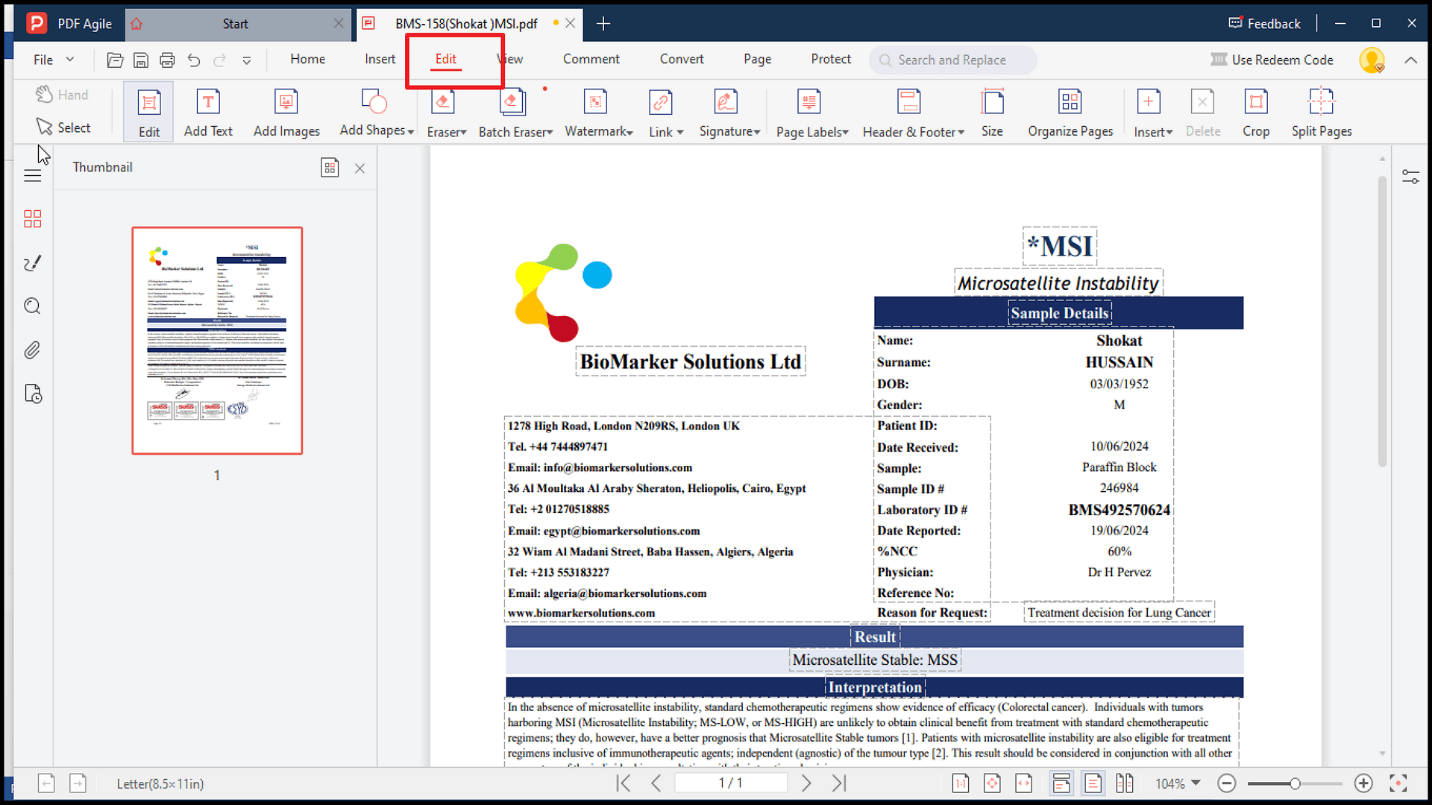
2. Selecionar assinatura: vá ao separador “Editar” e localize a assinatura no seu documento. Clique sobre a assinatura.
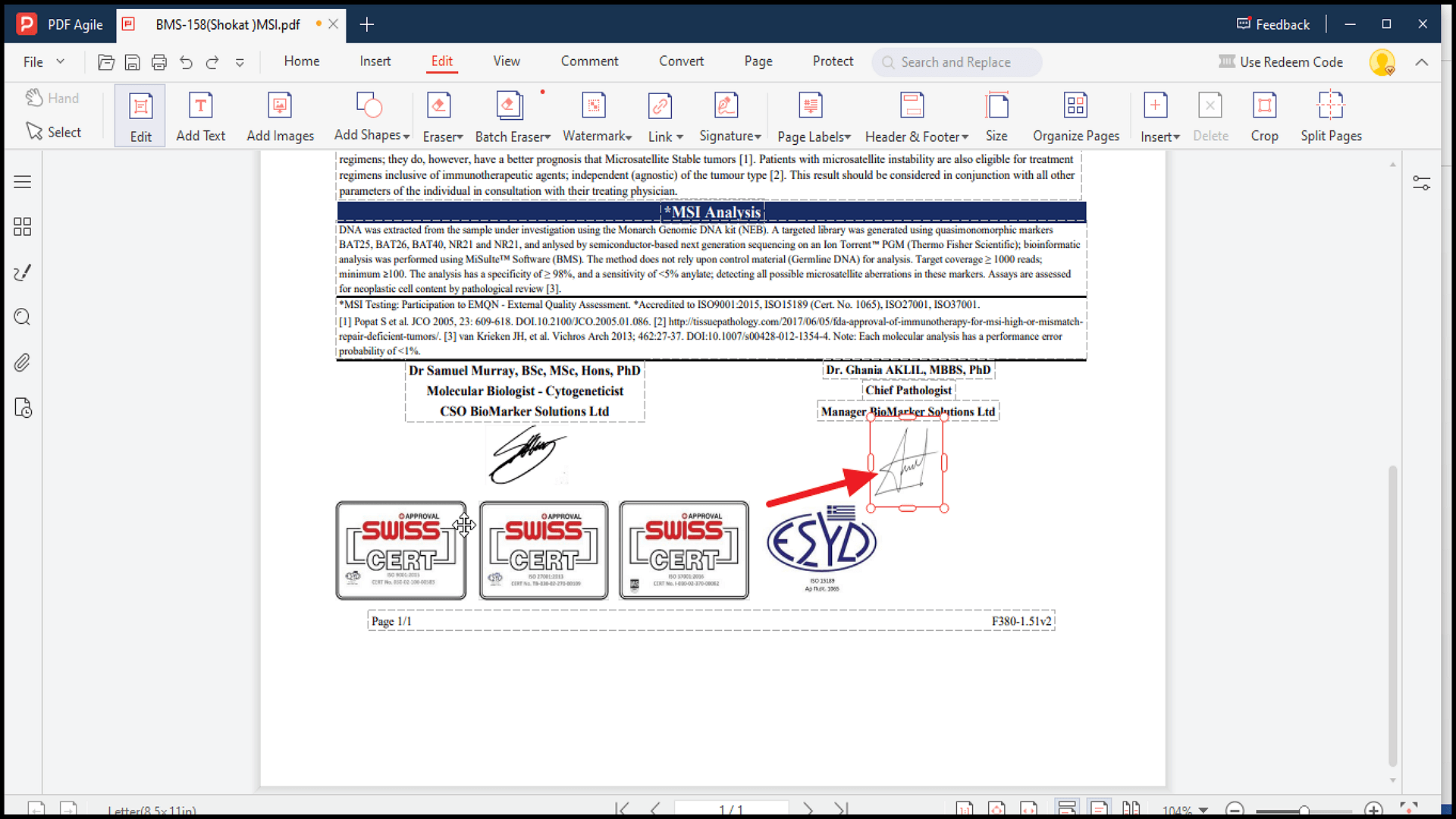
3. Copiar: clique com o botão direito na assinatura e escolha “Copiar imagem” (ou pressione Ctrl+C).
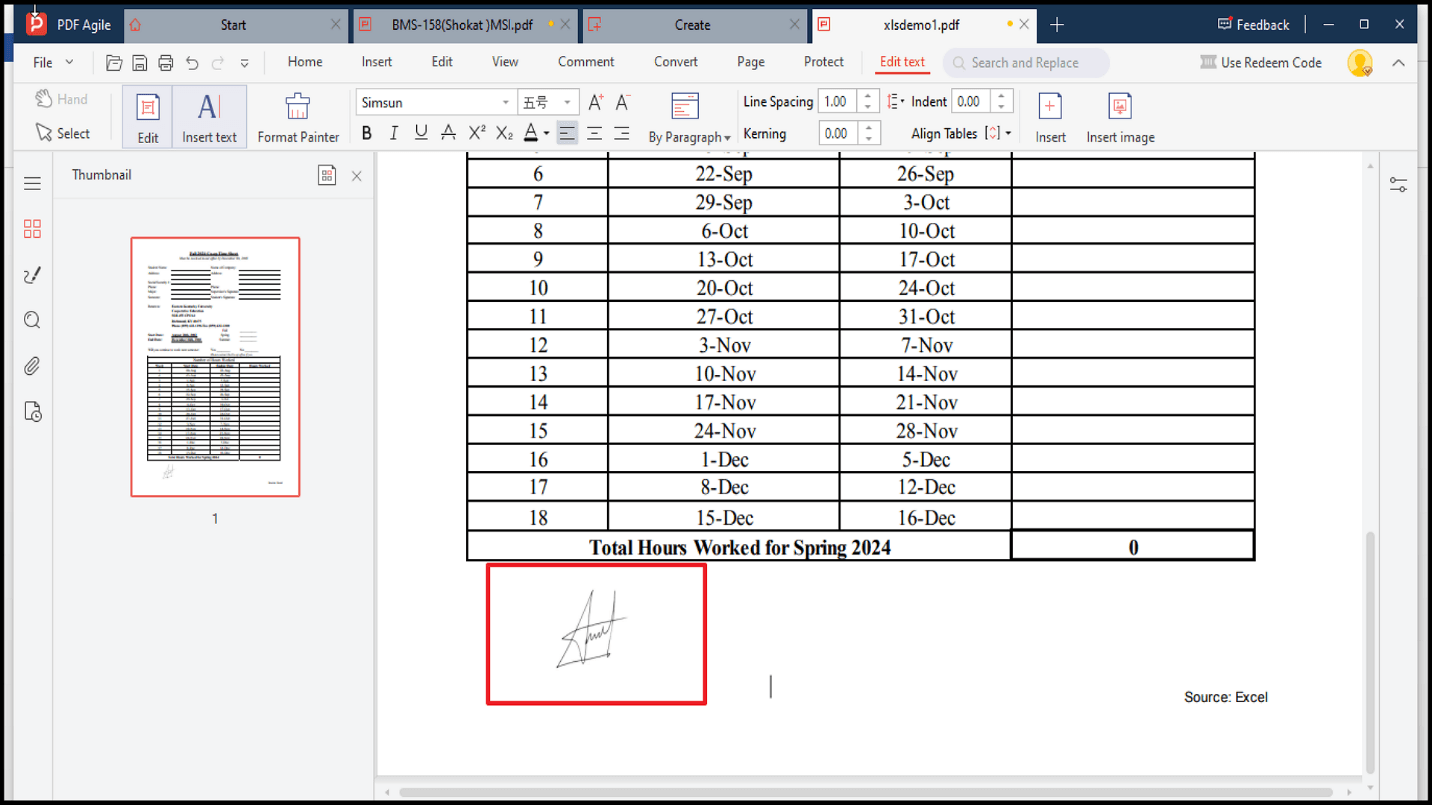
4. Colar: abra o PDF onde deseja inserir a assinatura. Clique com o botão direito no local pretendido e selecione “Colar” (ou pressione Ctrl+V).
Método adicional:
A funcionalidade OCR (Reconhecimento Ótico de Caracteres) do PDF Agile permite extrair assinaturas mesmo de PDFs digitalizados. Veja como:
1. Abra o PDF digitalizado no PDF Agile.
2. Clique em “Aplicar OCR” quando solicitado, convertendo o documento digitalizado num formato editável.
3. Depois de processado, siga os mesmos passos para copiar e colar a assinatura conforme necessário.
Esta função é útil para digitalizar assinaturas manuscritas de documentos em papel.
(Nota: certifique-se sempre de que tem permissão para reutilizar assinaturas.)
Método 2: como copiar uma assinatura de um PDF com o Acrobat Reader
O Adobe Acrobat (versão paga) oferece ferramentas para extrair e reutilizar assinaturas de documentos PDF. Embora eficaz, este método requer uma subscrição e utiliza muitos recursos do sistema.
Passos usando o Adobe Acrobat Reader
1. Abra o seu PDF no Adobe Acrobat Reader.
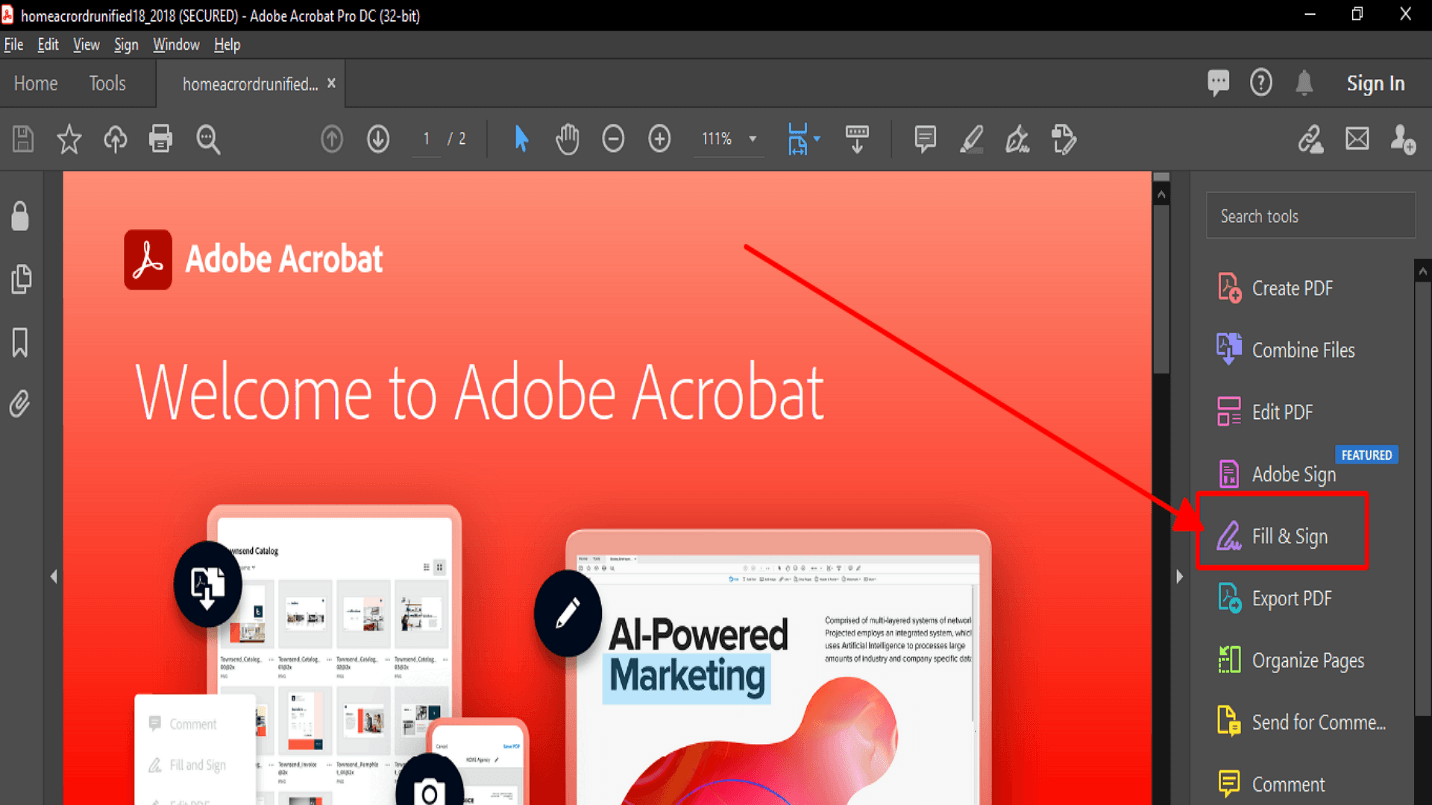
2. Selecione Ferramentas > Preencher e Assinar.
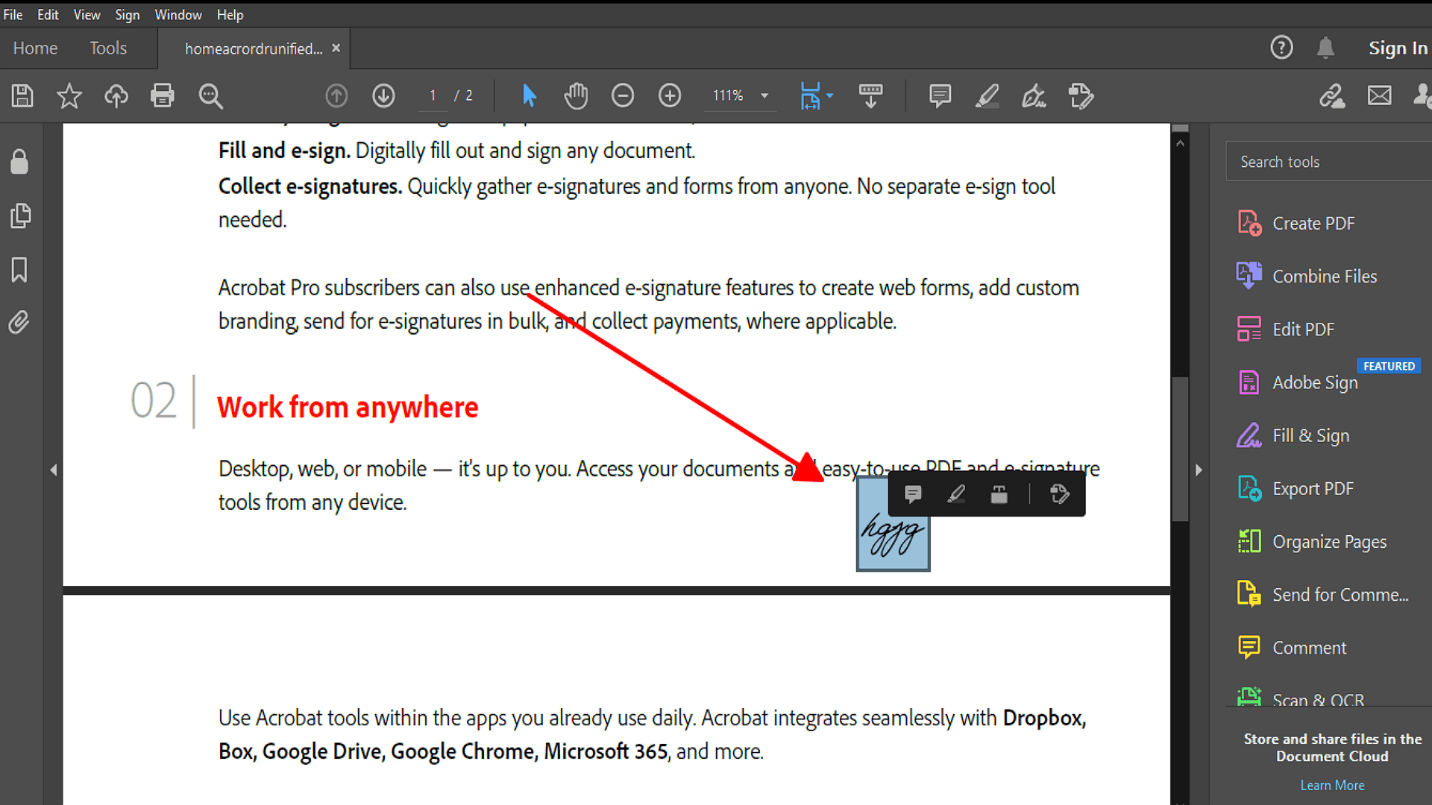
3. Clique com o botão direito na assinatura e pressione Ctrl+C para copiar.
Notas importantes:
- Requer software Adobe Acrobat pago (não é gratuito)
- O programa consome bastantes recursos (tamanho e memória elevados)
- Inclui muitas funcionalidades avançadas de que a maioria dos utilizadores não necessita
Este método funciona, mas pode ser excessivo se precisar apenas de copiar assinaturas de forma básica.
Perguntas frequentes
P: Como remover uma assinatura de um PDF usando o PDF Agile
1. Abra o PDF no PDF Agile.
2. Clique em Editar na barra de ferramentas.
3. Selecione a assinatura que pretende remover, clique com o botão direito e escolha Eliminar.
4. Guarde as alterações indo a Menu > Guardar ou Guardar como.
P: Como inserir uma assinatura num ficheiro PDF
1. Abra o documento PDF no seu editor de PDF.
2. Vá para a secção Inserir.
3. Clique na opção Assinatura.
4. Crie uma assinatura digital ou carregue a imagem da sua assinatura.
5. Posicione e ajuste o tamanho da assinatura conforme necessário.
P: É legal copiar uma assinatura de um PDF?
Depende da situação. Copiar a sua própria assinatura com a devida autorização é geralmente aceitável.Replicar a assinatura de outra pessoa sem consentimento pode ter consequências legais. Pode constituir falsificação ou violar direitos pessoais. Deve ter autorização explícita antes de copiar assinaturas.
Conclusão
Portanto, copiar assinaturas de PDFs não precisa ser complicado. O processo pode ser rápido e simples assim que conhecer os passos utilizando uma ferramenta como o PDF Agile ou aproveitar as funcionalidades avançadas do Adobe Acrobat.No entanto, o método certo depende do seu fluxo de trabalho e da frequência com que precisa reutilizar assinaturas. Para uso ocasional, um editor simples é suficiente. Para necessidades frequentes, uma solução mais avançada pode justificar o investimento.O que importa é encontrar uma abordagem que poupe tempo, mantendo os seus documentos profissionais. Com estas técnicas, pode gerir assinaturas de forma eficiente — sem mais impressões, digitalizações ou começar tudo de novo.