


Precyzyjnie kontroluj swoje zadania drukowania, określając poszczególne strony, niestandardowe zakresy, a nawet drukując w odwrotnej kolejności.

Potężna kontrola drukowania różnorodnych dokumentów
Przejmij kontrolę nad swoimi zadaniami drukowania plików PDF dzięki różnorodnym funkcjom PDF Agile, obejmującym wydajne drukowanie wsadowe, elastyczne układy stron, opcje wielu stron na arkuszu oraz zaawansowany wybór zakresu.
Dostępne na:


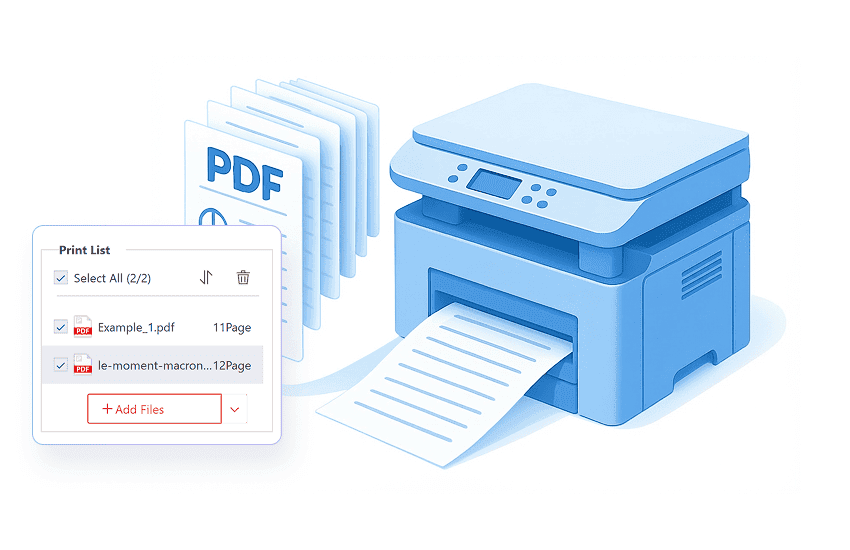
Druk wsadowy: usprawnij przepływ pracy
Wyobraź sobie zaoszczędzony czas, gdy możesz wysłać cały folder plików PDF do drukarki za pomocą zaledwie kilku kliknięć, ponieważ PDF Agile umożliwia drukowanie wielu dokumentów za jednym razem.
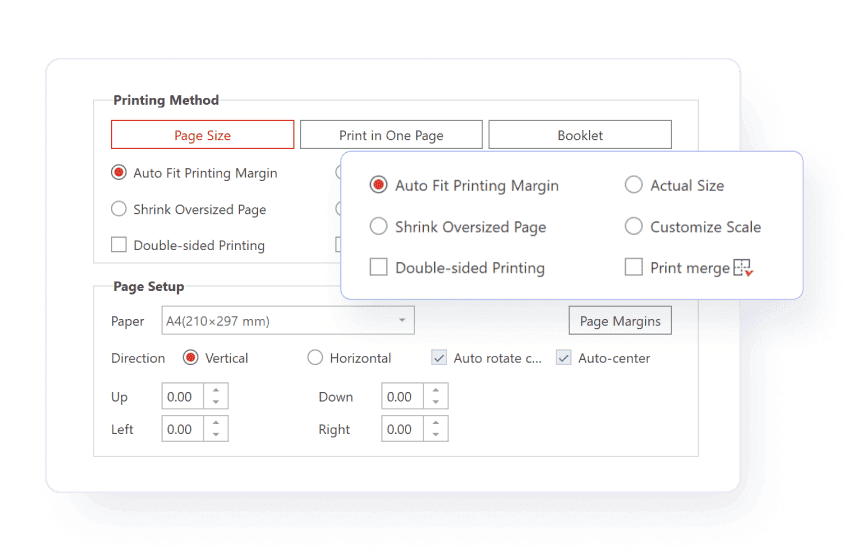
Elastyczny układ strony: dostosuj wydruk
Dostosuj układ dokumentu, swobodnie wybierając wstępnie ustawione formaty papieru (A4, B5, Tabloid, Executive itp.), dostosowując rozmiar strony, ustawiając preferowane marginesy i określając orientację, aby dostosować ją do konkretnych potrzeb drukowania.
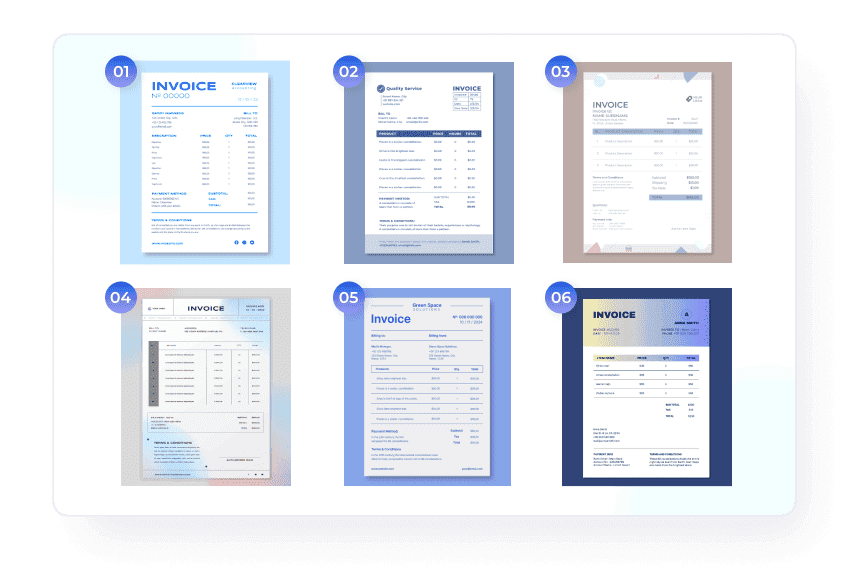
Wiele stron na arkuszu: skonsoliduj swoje wydruki
Wydajnie drukuj wiele stron PDF na jednym arkuszu dzięki elastycznemu rozmieszczeniu kolumn i wierszy. Ponadto skonsoliduj swoje wydruki, korzystając z funkcji Print Merge, aby połączyć różnorodne elementy, takie jak faktury i obrazy, na jednej stronie.

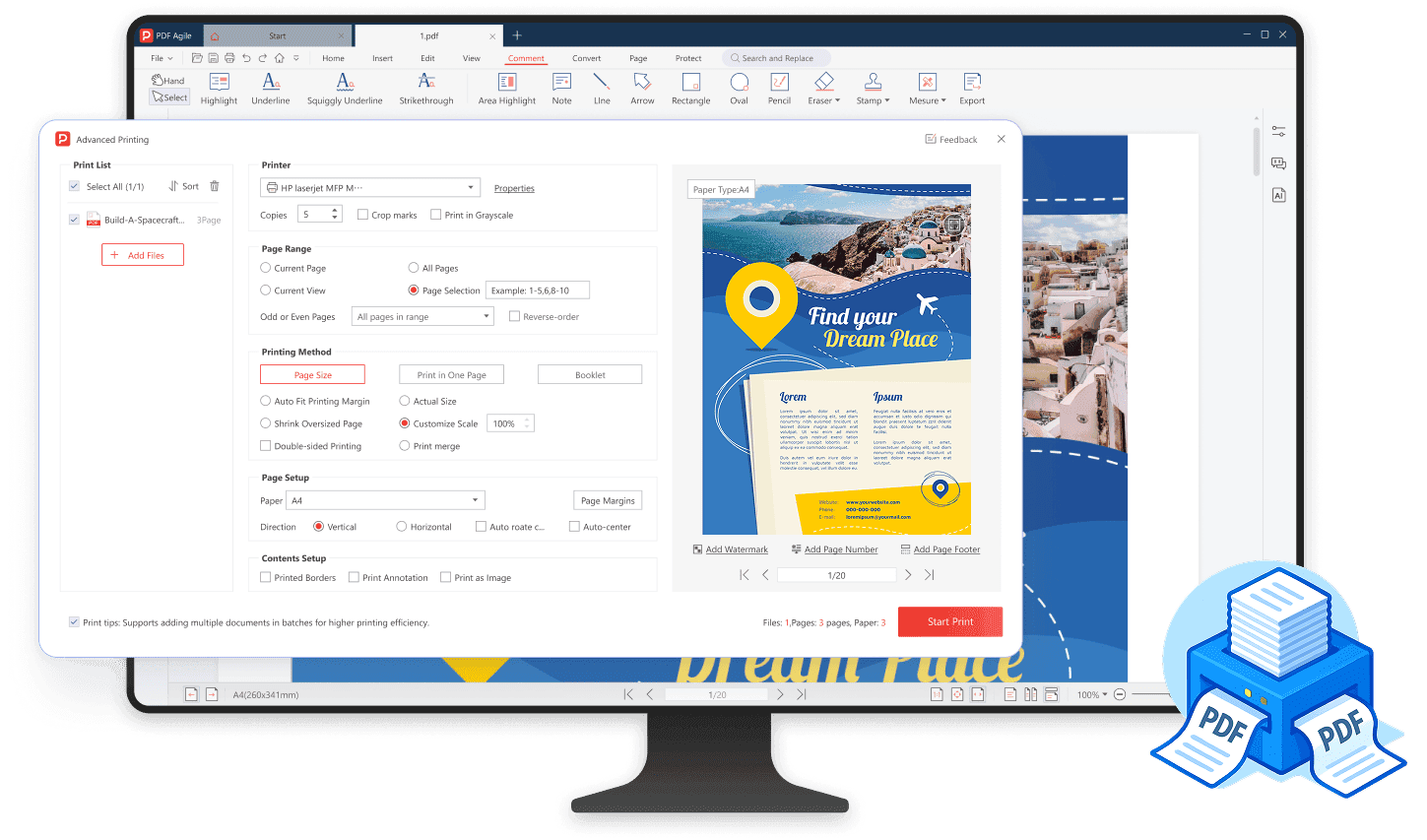
Dostosuj zakres stron

Druk dwustronny
Zoptymalizuj swoje drukowanie, bez wysiłku wykorzystując obie strony papieru, co znacznie zmniejsza zużycie papieru.

Drukuj plik PDF z komentarzami
Uwzględnij wszystkie komentarze, znaczniki i adnotacje bezpośrednio w wydrukowanym pliku PDF, zapewniając płynną współpracę.

Drukuj jako obrazy
Spróbuj wydrukować plik PDF jako obrazy, aby zachować wierność wizualną i rozwiązać złożone problemy z układem lub renderowaniem czcionek.

Podgląd i personalizacja
Dodawaj znaki wodne, numery stron i stopki w oknie podglądu na żywo, bez zmiany oryginalnego dokumentu.

Drukuj broszurę
Funkcja broszury pozwala drukować dwustronnie, tylko z przodu lub tylko z tyłu, oraz wybierać między oprawą po lewej lub prawej stronie.
Jak wydrukować dokument PDF w 3 prostych krokach?
01
Uruchom PDF Agile i otwórz żądany plik PDF.
02
Przejdź do sekcji Strona główna i kliknij ikonę Drukuj na pasku narzędzi lub przejdź do menu Plik i uruchom Drukuj (Ctrl+P).
03
Dostosuj ustawienia, takie jak zakres stron i liczba kopii, w oknie dialogowym drukowania, a następnie kliknij Drukuj.
Dołącz do milionów, które ufają programowi PDF Agile — wypróbuj go teraz, aby wydajnie i łatwo edytować, konwertować i zarządzać plikami PDF.
Zaufali nam







Często zadawane pytania dotyczące funkcji drukowania PDF
P1: Próbuję wydrukować plik PDF, ale nic się nie dzieje. Jakie są częste powody, dla których nie chce się wydrukować?
P2: Muszę zapisać dokumenty jako pliki PDF, ale nie widzę opcji drukowania do PDF. Jak dodać drukarkę PDF?
P3: Próbuję wydrukować plik PDF, ale zawsze zawiera on białe ramki. Jak wydrukować plik PDF bez marginesów?
P4: Jak wydrukować plik PDF dwustronnie?
Przyspiesz swój przepływ pracy z PDF jak nigdy dotąd
Kompleksowe rozwiązanie PDF dla wszystkich potrzeb PDF