En el trabajo y los estudios diarios, a menudo necesitamos extraer texto de imágenes JPG para editarlo, por ejemplo, al modificar contratos escaneados, organizar fotos de apuntes o volver a maquetar contenido capturado en pantalla. Sin embargo, dado que JPG es un formato de mapa de bits, no permite la edición directa del texto. Por eso, convertirlo con precisión a un documento de Word editable se vuelve un paso necesario. No obstante, muchas personas se encuentran con problemas comunes durante este proceso de conversión, como errores en el reconocimiento de texto o un formato desordenado. En este artículo, exploraremos a fondo el proceso completo de pasar JPG a Word, desde los métodos hasta las herramientas prácticas, para ayudarte a evitar las trampas más frecuentes y lograr una conversión eficiente y precisa.
Métodos para convertir un JPG en Word
1. Subir el archivo
Acción: En la interfaz de la herramienta, localice la función “JPG a Word”, haga clic en “Seleccionar archivo” o arrastre la imagen directamente al área designada.
Consejo: Asegúrese de que la imagen JPG sea clara y esté bien alineada, ya que esto es fundamental para una conversión precisa.
2. Configuración clave
Acción: Antes de iniciar la conversión, verifique si hay opciones configurables disponibles.
Consejo: Configure correctamente el idioma de reconocimiento OCR y el diseño del documento si su herramienta lo permite. Esto aumentará la fidelidad de la conversión.
① Seleccionar el idioma OCR: Asegúrate de elegir con precisión el idioma según el contenido de la imagen; esta es la operación más importante para mejorar la precisión del reconocimiento de texto.
② Seleccionar el formato de salida: Se recomienda priorizar el formato “.docx” para una mejor compatibilidad de edición.
③ Seleccionar el diseño de página: Según tus necesidades, elige entre “conservar el formato original” o “texto fluido”.
3. Iniciar la conversión
Acción: Haga clic en el botón “Convertir” o “Iniciar”, y espere pacientemente a que se complete el proceso.
Consejo: El tiempo de procesamiento dependerá del tamaño del archivo, la carga del servidor y la velocidad de su red.
4. Descargar y revisar
Acción: Una vez finalizada la conversión, descargue inmediatamente el documento Word generado.
Consejo: ¡Es imprescindible realizar una revisión manual completa! Verifique si hay errores ortográficos, caracteres ilegibles o problemas de formato. Esta etapa es esencial para garantizar la calidad final del documento.
Las 5 mejores herramientas y plataformas para convertir JPG a Word
convertir un JPG en Word tiene muchas herramientas disponibles, estas cinco son las más destacadas y pueden satisfacer las necesidades de conversión en diferentes escenarios.
1. SmallPDF
SmallPDF es una plataforma en línea de procesamiento de archivos reconocida a nivel mundial, conocida por su interfaz sencilla y alto nivel de seguridad. Admite la conversión de múltiples formatos de imagen como JPG y PNG a Word. Los archivos subidos se eliminan automáticamente tras un periodo de tiempo, lo que reduce el riesgo de filtración de datos personales.
Su principal fortaleza es la capacidad de preservar el formato del documento original, incluyendo elementos como títulos en negrita o listas con sangrías, lo que la hace ideal para escaneos con formatos complejos.
Los usuarios gratuitos pueden realizar hasta 2 conversiones al día. Para convertir en lote o descargar sin marcas de agua, es necesario adquirir una suscripción. Es una excelente opción para quienes necesitan convertir archivos ocasionalmente.
2. HiPDF
HiPDF destaca por ofrecer una versión de escritorio gratuita que funciona sin conexión, permitiendo convertir imágenes a Word sin necesidad de estar conectado a internet. Su versión en línea ofrece una experiencia aún más fluida mediante el uso de arrastrar y soltar.
Los archivos se eliminan automáticamente de los servidores tras un tiempo determinado, garantizando la privacidad del usuario.
Gracias a su avanzada tecnología de reconocimiento óptico de caracteres (OCR), puede extraer texto con precisión desde imágenes JPG, incluso si el formato es complejo o el contenido está en varios idiomas. Su interfaz limpia e intuitiva lo convierte en una herramienta ideal tanto para principiantes como para usuarios experimentados, siendo especialmente útil en entornos académicos y profesionales.
3. Zamzar
Zamzar se distingue por su simplicidad y su innovador sistema de conversión por correo electrónico. El proceso es muy sencillo: se sube el archivo, se selecciona el formato de salida y en pocos segundos se obtiene el documento convertido.
Su característica más notable es la función por correo electrónico: sin necesidad de registro, basta con enviar el archivo JPG a una dirección de correo específica, indicando “convertir a Word” en el asunto. En poco tiempo, el usuario recibe el archivo convertido en su bandeja de entrada.
Zamzar admite más de 1.100 formatos diferentes y cuenta con certificaciones internacionales de protección de datos, lo que lo convierte en una solución rápida, segura y eficaz.
4. Online2PDF
Online2PDF ofrece un proceso de conversión claro y fácil de entender, especialmente diseñado para quienes necesitan convertir múltiples archivos en una sola operación. Su punto fuerte es la capacidad de procesamiento en lote, ideal para quienes trabajan con grandes volúmenes de archivos JPG.
No obstante, su experiencia de usuario se ve afectada por la presencia frecuente de anuncios emergentes, que pueden interrumpir el flujo de trabajo y generar molestias.
A pesar de este inconveniente, si tu prioridad es la eficiencia en la conversión masiva más que una interfaz limpia, Online2PDF sigue siendo una opción práctica y funcional.
5. PDF Agile
PDF Agile es una herramienta integral para el manejo de archivos PDF. Para los usuarios que necesitan convertir imagen a Word, ofrece una vía confiable de transición sin pérdida de calidad, a través de los pasos: Convertir JPG a PDF y luego Convertir PDF a Word.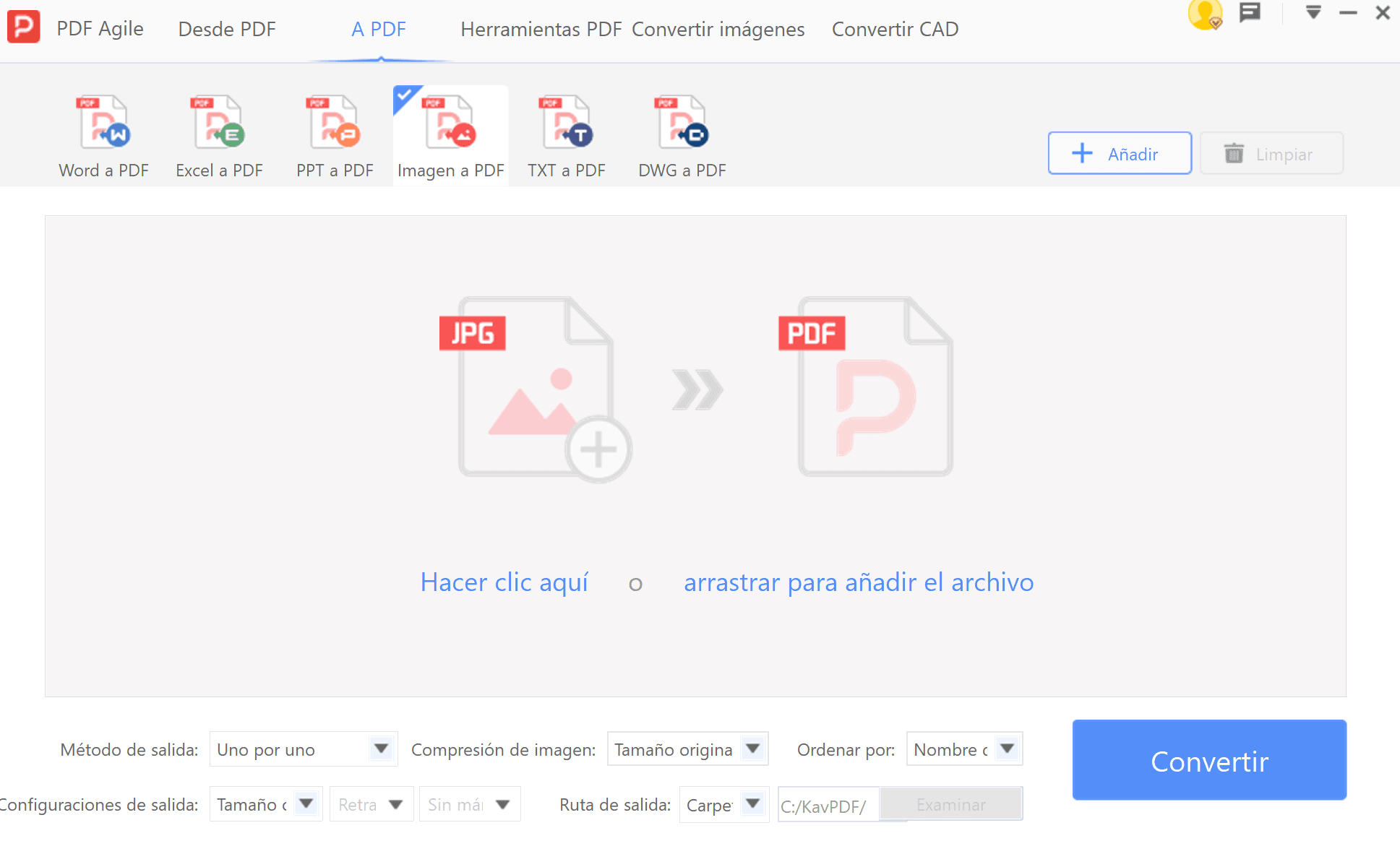
Primero, los usuarios pueden aprovechar su potente motor de creación de PDF para convertir imágenes JPG en archivos PDF con gran precisión. Luego, utilizando su núcleo OCR de alto rendimiento integrado, pueden convertir PDF a Word de forma eficaz. Todo este proceso puede realizarse completamente sin conexión a internet, eliminando así el riesgo de fuga de archivos sensibles al evitar la carga en línea.

Además, PDF Agile incorpora capacidades completas de procesamiento de PDF, como edición, anotación, combinación y cifrado de archivos, lo que la convierte en una herramienta altamente práctica que satisface diversas necesidades del usuario.
Aspectos a considerar al convertir JPG a Word
Al utilizar las herramientas mencionadas para convertir JPG a Word, además de seguir los procedimientos básicos, los siguientes detalles frecuentemente pasados por alto permitirán mejorar la precisión de la conversión y la seguridad de uso, ayudando a evitar problemas:
1. Técnicas para el tratamiento de imágenes en escenarios especiales
Para imágenes borrosas o de baja resolución:
Puedes mejorar el contraste y reducir el ruido utilizando herramientas de edición de imágenes, o aprovechar funciones integradas como “mejora de imagen” antes de realizar Convertir une image.
Para imágenes con tablas o fórmulas:
Es preferible usar herramientas que admitan el reconocimiento estructurado (como PDF Agile). Después de la conversión, verifica que las filas y columnas estén correctamente alineadas y que los símbolos de las fórmulas sean precisos. Si es necesario, utiliza la función “Insertar tabla” de Word para corregir manualmente.
2. Selección y uso de herramientas: consejos para evitar errores
Limitaciones de herramientas gratuitas:
Presta atención a los límites de uso en versiones gratuitas (por ejemplo, SmallPDF permite 2 conversiones al día, Zamzar tiene un límite de tamaño por archivo). Evita depender de estas herramientas si necesitas hacer conversiones masivas de forma urgente.
Conectividad y seguridad:
Evita subir imágenes con información sensible (como contratos o identificaciones) usando redes Wi-Fi públicas. Prioriza plataformas que usen protocolo HTTPS y que indiquen claramente que los archivos se eliminan automáticamente.
Ventajas de herramientas offline:
Cuando trabajes con documentos confidenciales (como acuerdos internos o contratos de confidencialidad), opta por herramientas locales como PDF Agile. Todo el procesamiento se hace en el dispositivo, eliminando riesgos de filtración de datos.
3. Optimización avanzada después de la conversión
Ajuste de formato por lotes:
Si el documento de Word resultante tiene problemas de formato, usa la herramienta “Copiar formato” (pincel de estilos) para unificar fuente y espaciado, o emplea “Pegado especial” → “Solo texto” para eliminar formatos innecesarios y reorganizar el contenido.
Corrección rápida de contenido repetido:
Si hay errores recurrentes tras el reconocimiento (como errores ortográficos o símbolos mal interpretados), utiliza la función “Buscar y reemplazar” de Word para corregirlos en bloque, mejorando la eficiencia.
Compatibilidad con exportaciones:
Si después de la conversión necesitas exportar nuevamente a PDF, Excel u otros formatos, elige herramientas que permitan conversión de formatos todo en uno. Esto evitará pérdidas de formato al cambiar entre diferentes programas.
Conclusión
En el procesamiento de información digital, pasar JPG a Word se ha convertido en una habilidad clave para mejorar la eficiencia laboral. A través del enfoque sistemático y las herramientas prácticas presentadas en esta guía, confiamos en que ahora dominas la solución completa, desde las operaciones básicas hasta las optimizaciones profesionales. Recuerda, el éxito de la conversión no solo depende de la selección de herramientas, sino también de la atención a los detalles del proceso. Desde la preparación de los archivos fuente de manera clara, hasta la configuración precisa de OCR, y la optimización final mediante la corrección, cada paso es crucial para la calidad del resultado final.
Preguntas frecuentes
¿Cómo convertir una imagen JPG a Word?
Existen varios métodos convenientes para convertir imágenes JPG a documentos Word:
Usar herramientas en línea (como SmallPDF, Zamzar):
Sube el archivo JPG, selecciona Word como formato de salida, espera a que se complete la conversión y luego descarga el documento resultante. Zamzar también ofrece la opción de convertir por correo electrónico: solo envía el archivo JPG a una dirección de correo electrónico específica con el asunto "Convertir a Word", y recibirás el documento convertido.
Usar software de oficina:
En Word, puedes insertar el archivo JPG, hacer clic derecho sobre la imagen y seleccionar "Extraer texto" (requiere soporte OCR). También puedes usar OneNote, insertar la imagen, copiar el texto reconocido y pegarlo en Word.
Usar herramientas OCR profesionales (como PDF Agile):
El procesamiento offline es más seguro, y estas herramientas soportan la conversión por lotes. Además, tienen mayor precisión al reconocer tablas y diseños complejos.
¿Cómo abrir un archivo JPG en Word?
Word no puede abrir directamente un archivo JPG en modo editable, pero puedes insertarlo mediante la función de "Insertar". Primero, abre un documento en blanco en Word, haz clic en "Insertar" → "Imagen" → "Este dispositivo", selecciona el archivo JPG y haz clic en "Insertar" para agregar la imagen al documento. Si necesitas editar el texto de la imagen, haz clic derecho sobre ella y selecciona "Extraer texto" para realizar el reconocimiento OCR y convertir el texto de la imagen en texto editable.
¿Cómo convertir un documento Word a JPG?
Método 1: Utilizar la función "Guardar como" en Word.
Abre el documento de Word, haz clic en "Archivo" → "Guardar como", selecciona el tipo de archivo "Formato de Intercambio JPEG", elige la ubicación para guardar el archivo y haz clic en "Guardar". Word convertirá cada página del documento en una imagen JPG.
Método 2: Usar una herramienta de captura de pantalla.
Abre el documento de Word, utiliza un atajo de teclado (como Win+Shift+S en Windows o Command+Shift+4 en Mac) para capturar la parte del contenido que deseas convertir, y luego guarda la captura como un archivo JPG. Este método es ideal para convertir solo una sección del documento.