En 2025, firmar y transmitir documentos electrónicos se ha convertido en una parte normal del trabajo de oficina diario. Es crucial asegurarse de la autenticidad y seguridad de estos documentos, y la firma con certificado digital PDF es la respuesta a este problema. Este artículo presentará el concepto de certificado digital, los pasos para firmar un documento PDF con un certificado digital, y las soluciones a problemas comunes, ayudándote a dominar fácilmente esta habilidad práctica.
¿Qué es un certificado digital?
Un certificado digital es un archivo electrónico emitido por una autoridad para verificar la autenticidad de las identidades de las partes en una red y garantizar la seguridad de la transmisión de datos. Con un certificado digital, el destinatario puede confirmar la identidad del remitente y utilizar la clave pública del certificado para cifrar la información. Solo la clave privada del titular puede descifrarla, lo que garantiza que la información no sea manipulada ni robada durante la transmisión.
Un certificado digital contiene la información de identidad del titular (como nombre, correo electrónico, organización, etc.), la clave pública y la firma digital de la autoridad emisora. En escenarios como el comercio electrónico, las transacciones en línea y el cifrado de correo electrónico, un documento PDF u otro formato con firma digital tiene la misma validez que una firma en papel ante notario.
¿Cómo usar un certificado digital para firmar un PDF?
Las operaciones pueden variar ligeramente entre diferentes programas. En general, la ruta "Herramientas > Certificados > Firma digital" es estándar. A continuación se proporcionan los pasos generales para firmar un documento PDF con un certificado digital.
1. Preparar el certificado digital
Obtén un certificado digital de una autoridad de certificación legal, confirma que el tipo y formato del certificado sean compatibles con el software de firma, e instala el certificado digital correctamente en tu dispositivo local.
2. Abrir el PDF
Abre el documento PDF que necesitas firmar en un lector de PDF que admita firmas digitales (como PDF Agile).
3. Acceder a la función de firma
Haz clic en "Herramientas", selecciona "Rellenar y firmar" o "Certificados". Si eliges "Certificados", deberás hacer clic en "Firma digital".
4. Configurar la apariencia de la firma
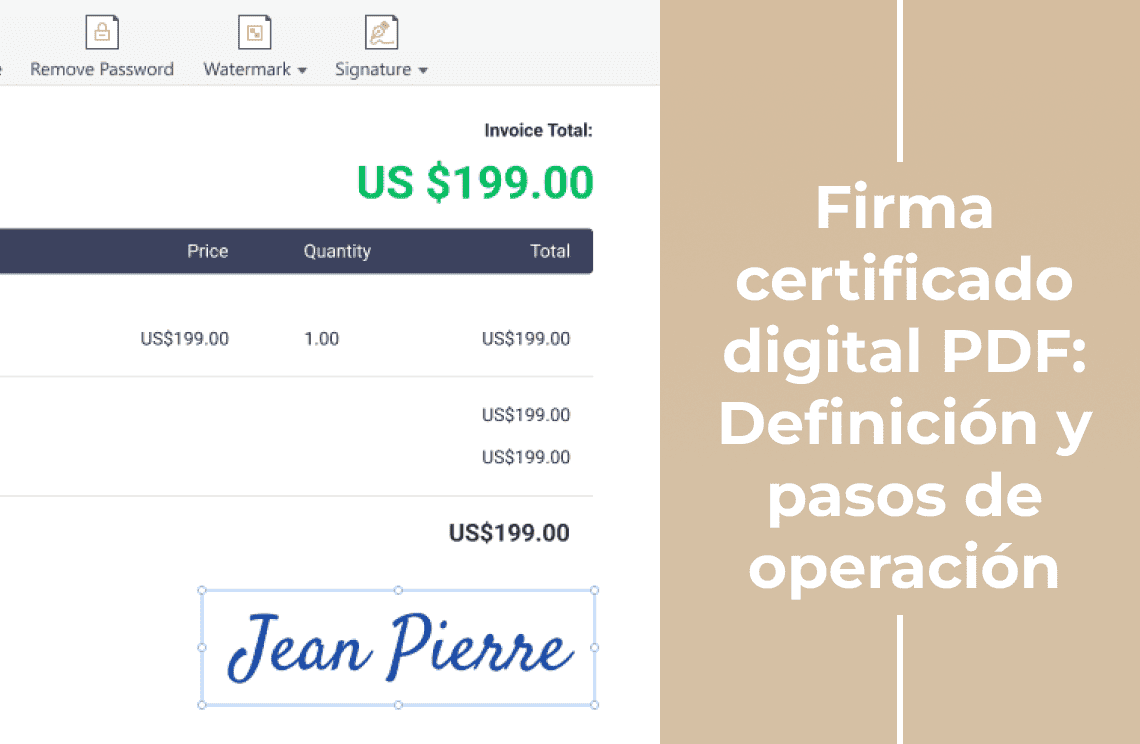
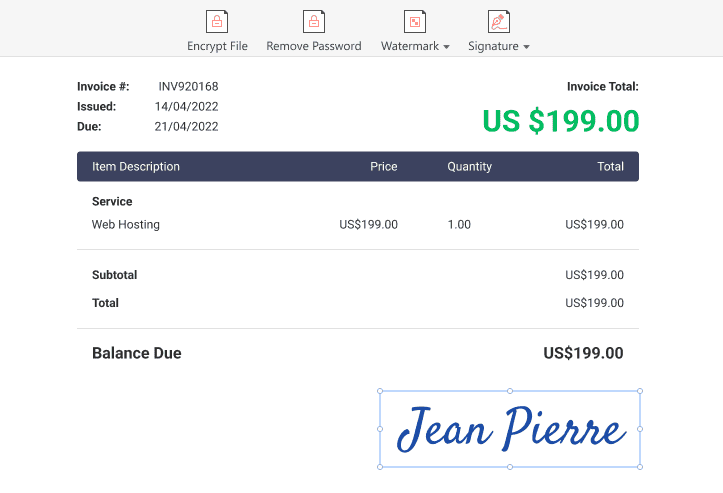
Con el ratón, dibuja un rectángulo en el área del documento donde quieras que aparezca la firma. Algunos programas admiten la personalización de la apariencia de la firma, como mostrar el nombre, la información del certificado, el logotipo de la empresa, etc.
5. Aplicar el certificado digital
Selecciona el certificado digital instalado, confirma e introduce la contraseña del certificado para verificar tu identidad. Luego, usa el ratón para arrastrar y dibujar el área de colocación de la firma, determina la posición y el tamaño de la firma en el documento y, una vez completado, guarda el PDF con la firma digital.
6. Verificación de la validez
Después de firmar, el documento mostrará identificadores relacionados, como la validez de la firma, para verificar la identidad del firmante y la integridad del contenido.
Problemas comunes y soluciones rápidas
1. Contraseña del certificado incorrecta u olvidada
Recuerda cuidadosamente la contraseña correcta, prestando atención a las mayúsculas y minúsculas. Si la olvidas, puedes contactar a la autoridad de certificación para restablecer la contraseña, proporcionando la información de verificación de identidad requerida. Una vez que la contraseña se haya restablecido, podrás proceder con la firma.
2. El software no reconoce el certificado
Verifica si el certificado está instalado correctamente, y confirma si la versión del software de firma PDF es compatible con el tipo de certificado actual. Si no lo es, actualiza la versión del software o cámbialo por una herramienta de firma que sea compatible con el certificado.
3. La verificación de la firma falla
Primero, confirma si el software de visualización de PDF utilizado por el destinatario admite la verificación de este tipo de certificado digital. Se recomienda utilizar software de uso común como PDF Agile o Adobe Acrobat. Si el software no es el problema, es posible que el certificado haya caducado o haya sido revocado.
4. El certificado ha caducado o está dañado
Contacta a la autoridad de certificación, sigue el procedimiento para solicitar la renovación del certificado. Si el certificado está dañado, solicita a la autoridad que emita uno nuevo, lo que puede requerir que proporciones información de verificación de identidad relevante. Después de obtener el nuevo certificado, configúralo en el software de firma de PDF.
Conoce PDF Agile: una poderosa opción para firmas digitales seguras en PDF
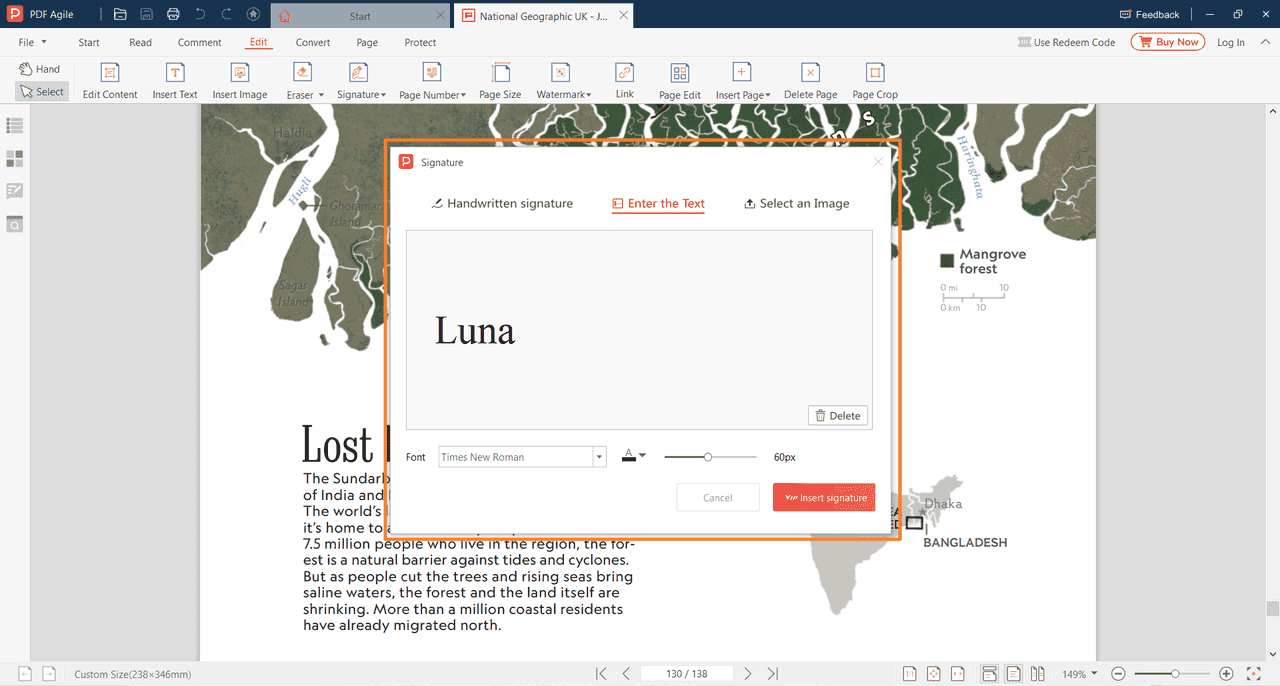
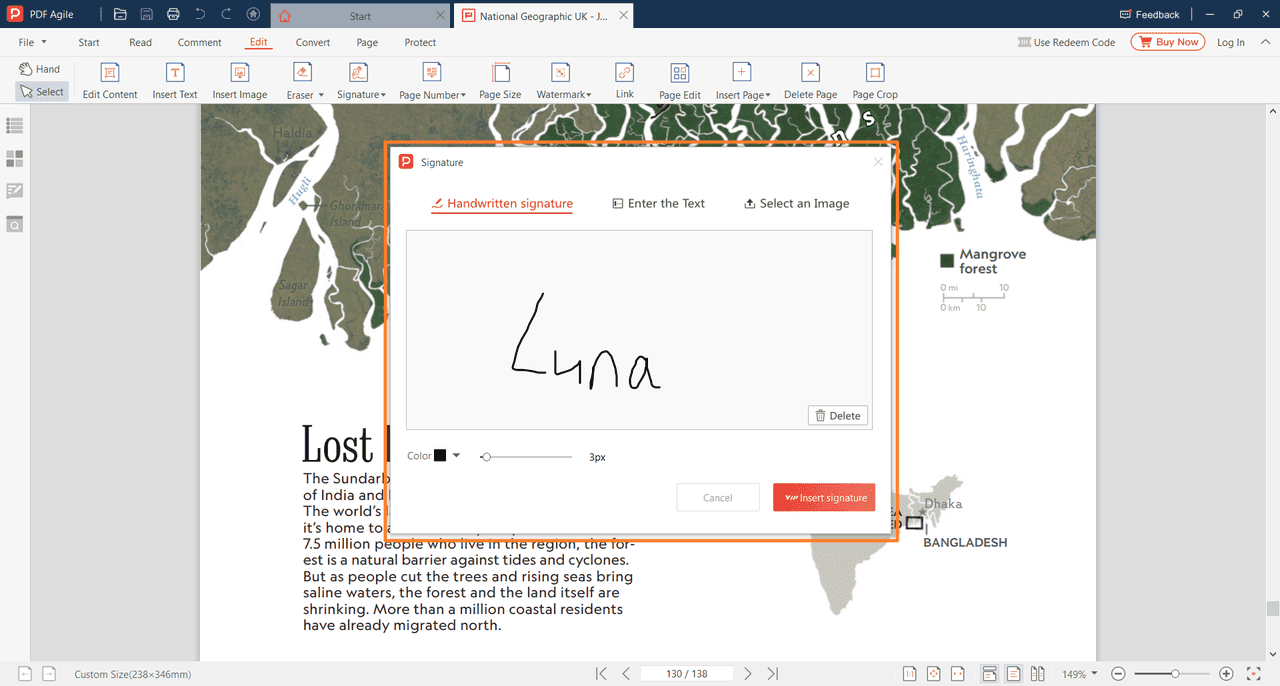
PDF Agile admite la conversión de cualquier PDF a Microsoft Word, Excel y PowerPoint sin perder fuentes ni formato. También puede convertir o escanear fácilmente varios formatos de archivo a PDF. Puedes ver estos formatos de archivo con casi cualquier lector de PDF en cualquier dispositivo. Además, puedes usar firmas electrónicas para firmar contratos u otros documentos de 3 maneras, y usar una contraseña para proteger tus PDF para evitar que otros accedan al contenido del archivo sin autorización, especialmente al compartir o archivar archivos.
Conclusión
La firma con certificado digital PDF proporciona una solución eficiente y legal para la transmisión segura y la verificación de la identidad de los documentos electrónicos, simplificando así los procesos de negocio. Al estudiar esta guía, puedes dominar el método de firmar un documento PDF con un certificado digital y mejorar la eficiencia de tu oficina.
Preguntas Frecuentes
¿Cómo firmar digitalmente un PDF?
Abre el PDF en una herramienta que admita firmas digitales, ve a la función de seguridad/protección, selecciona "Firmar digitalmente" o "Firmar con certificado", delimita el área de la firma, selecciona el certificado digital e introduce la contraseña. Una vez completado, solo tienes que guardar el archivo.
¿Cómo crear mi firma digital?
Puedes crear una firma digital generando una firma electrónica a través de una herramienta reconocida (como PDF Agile). Si necesitas una firma con certificado digital con validez legal, puedes solicitar un certificado digital a un QTSP certificado por la UE como FNMT, y luego importarlo a la herramienta para usarlo.
¿Qué hago si mi certificado digital ha caducado?
Contacta proactivamente a la autoridad de certificación que emitió el certificado digital, envía los materiales de verificación de identidad relevantes y solicita a la autoridad la renovación del certificado o la emisión de un nuevo certificado digital. Después de obtener el nuevo certificado, impórtalo de nuevo a la herramienta de firma para seguir utilizándolo.
¿Puedo tener firmas visibles e invisibles al mismo tiempo?
En la mayoría de las herramientas que admiten firmas digitales, puedes añadir simultáneamente una firma visible que se muestre en el documento y una firma invisible incrustada en el fondo del documento. Ambas pueden configurarse de forma independiente sin entrar en conflicto.