En el entorno laboral, pasar Word a Excel y pasar Excel a Word son conversiones de formato frecuentes. Elegir el método correcto no solo mejora la eficiencia, sino que también evita el tedioso ingreso manual de datos. Aunque existen varias técnicas para realizar estas conversiones, no todos logran encontrar rápidamente la solución adecuada, especialmente los principiantes. Este artículo organiza los métodos de conversión siguiendo una lógica de lo simple a lo complejo, y de no usar herramientas a usar herramientas ligeras, para cubrir fácilmente las necesidades diarias de oficina.
Métodos integrados del sistema (sin herramientas adicionales, eficientes y prácticos)
Estos métodos se basan en las funciones integradas de los programas de oficina, adaptados a los más usados en España: Microsoft Word & Excel y Google Docs & Google Sheets. Su lógica de uso es la misma y son ideales para conversiones parciales, como una sola tabla o fragmentos de texto, pero no recomendables para convertir archivos completos en lote.
1. Método copiar y pegar (migración rápida de tablas existentes)
Es la forma más directa y fácil de usar para converter Word Excel, perfecta para trasladar datos simples en el trabajo diario.
Pasos:
- En Word / Google Docs, selecciona la tabla deseada y presiona Ctrl + C (Windows) o Cmd + C (Mac) para copiar.
- Abre Excel / Google Sheets, selecciona la celda de destino y presiona Ctrl + V o Cmd + V para pegar.
- Ajusta el ancho de columnas, alto de filas y formato de celdas según sea necesario.
Ventajas: compatible con las principales herramientas de oficina en España, no requiere instalación adicional, fácil de usar y perfecto para migrar rápidamente pequeñas cantidades de datos tabulares.
2. Convertir texto a tabla y luego migrar (conversión de texto plano)
Cuando el contenido en Word / Google Docs está en formato de texto plano separado por tabulaciones o comas, este método permite estructurarlo eficientemente en una tabla. Es especialmente útil para escenarios de pasar Word a Excel con listas, directorios o conjuntos de datos.
Pasos (Microsoft Word):
- Selecciona el texto con separadores y haz clic en Insertar > Tabla > Convertir texto en tabla.
- Configura el número de columnas, filas y el tipo de separador; una vez generada la tabla, cópiala y pégala en Excel.
Pasos (Google Docs):
- Actualmente Google Docs no tiene una función nativa de “texto a tabla”; primero, copia el texto a Google Sheets.
- Usa Datos > Dividir texto en columnas para separar el texto según el delimitador y generar la tabla.
- Alternativamente, se pueden usar extensiones como Text To Table Converter para una conversión con un solo clic.
Ventajas: Permite transformar rápidamente texto sin estructura en tablas ordenadas, reduciendo significativamente el tiempo de formateo manual y mejorando la eficiencia en la organización de datos.
Método de conversión con herramientas gratuitas en línea
Los métodos integrados del sistema son ideales para conversiones parciales, pero si necesitas convertir archivos completos o procesar lotes, se pueden usar herramientas gratuitas populares entre usuarios de habla hispana. Para la pregunta ¿Dónde encuentro un convertidor de archivos gratuito?, se recomiendan las siguientes opciones:
- mx: herramienta en línea dirigida a usuarios de habla hispana, con interfaz sencilla e intuitiva, que permite la conversión bidireccional entre Word y Excel, adaptada a las costumbres de usuarios en España y América Latina.
- Online2PDF: admite conversiones por lotes de Word, Excel y otros formatos, sin necesidad de registro. Es fácil de usar y permite conservar el formato básico de los archivos.
- Free Aspose Apps:Herramienta de conversión en línea proporcionada por Aspose, que soporta pasar de Excel a Wordy pasar de Word a Excel, de uso sencillo y adecuada para necesidades básicas de formato.
Ventajas: No requiere instalación de software, accesible desde cualquier dispositivo y perfecta para convertir archivos completos.
¿No se pierde el formato complejo? Método avanzado exclusivo de conversión
Si el archivo contiene fórmulas, gráficos incrustados o formatos especiales (como caracteres específicos del español o diseños de tabla complejos), las herramientas en línea pueden generar errores de formato. En estos casos, se puede usar la conversión intermedia a PDF para lograr alta fidelidad. La lógica principal es primero convertir el archivo original a PDF para conservar todo el formato, y luego transformar el PDF al formato de destino.
1. Word a PDF (o Excel a PDF)
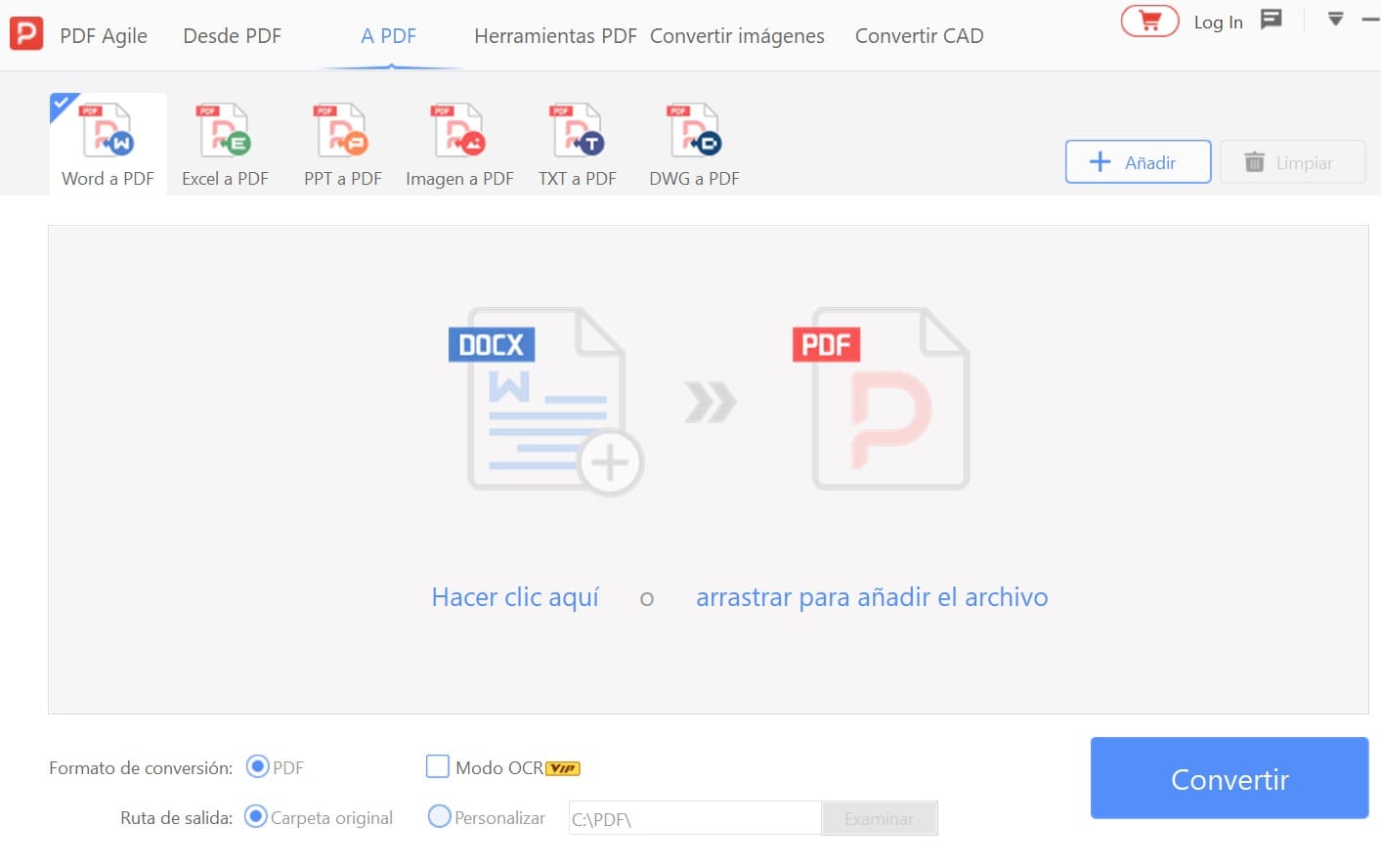
Además de la función “Guardar como” del sistema, PDF Agile permite convertir Word a PDF o Excel a PDF. Es ideal para usuarios que no tienen Office instalado, necesitan trabajar en distintos dispositivos, o prefieren realizar toda la conversión dentro de una misma herramienta.
Abre PDF Agile, importa el archivo de Word / Excel y selecciona “Convertir a PDF” para generar un PDF de alta fidelidad. Este método también conserva por completo caracteres especiales en español (como ñ, á, é), la lógica de fórmulas y la posición de los gráficos.
2. PDF a Excel (o PDF a Word)
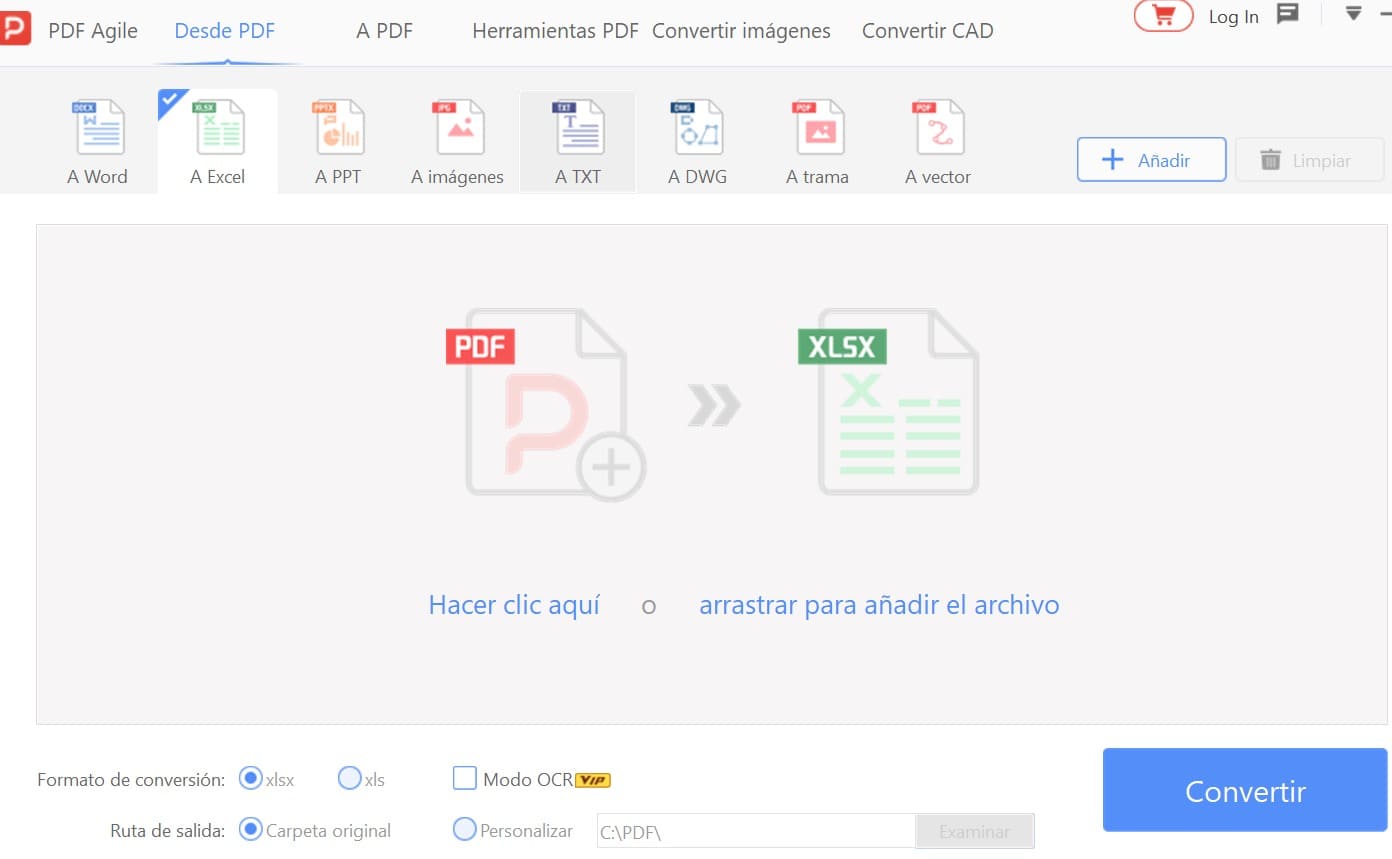
Una vez generado el PDF, se puede continuar usando PDF Agile para convertir PDF a Excel o PDF a Word.
Importa el archivo PDF en PDF Agile, selecciona “Convertir > Convertir a Excel” (o Word) y haz clic en “Iniciar conversión”. Esto permite restaurar los datos de tablas o el contenido del documento en un formato editable, facilitando cálculos y organización posteriores.
Si el PDF es un archivo escaneado (como contratos o recibos en papel), primero activa la función OCR y establece el idioma de reconocimiento en español, para extraer el texto editable antes de la conversión, mejorando la precisión del reconocimiento y conservando el formato original.
5 consejos: ¿Qué tener en cuenta al convertir Word y Excel?
En los entornos de oficina en España, ya sea para el manejo individual de documentos diarios o para la colaboración en proyectos dentro de equipos, la conversión entre Word y Excel es una operación frecuente. Sin embargo, es fácil cometer errores durante el proceso. Estos 5 consejos prácticos ayudan a los usuarios españoles a evitar la mayoría de los inconvenientes, haciendo el manejo de documentos más eficiente y seguro.
Formatos de tablas complejas difícilmente se restauran por completo, revisa con cuidado
Al converter Word Excel, las tablas complejas con celdas combinadas o encabezados multinivel pueden sufrir desajustes de filas y columnas o desplazamiento de contenido. Ya sea en listas de estadísticas, tablas de seguimiento de proyectos o presupuestos comerciales, este tipo de errores de formato puede afectar el uso posterior. Después de la conversión, verifica fila por fila la ubicación de los datos y la alineación de filas y columnas para evitar retrasos por pequeños errores.
Las fórmulas de Excel no se conservan automáticamente; verifica los datos clave manualmente
Si el archivo Excel resultante se va a usar para cálculos como control de costos, presupuestos o resúmenes de ventas, es importante tener en cuenta que las fórmulas generalmente no se generan automáticamente durante la conversión, e incluso si el archivo original tenía fórmulas, estas pueden conservarse de manera incompleta. Para datos financieros o de proyectos críticos, revisa manualmente cada celda con fórmula para asegurar que los resultados sean correctos.
Los caracteres especiales en español pueden corromperse; elegir la herramienta correcta es clave
Caracteres como ñ, á, é, í pueden convertirse en símbolos ilegibles en algunas herramientas de conversión en línea. Esto afecta tanto contratos oficiales, informes académicos y documentos comerciales, como la comunicación diaria. Se recomienda usar herramientas de conversión que soporten codificación UTF-8, o bien convertir primero Word a PDF y luego de PDF a Excel, reduciendo significativamente el riesgo de caracteres corruptos.
Usar herramientas gratuitas en línea con precaución; protege la privacidad de archivos sensibles
En España, las herramientas gratuitas en línea son ampliamente utilizadas por su conveniencia, pero es importante ser consciente de los riesgos de privacidad. No subas archivos que contengan información personal, secretos comerciales, contratos, facturas u otros datos sensibles. Si realmente necesitas convertir archivos en línea, elige plataformas confiables que no requieran registro y que indiquen claramente que los archivos subidos se eliminan automáticamente. Por ejemplo, la política de privacidad de PDF Agile cumple con el GDPR y otras leyes de protección de datos, especificando cómo se recopilan y usan los datos personales, lo que ayuda a aumentar la transparencia y seguridad al procesar documentos.
Para archivos escaneados, realiza primero el OCR en español antes de la conversión
Si el archivo original es un PDF escaneado (como contratos en papel, recibos o documentos administrativos), la conversión directa suele ser deficiente o incluso no reconocer el texto. Antes de convertir, activa la función OCR y establece el idioma de reconocimiento en español; esto mejora significativamente la precisión del texto y evita errores, caracteres ilegibles o contenido no editable.
Conclusión
Este artículo, centrado en Converter Word Excel, ofrece soluciones completas de conversión para entornos de oficina y estudio en España, desde las funciones integradas del sistema y herramientas gratuitas en línea hasta métodos avanzados con conversión intermedia a PDF. Junto con 5 consejos clave para evitar errores, aborda problemas prácticos como conservación de formatos y verificación de fórmulas, así como necesidades localizadas, como caracteres especiales en español y seguridad de la privacidad, ayudando a distintos usuarios a realizar de manera eficiente la conversión bidireccional entre Word y Excel.
FAQs
¿Cómo usar la función CONVERTIR en Excel?
En Excel, la función CONVERTIR se utiliza para la conversión entre diferentes unidades, como longitud, peso, temperatura, etc. La fórmula tiene el formato =CONVERTIR(valor, "unidad_inicial", "unidad_resultado"). En España, se usan comúnmente conversiones como "kg" a "lb" o "m" a "ft". Al usarla, hay que asegurarse de que los nombres de las unidades coincidan con los símbolos reconocidos por Excel.
¿Cómo convertir texto en número?
Se puede usar la función VALOR() para convertir texto en número, por ejemplo, =VALOR("123") dará como resultado el valor 123. En Excel en España, hay que tener en cuenta que el separador decimal es la coma (por ejemplo, "123,45"). También se puede convertir texto en formato numérico de forma masiva seleccionando las celdas → Datos → Texto en columnas → Finalizar.
¿Cómo convertir texto de importes a número?
Los importes en texto se pueden convertir a valores numéricos usando VALOR() o NUMERO(), y también se pueden mostrar como texto usando TEXTO(). En España, el formato habitual de euros es, por ejemplo, "1.234,56", por lo que al convertir hay que tener en cuenta el punto como separador de miles y la coma como separador decimal. Para procesar varios valores a la vez, se pueden usar las funciones Buscar y reemplazar o Texto en columnas para transformar los importes en números calculables.